1、启动软件,点击工具,创建PDF,新建空白页,然后编辑PDF。

2、在上方选择添加图像,选择其中一张图片,点击打开。
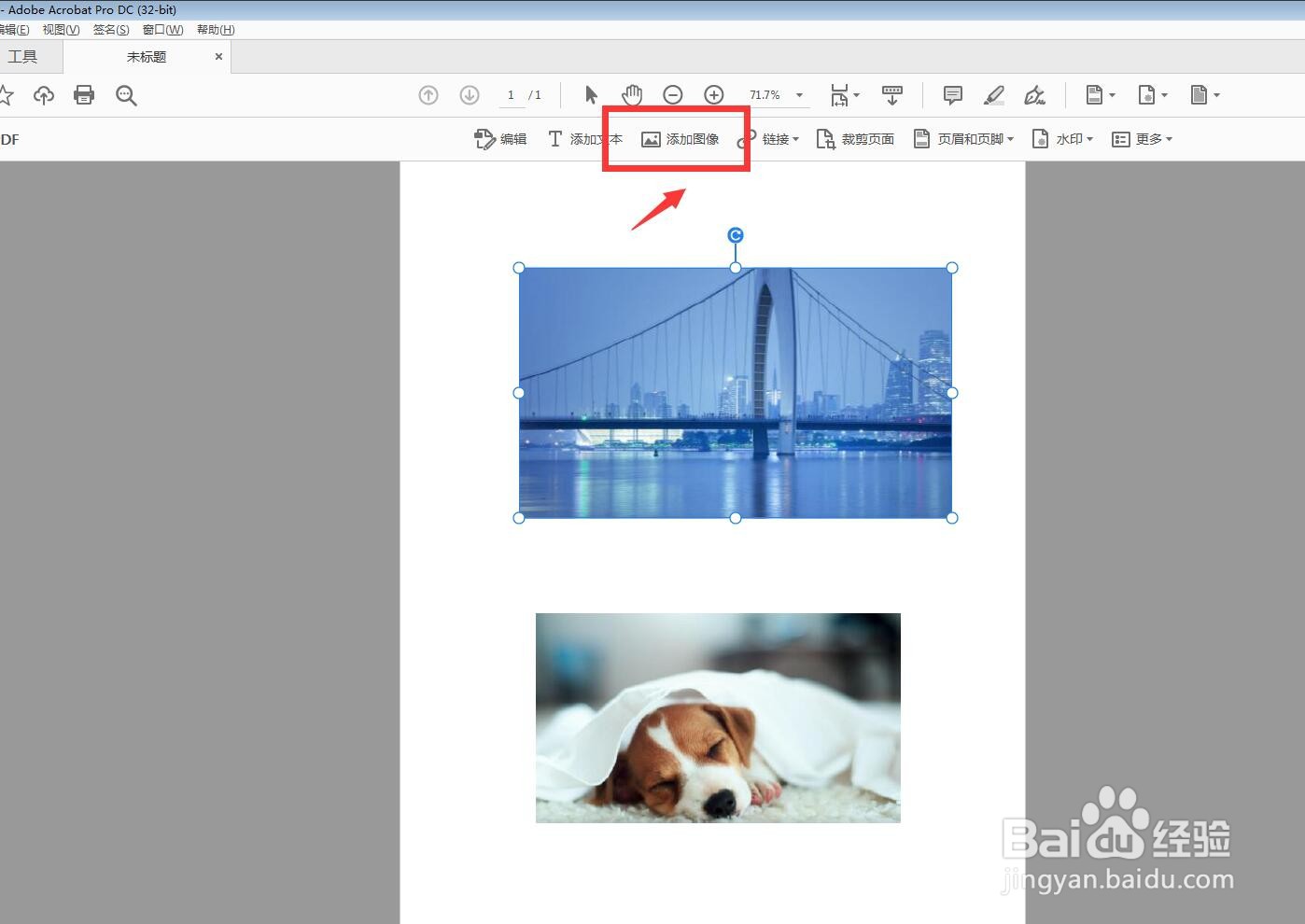
3、我添加了两张照片,如果想将其中一张更改为其他照片,可以选择替换。
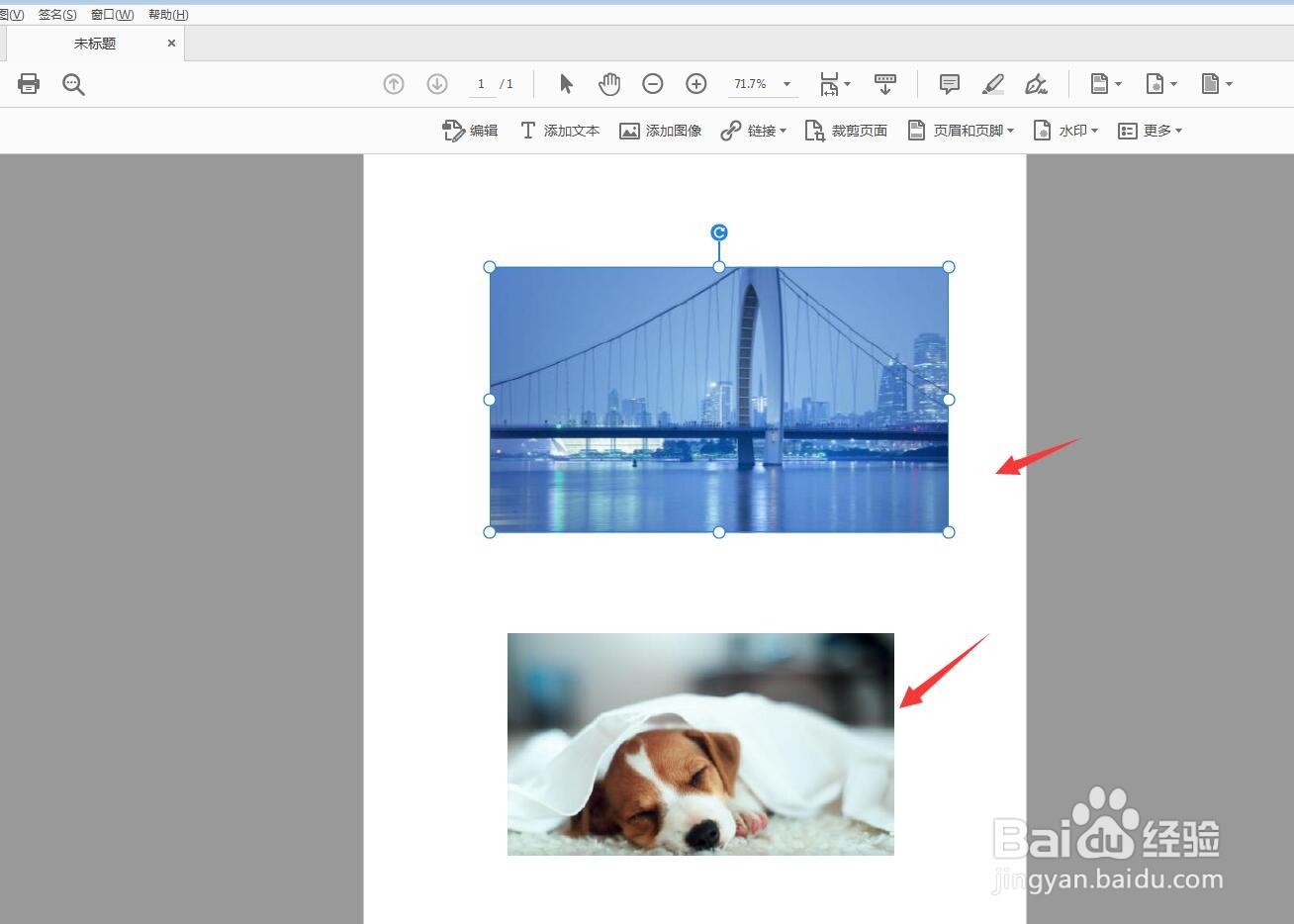
4、选中一张图片,点击右键,选择替换图像。

5、打开文件夹,找到需要替换的图片,打开。

6、可以看到原来图片的位置和大小都没有改变,内容改变了。

时间:2026-04-24 18:45:27
1、启动软件,点击工具,创建PDF,新建空白页,然后编辑PDF。
2、在上方选择添加图像,选择其中一张图片,点击打开。
3、我添加了两张照片,如果想将其中一张更改为其他照片,可以选择替换。
4、选中一张图片,点击右键,选择替换图像。
5、打开文件夹,找到需要替换的图片,打开。
6、可以看到原来图片的位置和大小都没有改变,内容改变了。
