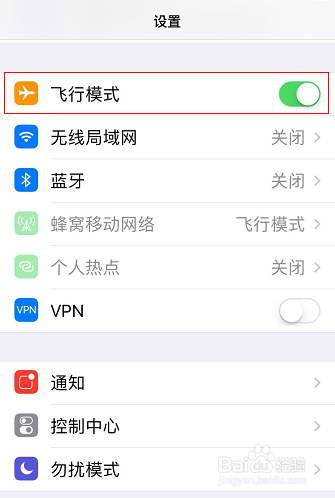
1、打开飞行模式再关闭
打开手机“设置”页面,找到飞行模式,打开右侧对应的开关再关闭,让手机重新检测一边sim卡。
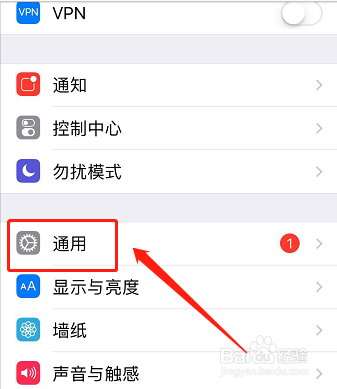
2、进入通用界面
在“设置”页面找到“通用”并点击进入。
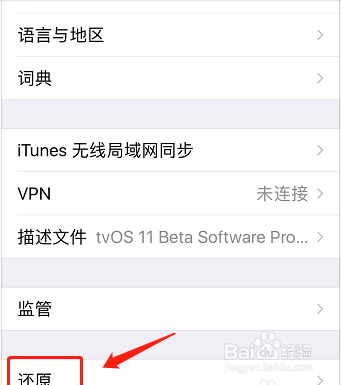
3、进入还原界面
在“通用”界面找到“还原”并点击进入。
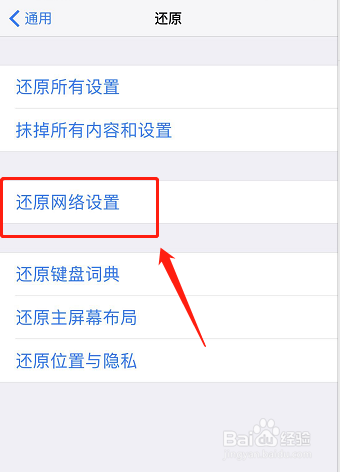
4、还原网络设置
在“还原”界面找到“还原网络设置”并点击,根据手机上的提示进行验证,完成网络重置。
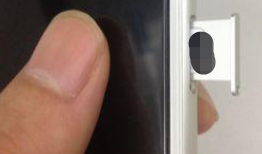
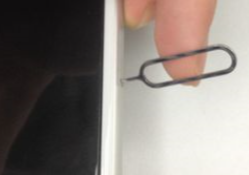
5、重新安装sim卡
如果网络重置后仍显示sim卡故障,可取出sim卡重新安装,检查sim卡是不是没安装好。
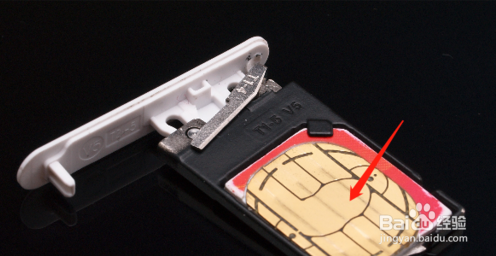
6、清洁sim卡金属接触面
若仍显示故障,可用橡皮擦拭sim卡金属接触面,排除是否是金属接触点氧化导致的接触不良。
7、换sim卡进行测试
若手机仍显示故障,可换一张正常的sim卡插入手机,确认是否是手机的问题,若是手机问题,需送至售后进行维修。