1、打开PS,按ctrl+O打开一张图片,如图

2、再次按ctrl+O打开一张图片,如图

3、再次回到原来的图片,点击快速选择工具,按住鼠标左键涂抹载入选区,如图

4、按ctrl+J提取图层,如图

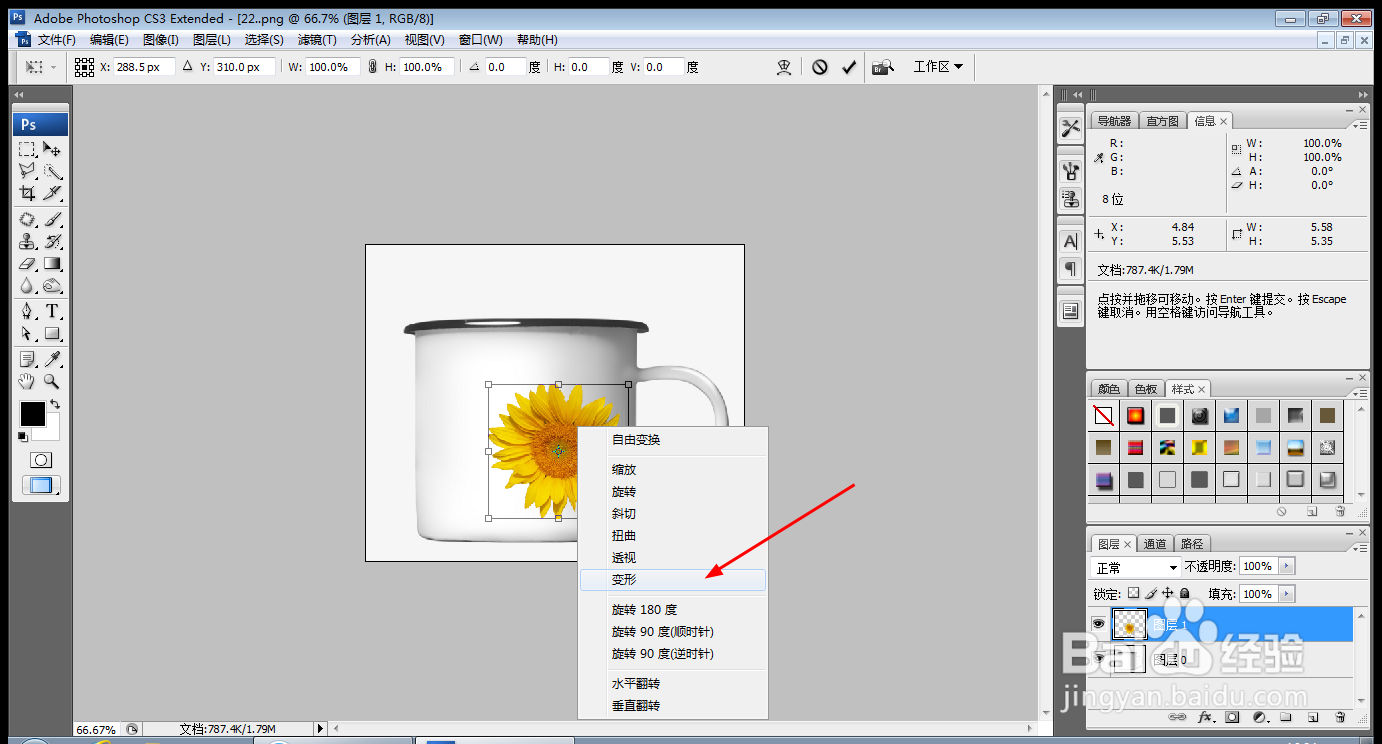
5、将图片移动到当前背景中,按ctrl+T对图案自由变换,鼠标右键,变形,如图
6、再次调整方向杆的位置,如图

7、设置图层混合模式为正片叠底,如图

8、再次调整图片的位置,如图

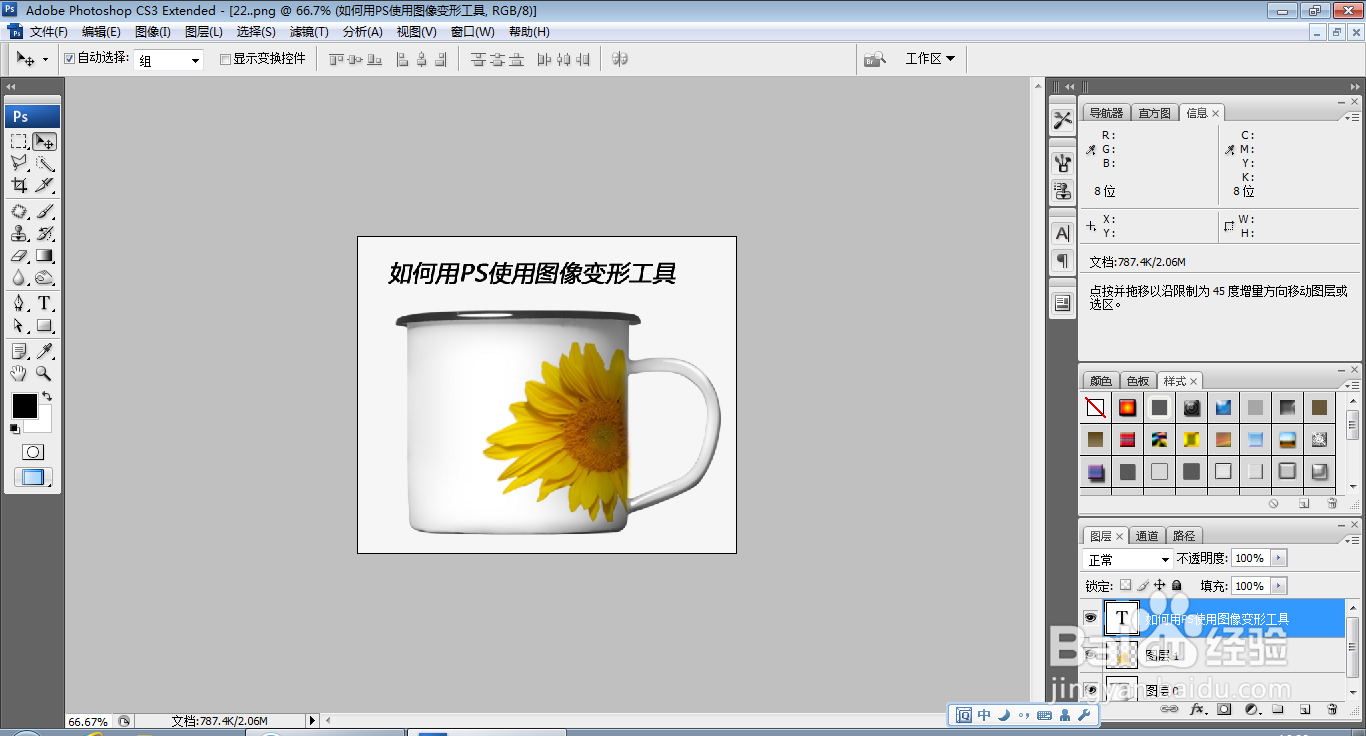
9、选择横排文字工具,输入字体,调整字号大小,调整字体颜色为黑色,如图
时间:2026-04-21 23:19:47
1、打开PS,按ctrl+O打开一张图片,如图
2、再次按ctrl+O打开一张图片,如图
3、再次回到原来的图片,点击快速选择工具,按住鼠标左键涂抹载入选区,如图
4、按ctrl+J提取图层,如图
5、将图片移动到当前背景中,按ctrl+T对图案自由变换,鼠标右键,变形,如图
6、再次调整方向杆的位置,如图
7、设置图层混合模式为正片叠底,如图
8、再次调整图片的位置,如图
9、选择横排文字工具,输入字体,调整字号大小,调整字体颜色为黑色,如图
