1、登录邮箱后,点击邮箱顶部的设置,进入邮箱的设置界面。

2、QQ邮箱的个性签名是在常用设置中就可以看到,点击进入。

3、可以输入文本,点击图片可以插入图片,注意只支持网络上的图片,不支持本地上传。

4、可以将个性签名图片上传QQ空间相册,再从中复制链接地址。
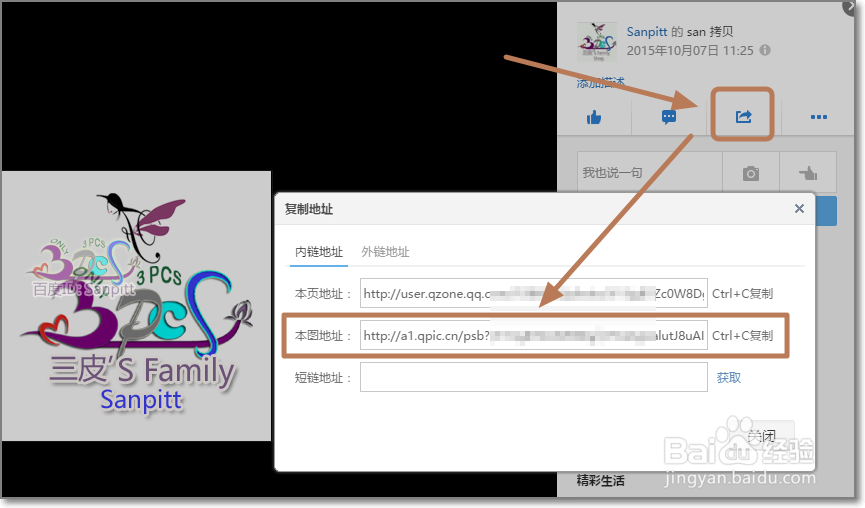
5、粘贴到个性签名中,确定后就可以看个性签名图片的效果。

6、回到设置界面,记得需要保存设置,才会生效。


7、现在去写一封邮件试试,在邮箱的末尾会自动带上图片签名。

时间:2026-04-22 00:06:45
1、登录邮箱后,点击邮箱顶部的设置,进入邮箱的设置界面。
2、QQ邮箱的个性签名是在常用设置中就可以看到,点击进入。
3、可以输入文本,点击图片可以插入图片,注意只支持网络上的图片,不支持本地上传。
4、可以将个性签名图片上传QQ空间相册,再从中复制链接地址。
5、粘贴到个性签名中,确定后就可以看个性签名图片的效果。
6、回到设置界面,记得需要保存设置,才会生效。
7、现在去写一封邮件试试,在邮箱的末尾会自动带上图片签名。
