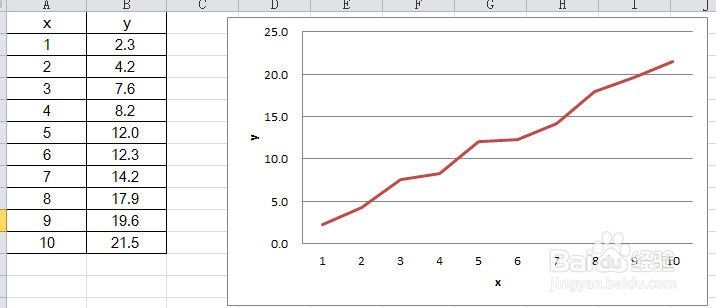
1、准备好待处理的数据和基本图表。
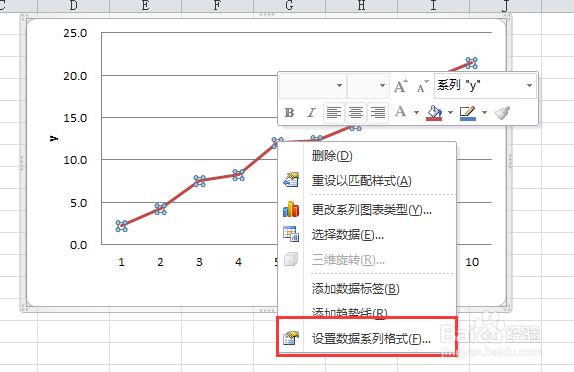
2、选中曲线,右键,选择“设置数据系列格式”,弹出设置界面。
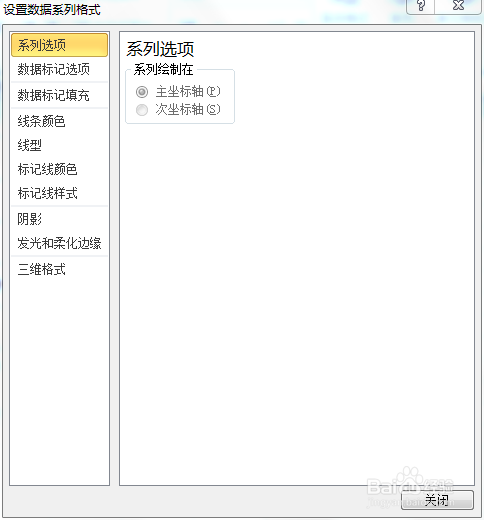
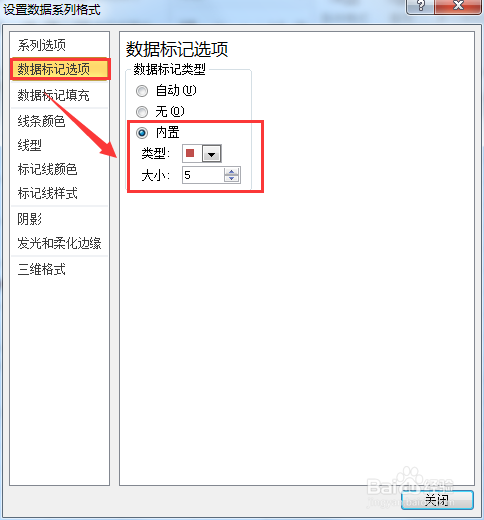
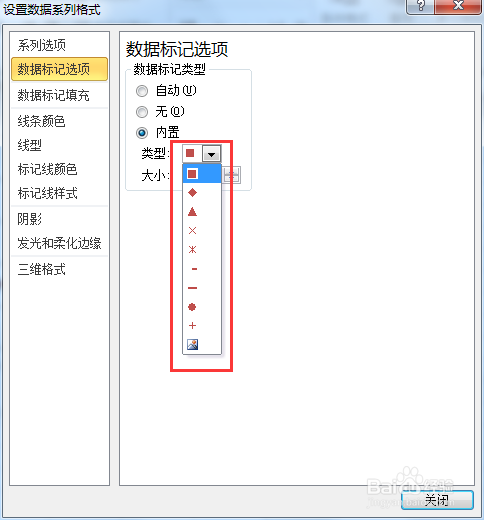
3、选择“数据标记选项”,设置你想要标记数据的类型,和标记的大小,设定后点击“关闭”。
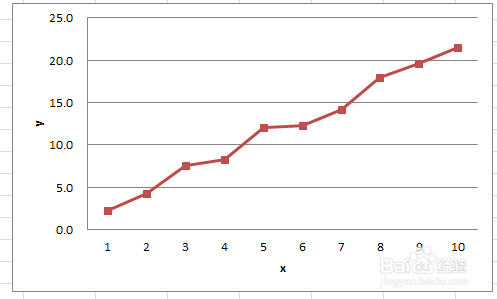
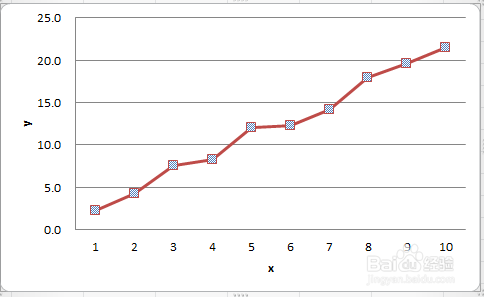
4、在图上,就会有方框型的标记展现了。
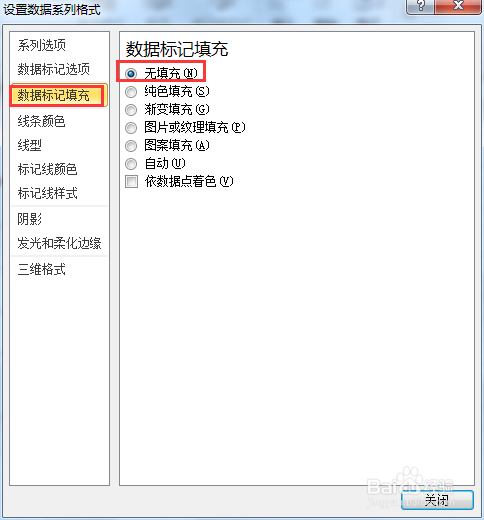
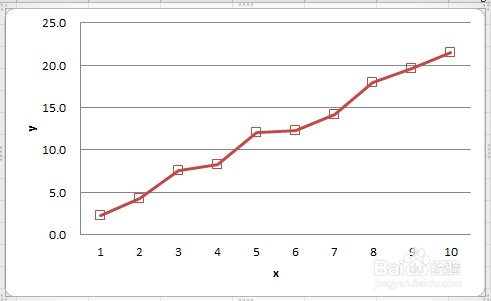
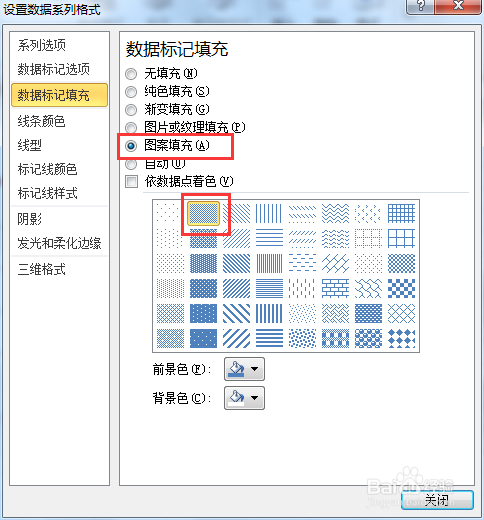
5、可以进一步设置标记的填充,举例说明无填充的效果和图案填充的效果,其他 的可自行尝试。
6、图案填充效果。
时间:2026-04-24 13:21:59
1、准备好待处理的数据和基本图表。
2、选中曲线,右键,选择“设置数据系列格式”,弹出设置界面。
3、选择“数据标记选项”,设置你想要标记数据的类型,和标记的大小,设定后点击“关闭”。
4、在图上,就会有方框型的标记展现了。
5、可以进一步设置标记的填充,举例说明无填充的效果和图案填充的效果,其他 的可自行尝试。
6、图案填充效果。
