EXCEL中如何将中文分秒显示时间转换成秒?

 时间:2026-02-14 11:59:49

1、如图所示,我们会看到列表中的时间输入的方法是中文数字混合输入。

EXCEL中如何将中文分秒显示时间转换成秒?

2、在“数据”菜单下选择“分列”命令。

EXCEL中如何将中文分秒显示时间转换成秒?

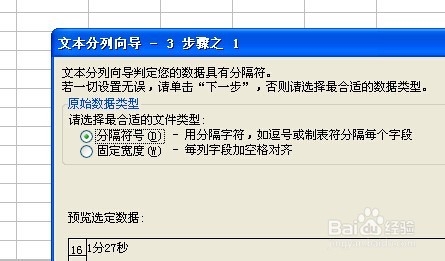
3、在“分列”窗口中选择“分隔符号”,点击“下一步”按钮。

EXCEL中如何将中文分秒显示时间转换成秒?

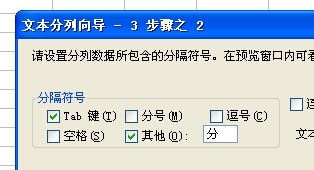
4、分隔符号选择其他,并在文本框中输入“分”

EXCEL中如何将中文分秒显示时间转换成秒?

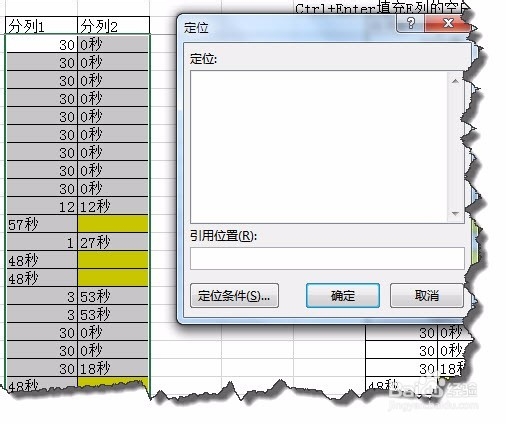
5、这个时候我们会看到数据分成两列了。这个时候我们可以发现,如果不足1分的时间,分列后,第二列分列的数据为空值

EXCEL中如何将中文分秒显示时间转换成秒?

6、选择这个区域,这个时候Ctrl+G,打开定位窗口,点击“定位条件”

EXCEL中如何将中文分秒显示时间转换成秒?

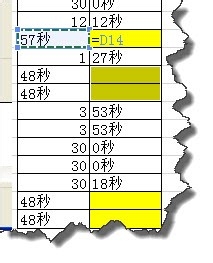
7、在“定位条件”窗口中选择“空值”输入公式=左侧数据,Ctrl+Enter填充E列的空白单元格
EXCEL中如何将中文分秒显示时间转换成秒?

8、选择秒所在列,使用“查找和替换”工具,将“秒”替换。

EXCEL中如何将中文分秒显示时间转换成秒?

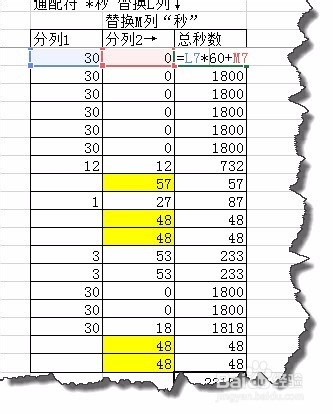
9、这个时候我们可以使用公式如图所示:=L7*60+M7,这样的话,我们就可以计算出实际秒数。
EXCEL中如何将中文分秒显示时间转换成秒?

  • WPS怎么计算两个时间段内的工作日天数
  • 利用公式合并既包含日期又包含时间的一列数据
  • excel2010日历控件怎么添加
  • 如何用Excel表格计算两个日期之间的时间差
  • excel如何设置时间格式?
  • 热门搜索
    张家界旅游咨询 中国旅游人才网 峨嵋山旅游 旅游意外伤害保险 昆明 旅游 西安旅游攻略5天 适合冬天旅游的地方 北欧四国旅游 四川九寨沟旅游 出境旅游攻略