1、进入Win10系统桌面,然后在任务栏的通知图标上点击一下,再选择【所有设置】

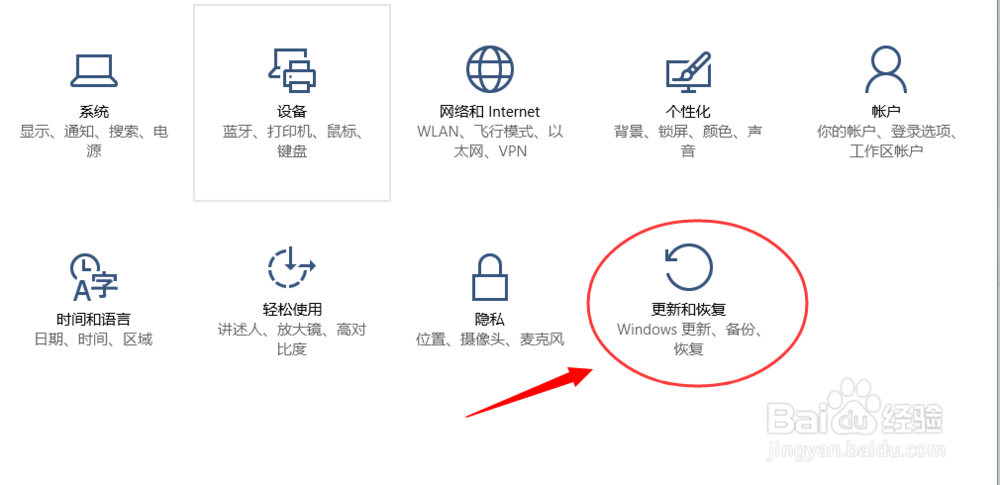
2、在设置的这个界面中点击【更新和恢复】
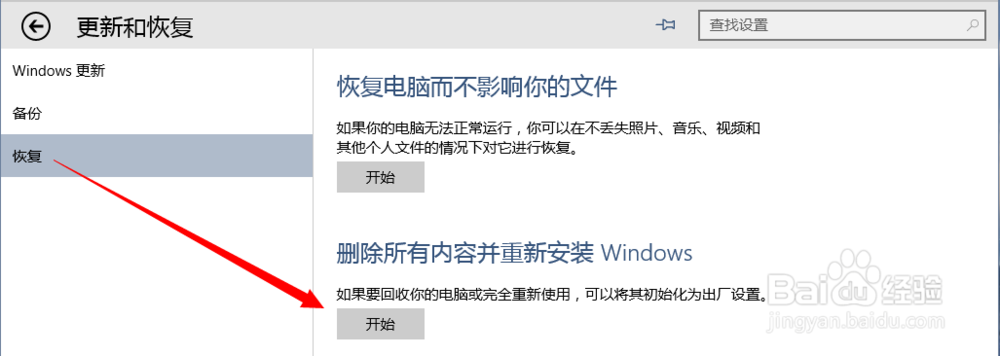
3、然后再点击一下【恢复】在这里可以看到很多重恢复的方案,在这里点击【删除所有内容并重新安装Windows】
4、点击一下【开始】然后进入初始化电脑然后再点击【下一步】

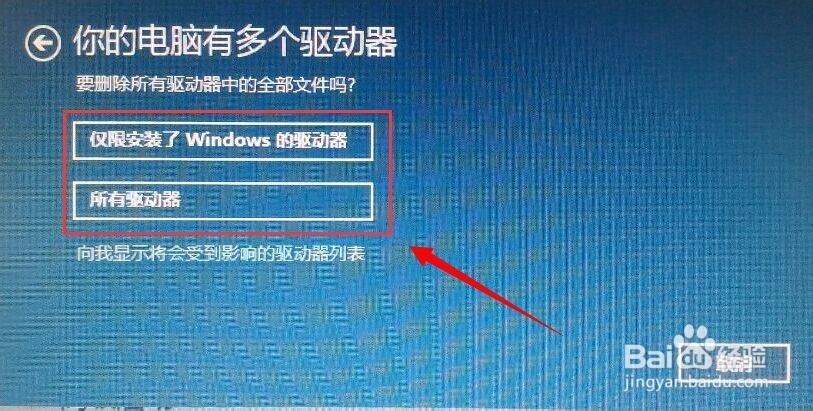
5、到了这一步非常重要,第一项的意思是只把系统恢复到出厂设置,第二项是把硬盘内所以的资 料都删除。
6、最后一步点埚【初始化】然后系统就会自动重启。进入自动恢复到出厂设置。

时间:2026-05-08 17:41:23
1、进入Win10系统桌面,然后在任务栏的通知图标上点击一下,再选择【所有设置】
2、在设置的这个界面中点击【更新和恢复】
3、然后再点击一下【恢复】在这里可以看到很多重恢复的方案,在这里点击【删除所有内容并重新安装Windows】
4、点击一下【开始】然后进入初始化电脑然后再点击【下一步】
5、到了这一步非常重要,第一项的意思是只把系统恢复到出厂设置,第二项是把硬盘内所以的资 料都删除。
6、最后一步点埚【初始化】然后系统就会自动重启。进入自动恢复到出厂设置。
