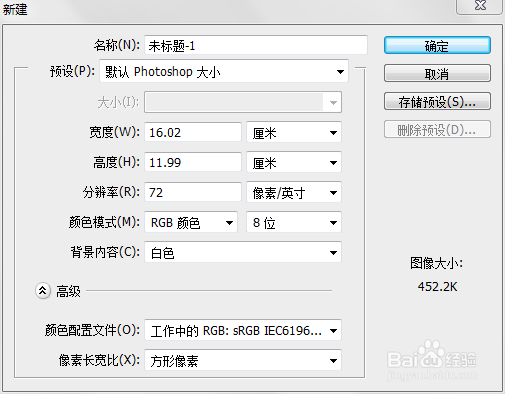
1、文件——新建,设置好文件的长和宽,并记录下来,因为之后要通过长和宽设置出血线的位置
2、视窗——新建参考线

3、设置左边竖直的出血线距离,我设置的是0.3cm
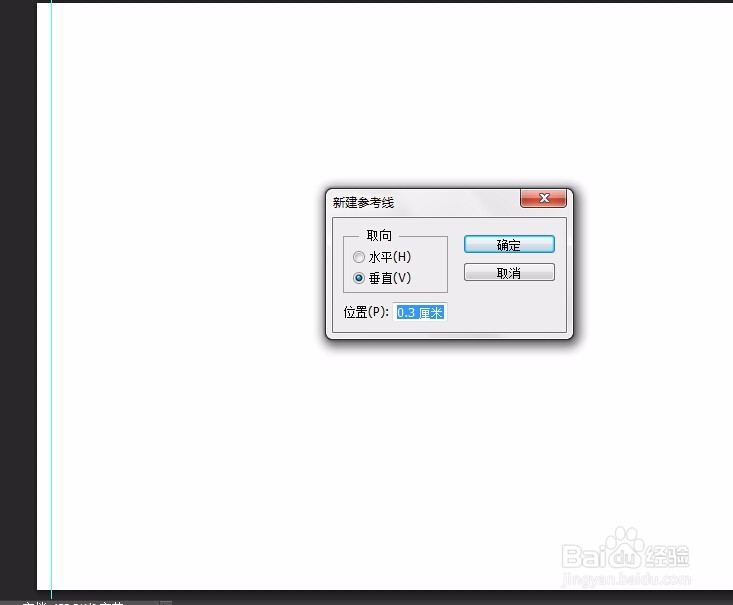
4、重复上述2,3步骤设置右边的出血线,不过这个时候就要计算一下,用画面的宽减去0.3cm就得到相应的出血线位置

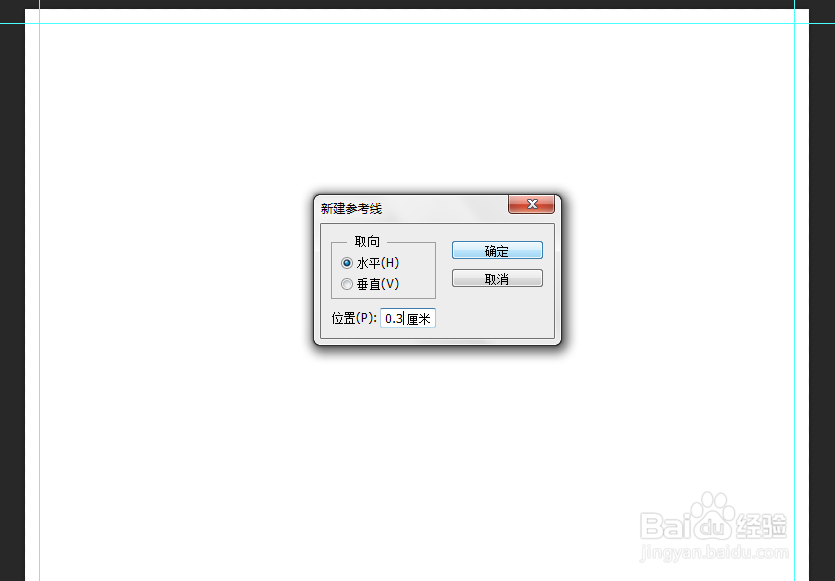
5、以此类推设置好水平方向的出血线
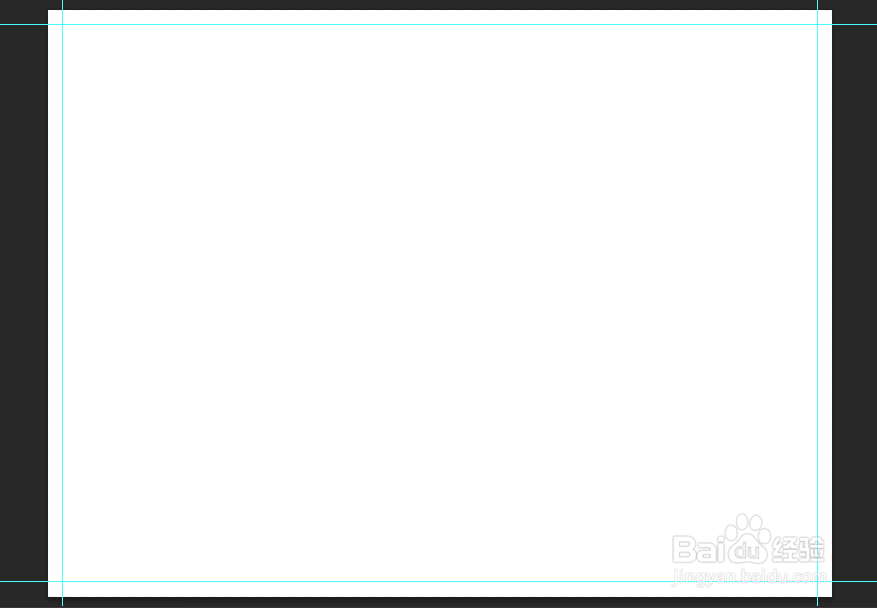
6、最后就可以得到整体的效果图
时间:2026-04-27 06:43:07
1、文件——新建,设置好文件的长和宽,并记录下来,因为之后要通过长和宽设置出血线的位置
2、视窗——新建参考线
3、设置左边竖直的出血线距离,我设置的是0.3cm
4、重复上述2,3步骤设置右边的出血线,不过这个时候就要计算一下,用画面的宽减去0.3cm就得到相应的出血线位置
5、以此类推设置好水平方向的出血线
6、最后就可以得到整体的效果图
