1、打开PPT文稿。
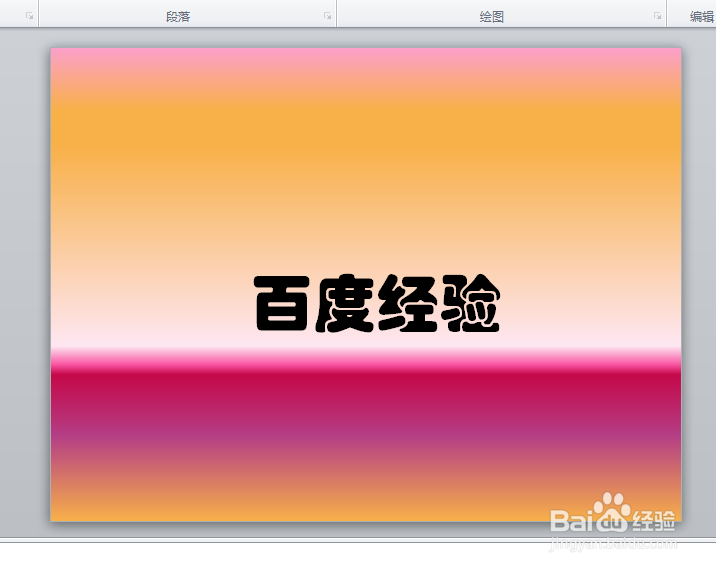
2、选中文本框,点击动画,劈裂。

3、点击效果选项,我们可以看到当前的效果为左右向中央收缩。也就是内容从左右两端向中间显示。

4、我们可以修改为上下向中央收缩,也就是内容从下上向中央显示。
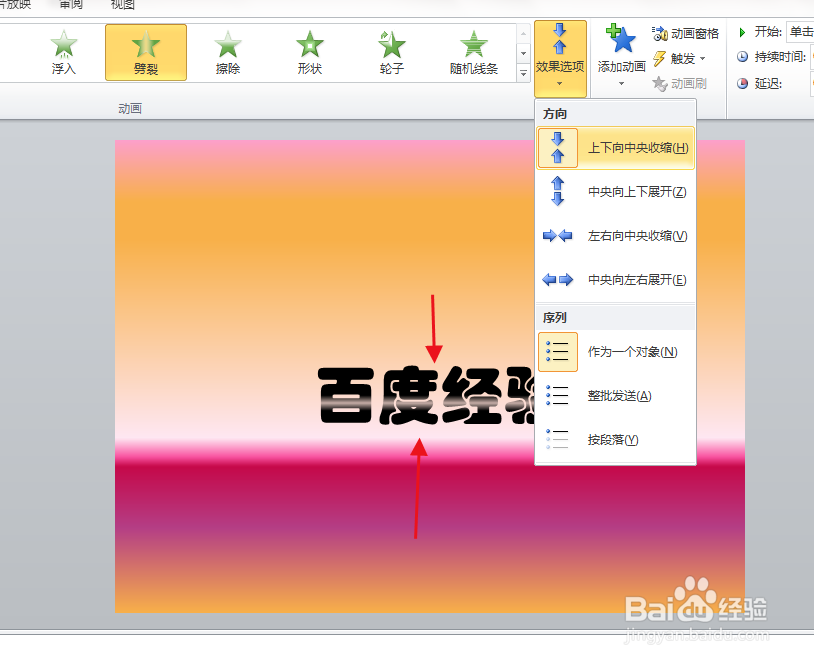
5、还可以修改为中央向上下展开,也就是内容从中央向外显示。

6、还可以修改为中央向左右展开,也就是内容从中央向左右两端显示。

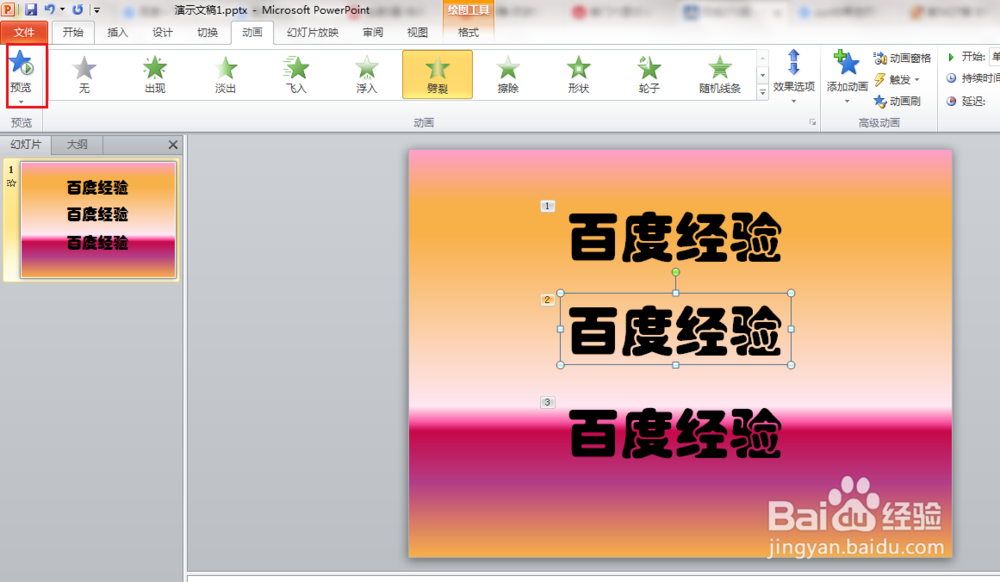
7、当前页面动画设置完成后,可以点击预览,查看本页的动画效果设置情况。注意:点击预览后会自动按顺序逐个播放。
时间:2026-04-24 15:12:06
1、打开PPT文稿。
2、选中文本框,点击动画,劈裂。
3、点击效果选项,我们可以看到当前的效果为左右向中央收缩。也就是内容从左右两端向中间显示。
4、我们可以修改为上下向中央收缩,也就是内容从下上向中央显示。
5、还可以修改为中央向上下展开,也就是内容从中央向外显示。
6、还可以修改为中央向左右展开,也就是内容从中央向左右两端显示。
7、当前页面动画设置完成后,可以点击预览,查看本页的动画效果设置情况。注意:点击预览后会自动按顺序逐个播放。
