​CorelDRAW软件怎么制作圆角的五角星?

 时间:2026-02-11 22:13:07

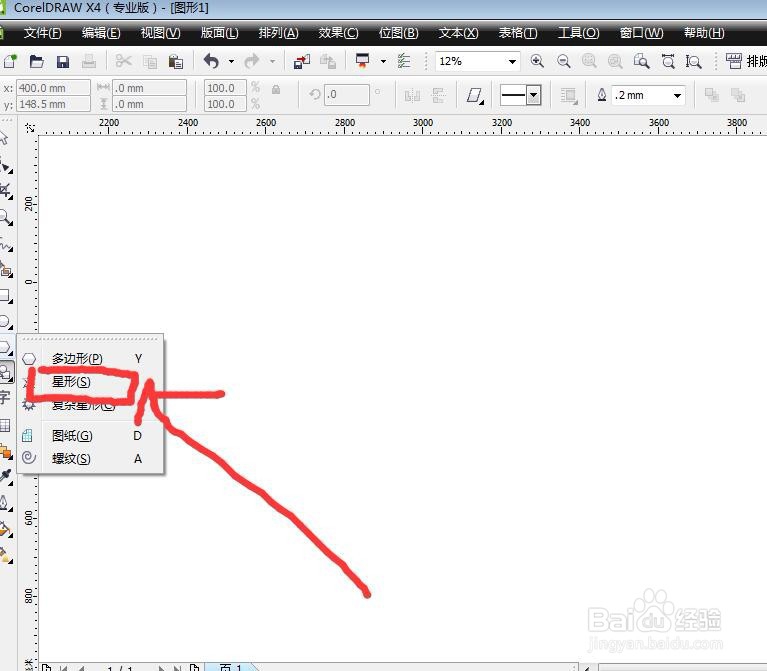
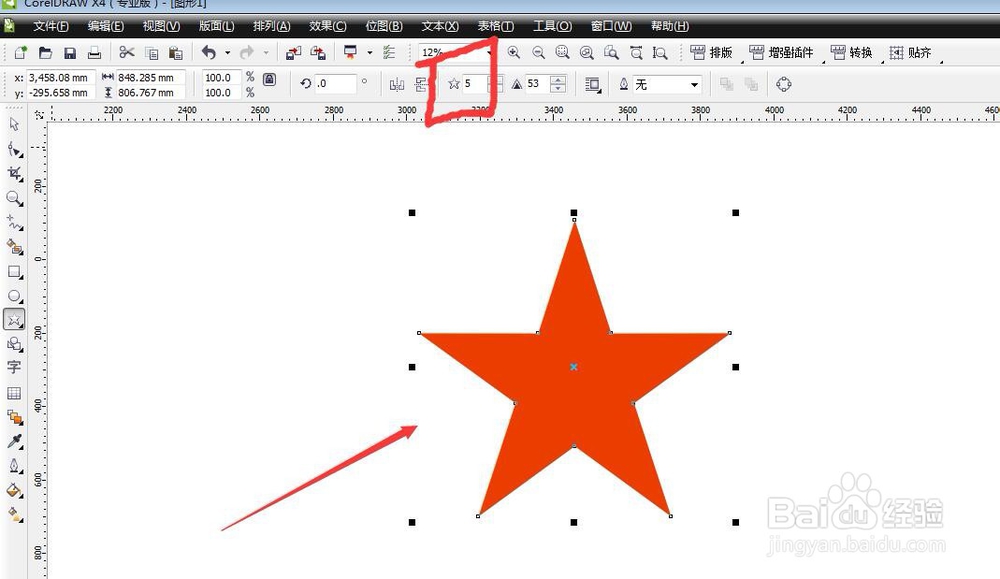
1、首先启动CorelDRAW软件,新建一个文件,在工具箱中找到多边形工具,下方有一个星形,边数设置为5
​CorelDRAW软件怎么制作圆角的五角星?

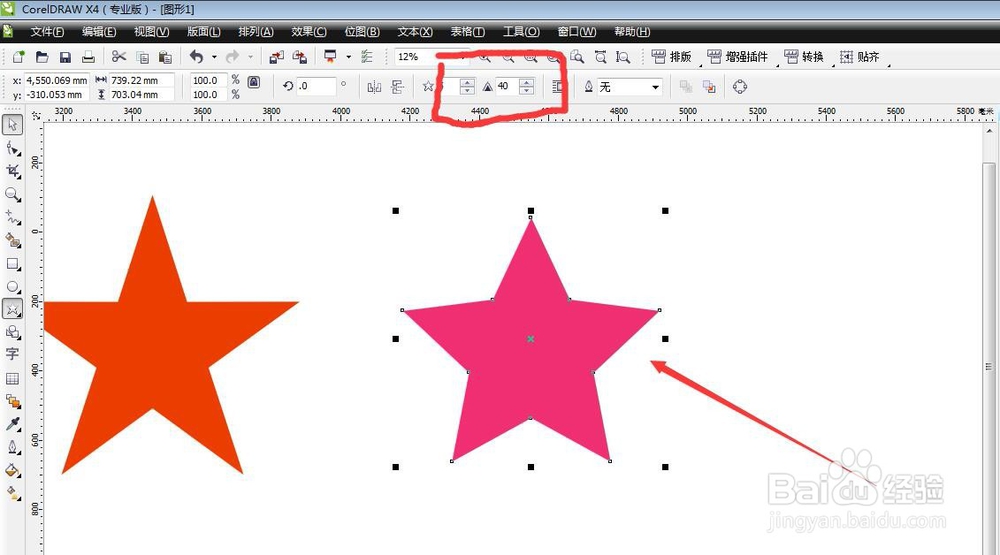
2、我们可以通过属性栏的设置来变化一下,做出一个胖乎乎的可爱的五角星,将锐度数值调小,就变的胖了
​CorelDRAW软件怎么制作圆角的五角星?

​CorelDRAW软件怎么制作圆角的五角星?

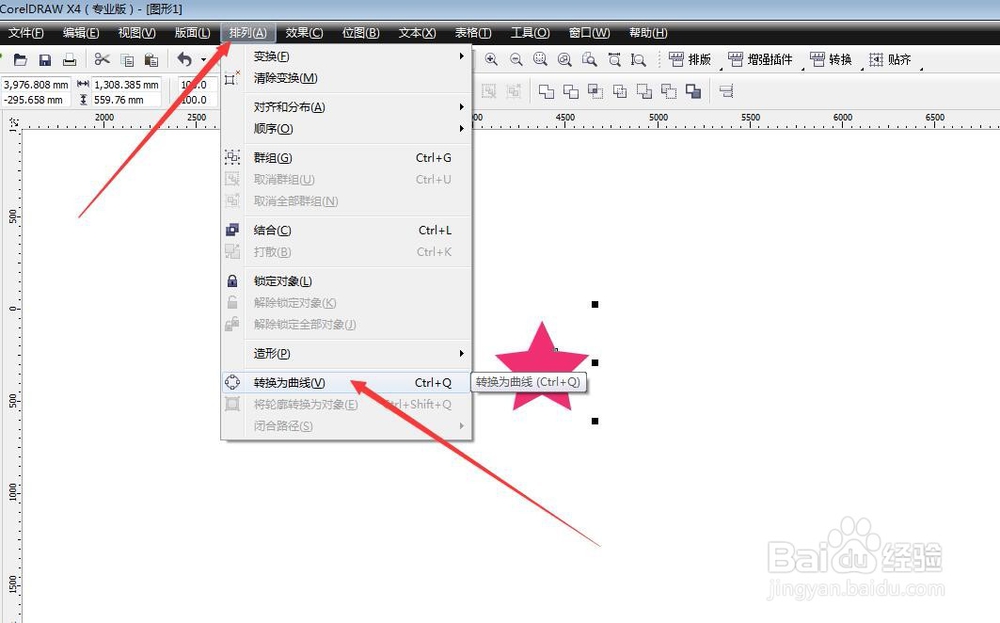
3、全部选中,转化为曲线,快捷键为CTRL+Q,在排列菜单栏中可以找到

​CorelDRAW软件怎么制作圆角的五角星?

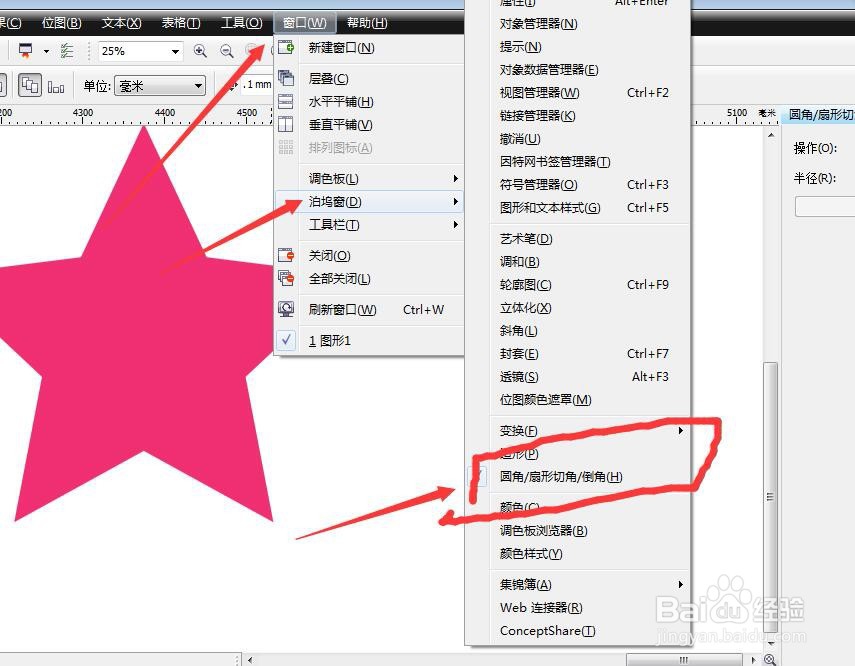
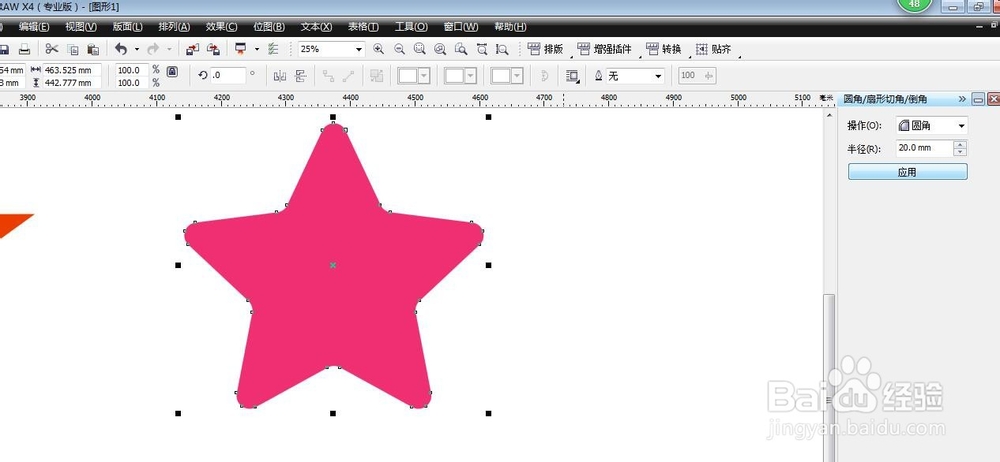
4、将然后在窗口菜单栏中找到泊坞窗——圆角扇形角倒棱角,调出面板

​CorelDRAW软件怎么制作圆角的五角星?

5、选择我们绘制的五角星,在圆角中输入数值,我输入数值为20,可以看到五角星变为圆角了
​CorelDRAW软件怎么制作圆角的五角星?

6、我们可以绘制不同形态的五角星,然后填充为不同的颜色,还可以利用调和工具组,做出拖尾的效果。

​CorelDRAW软件怎么制作圆角的五角星?

7、总结:1、启动CorelDRAW软件,新建文件,找到多边形——星形

          2、边数设置为5、按住ctrl键可以绘制正五角星

          3、更改不同的锐度,可以做出不同形态的五角星

          4、转曲,调出圆角扇形角倒棱角

          5、设置数值为20,完成圆角制作

          6、做出不同的形态,填充不同的颜色,完成

  • Cdr如何设置对齐辅助线和应用
  • CDR中如何将直角转圆角方法
  • cdr里面如何把两条线连接在一起?
  • CDR中如何将不要的线条删除掉?
  • 如何在CDR中应用锚点编辑工具
  • 热门搜索
    天津旅游地图 白水洋旅游攻略 恩施旅游地图 大陈岛旅游 石嘴山旅游 泰山旅游路线 从化旅游景点大全 响沙湾旅游景区 东三省旅游景点 东北旅游景点大全