华硕静音风扇模式怎么调

 时间:2026-04-22 07:51:11

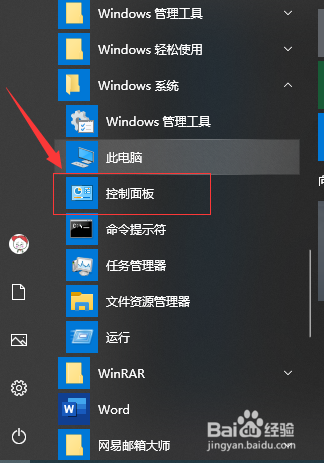
1、打开电脑“控制面板”

打开左下角“菜单”,找到并点击“控制面板”。
华硕静音风扇模式怎么调

2、点击“电源选项”

点击左侧的“硬件和声音”,再点击右侧的“电源选项”。

华硕静音风扇模式怎么调

3、点击“更改计划设置”

在弹出的页面中,点击“更改计划设置”。

华硕静音风扇模式怎么调

4、点击“更改高级电源设置”

在弹出的页面中,点击“更改高级电源设置”。

华硕静音风扇模式怎么调

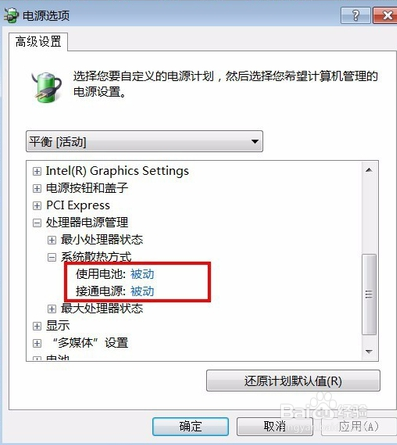
5、更改系统散热模式

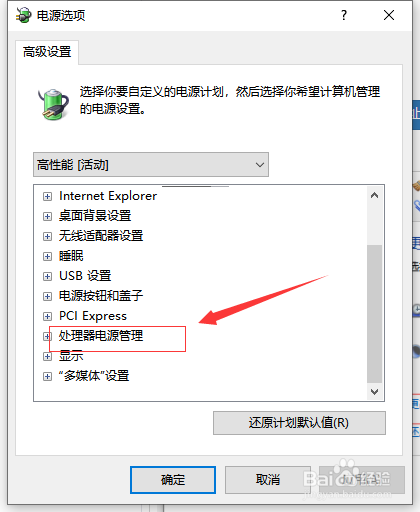
点击“处理器电源管理”,将其中的系统散热全部改成“被动”。
华硕静音风扇模式怎么调

华硕静音风扇模式怎么调

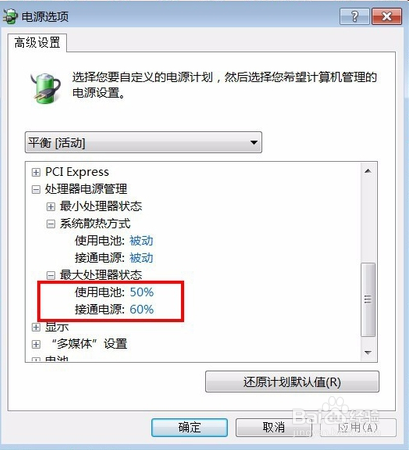
6、调小“最大处理器状态”

将“最大处理器状态”调小一点,如果开始是百分之一百的时候,就可以将数值改成80%、70%甚至更小,以此通过降低CPU发热量的形式,使风扇处于静音模式。
华硕静音风扇模式怎么调

  • 飞行堡垒7风扇声音很大怎么调整?
  • 笔记本什么都没干风扇一直转
  • 华硕笔记本风扇声音大怎么解决?
  • 笔记本风扇太吵如何关掉
  • 华硕主板风扇转速设置
  • 热门搜索
    大连旅游必去景点 潍坊旅游 佛山旅游 巴厘岛旅游多少钱 湖南高尔夫旅游职业学院 西藏旅游攻略 烟台旅游 中国旅游景点排名 北京旅游攻略 新疆旅游景点