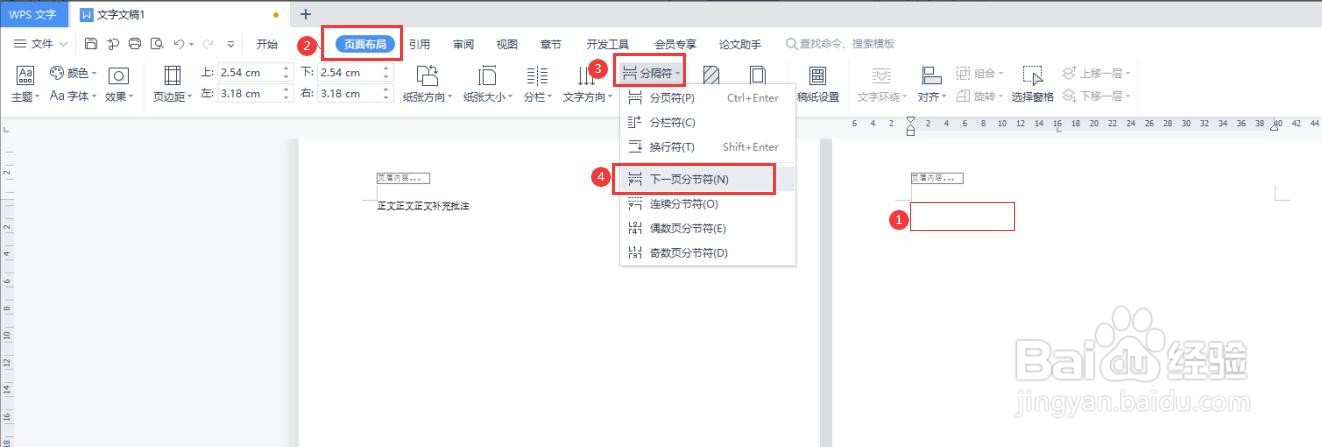
1、光标定位在需要设置不同页眉内容的页面(如图1),依次点击【页面布局】-【分隔符】-【下一页分节符】,如图;
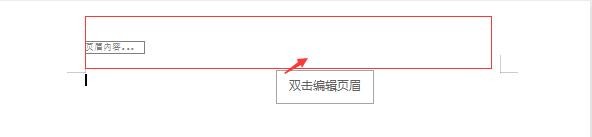
2、双击页眉的空白区域,进入页眉的编辑界面;
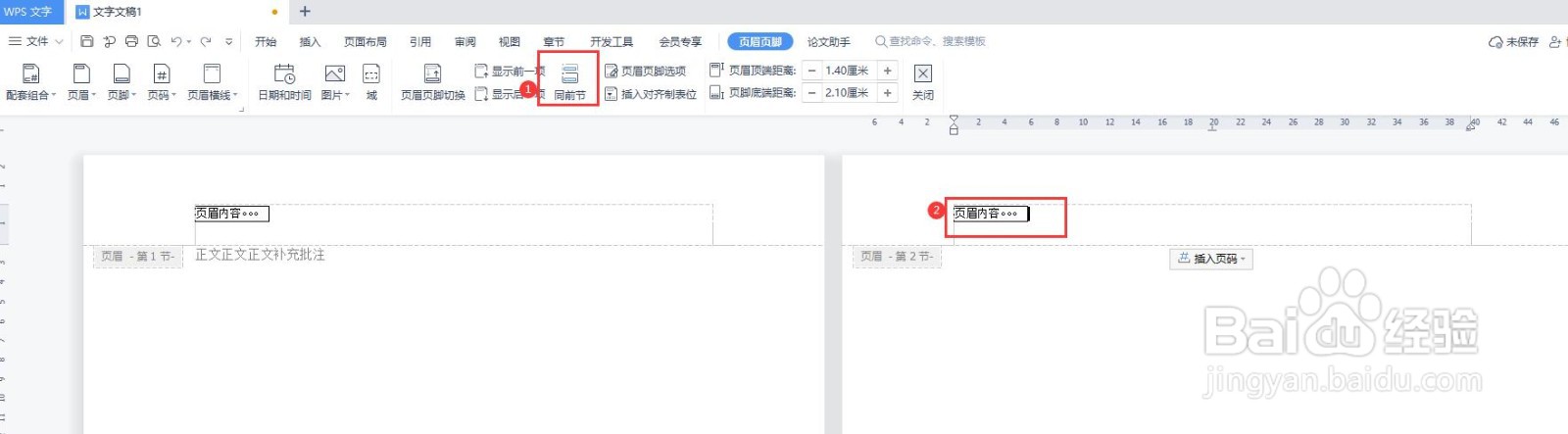
3、光标定位在页眉内容处(图1),点击【同前页】,如图;

4、此时【同前页】呈未选择状态,如图1;删除图2中的原页眉内容;
5、输入新的页眉内容后,鼠标左键双击页面的任意处,如图;
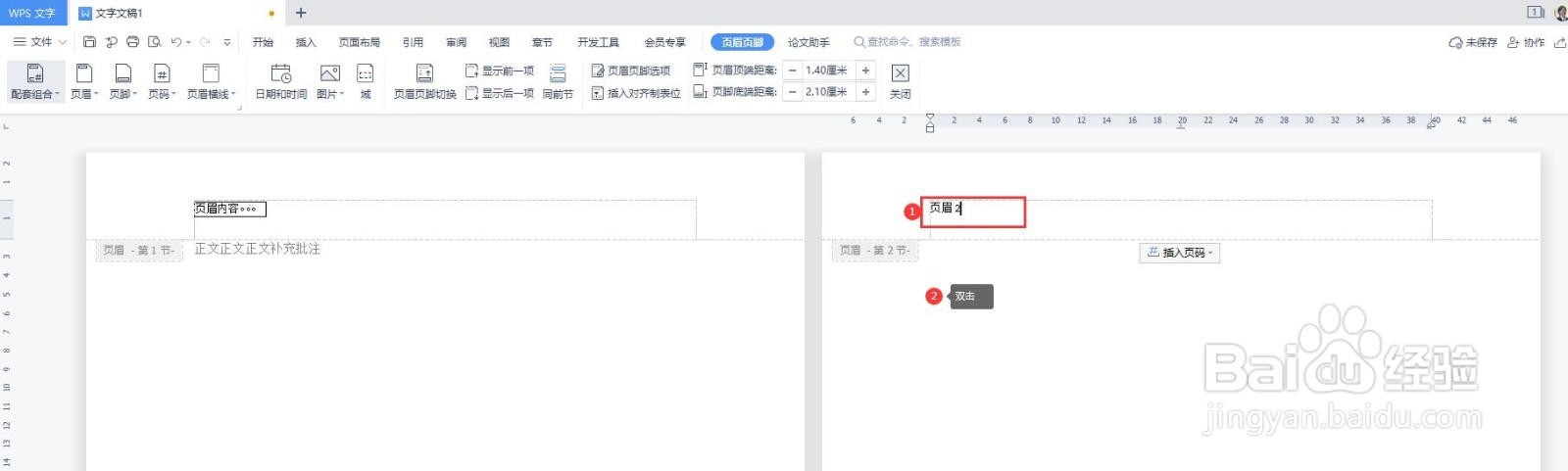
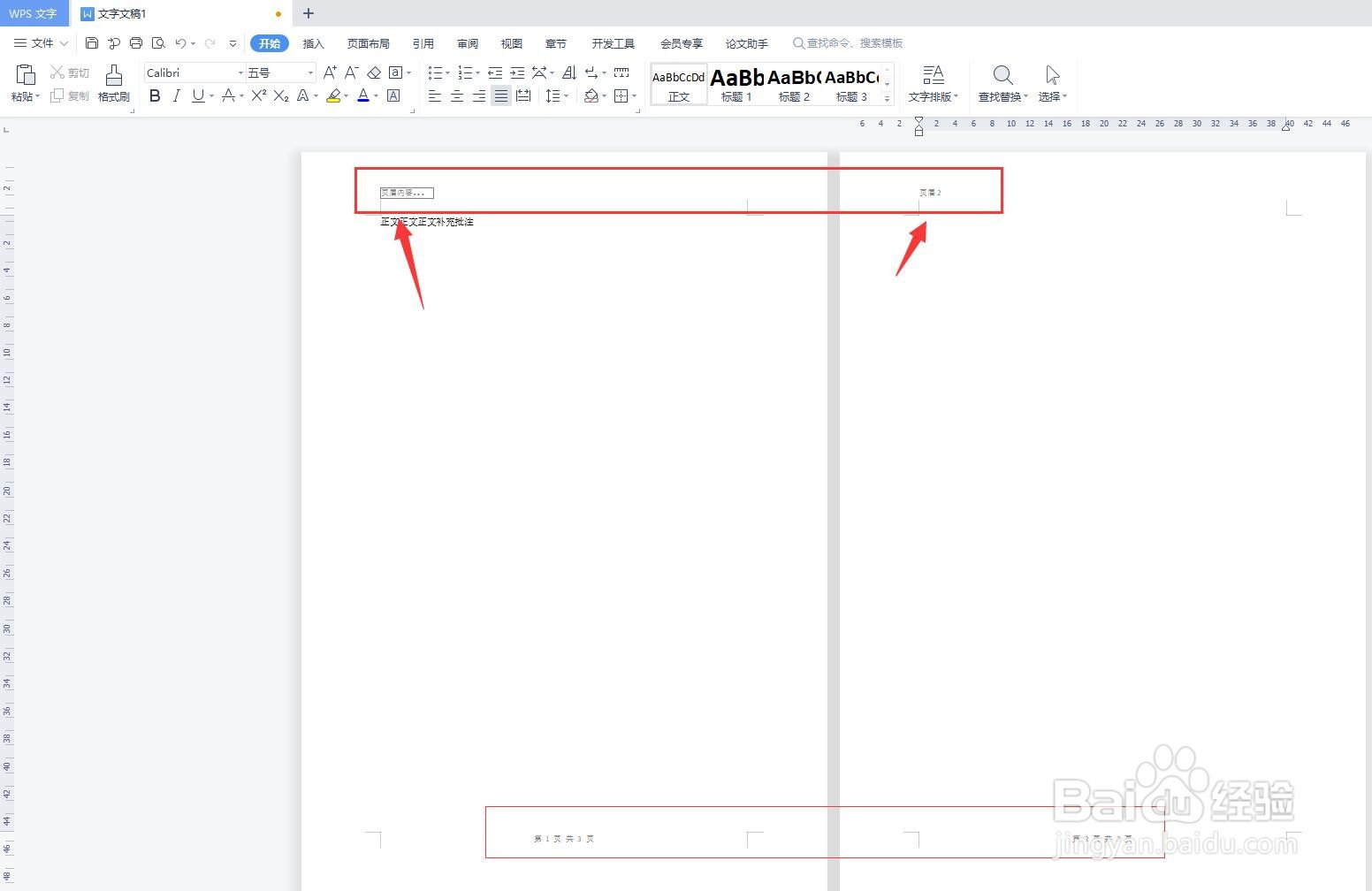
6、如图,一个文档设置不同的页眉内容完成。
时间:2026-04-23 12:45:38
1、光标定位在需要设置不同页眉内容的页面(如图1),依次点击【页面布局】-【分隔符】-【下一页分节符】,如图;
2、双击页眉的空白区域,进入页眉的编辑界面;
3、光标定位在页眉内容处(图1),点击【同前页】,如图;
4、此时【同前页】呈未选择状态,如图1;删除图2中的原页眉内容;
5、输入新的页眉内容后,鼠标左键双击页面的任意处,如图;
6、如图,一个文档设置不同的页眉内容完成。
