proe的“壳”命令

 时间:2026-02-14 02:31:29

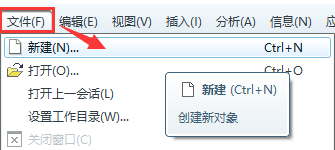
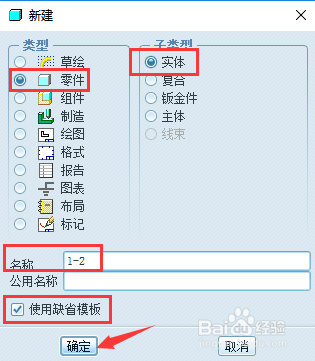
1、1:点击“新建(N)...”命令,类型选“零件”,修改命名;
proe的“壳”命令

proe的“壳”命令

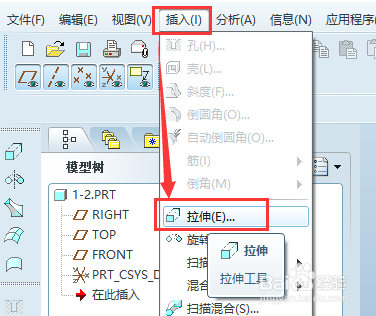
2、2:点击使用“拉伸(E)...”命令;

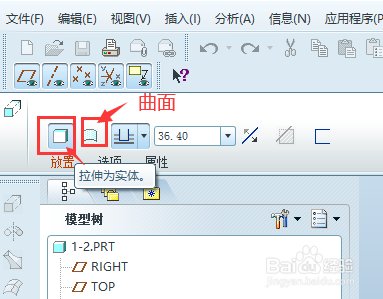
《1》选拉伸为实体;

proe的“壳”命令

proe的“壳”命令

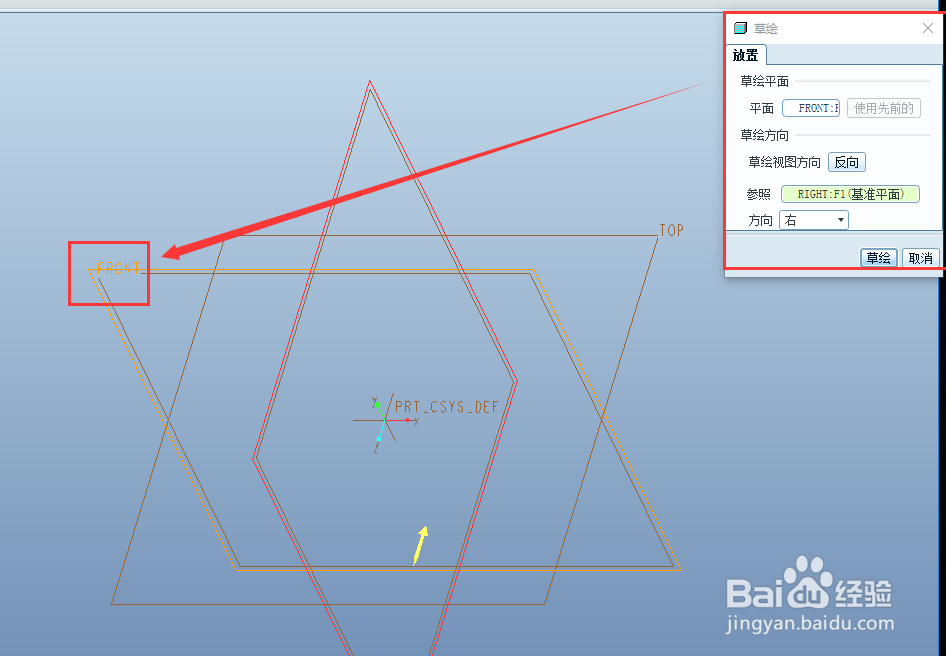
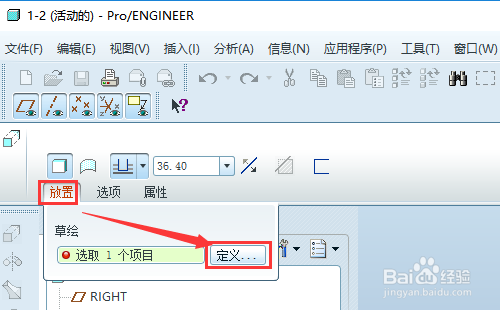
3、3:点击“放置”,在弹出窗口点击“定义”;

《1》根据需要设置视图参照方向,点击“草绘”开始切换视图;
proe的“壳”命令

proe的“壳”命令

proe的“壳”命令

4、4:选择要使用草绘器工具,比如使用矩形;

《1》设置好矩形的长、高;

《2》点击“完成”结束草绘;

proe的“壳”命令

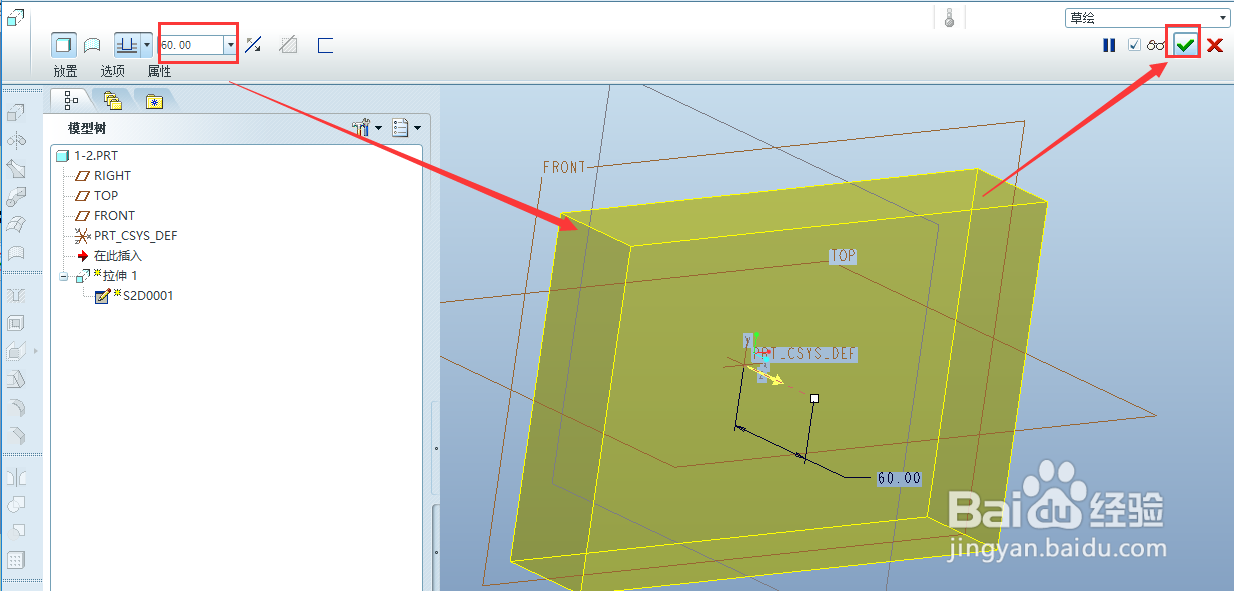
5、5:设置厚度,点击“应用保存”结束拉伸;

proe的“壳”命令

proe的“壳”命令

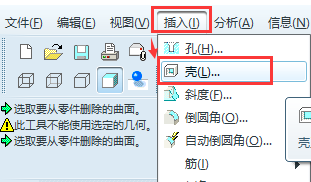
6、6:点击执行“壳(L)...”命令抽壳;

proe的“壳”命令

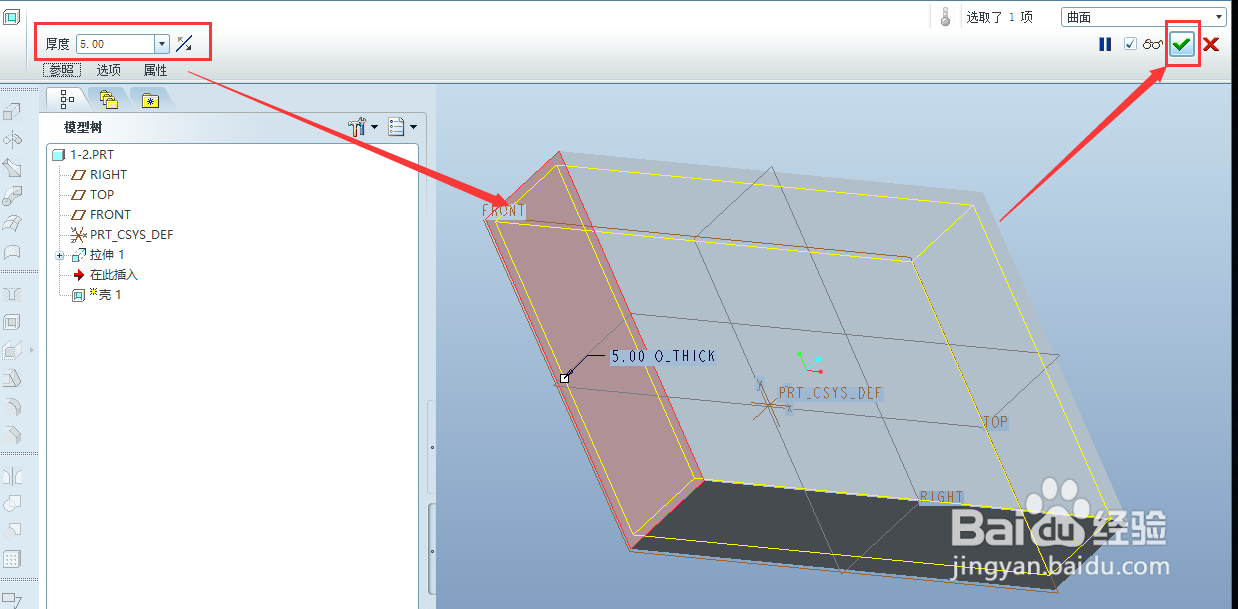
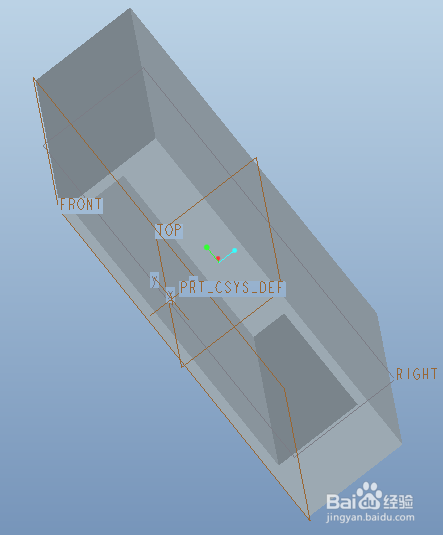
7、7:选中要抽壳的面,设置厚度;

《1》点击“应用保存”结束命令;

proe的“壳”命令

proe的“壳”命令

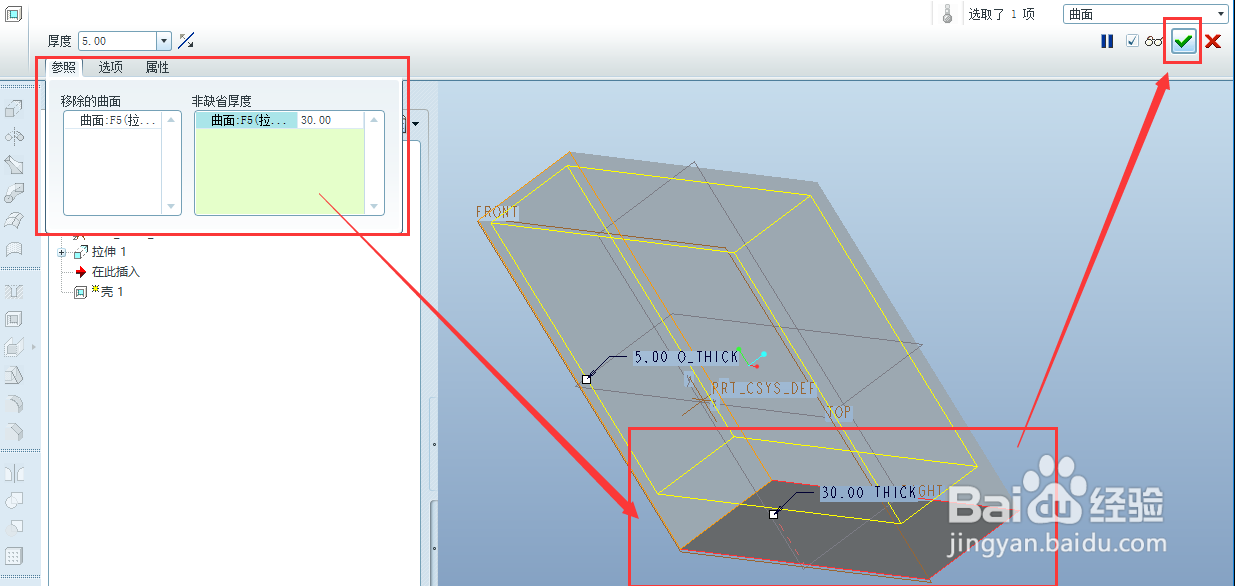
8、8:若要制作不同厚度的抽壳,可以在参照设置;

《1》点击“应用保存”结束命令;
proe的“壳”命令

proe的“壳”命令

  • Pro/E定制符号——粗糙度:[1]
  • proe如何创建开口销
  • PRO/E力,力矩载荷的创建
  • Creo怎么创建边倒角
  • Creo如何双向拉伸建模【二】?
  • 热门搜索
    马来西亚旅游注意事项 苏黎世旅游 新马泰旅游攻略 冬天去哪里旅游比较好 大理丽江旅游攻略 黄山 旅游 旅游营销策划方案 云南旅游介绍 山西旅游景点地图 摄影旅游