1、首先打开电脑,找到Word软件,打开Word文档 , 如图
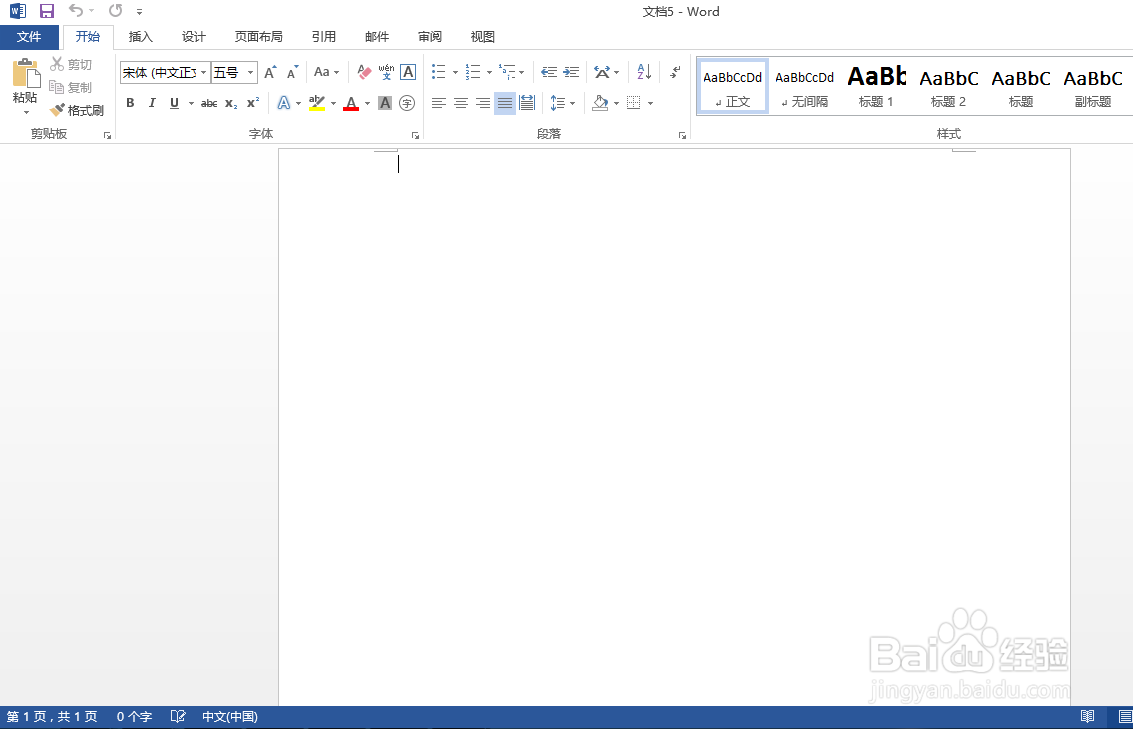
2、然后对Word文档进行所需编辑 如图

3、然后在工具栏里找到视图工具 如图

4、在视图工具中找到网格线 如图

5、找到网格线后然后用鼠标勾选网格线 如图

6、这样文档中就出现网格线了
Word文档中添加网格线完成 如图

时间:2026-05-02 08:22:40
1、首先打开电脑,找到Word软件,打开Word文档 , 如图
2、然后对Word文档进行所需编辑 如图
3、然后在工具栏里找到视图工具 如图
4、在视图工具中找到网格线 如图
5、找到网格线后然后用鼠标勾选网格线 如图
6、这样文档中就出现网格线了
Word文档中添加网格线完成 如图
