Internet Explorer无法打开站点怎么解决

 时间:2026-02-15 10:12:07

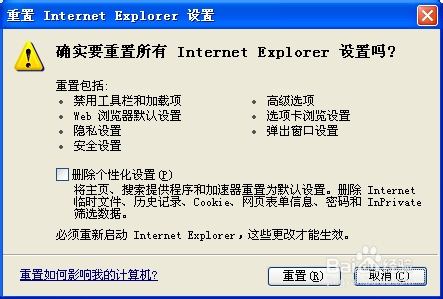
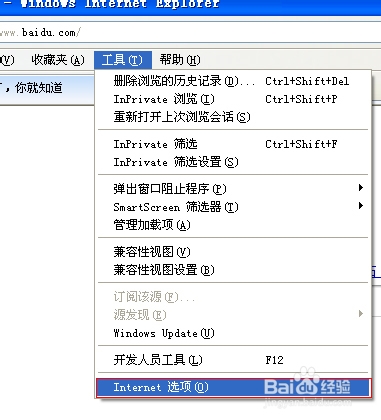
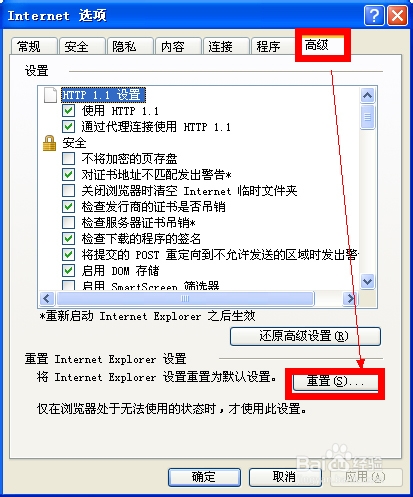
1、打开IE浏览器,点击【工具】→【internet 选项】→点击【高级】→【重置】
Internet Explorer无法打开站点怎么解决

Internet Explorer无法打开站点怎么解决

Internet Explorer无法打开站点怎么解决

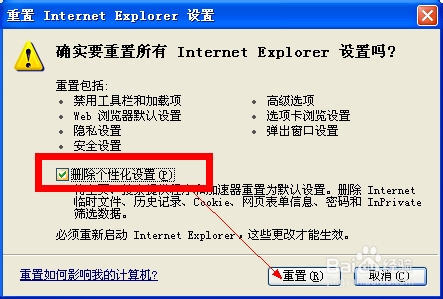
2、勾选【删除个性化设置】→点击【重置】

Internet Explorer无法打开站点怎么解决

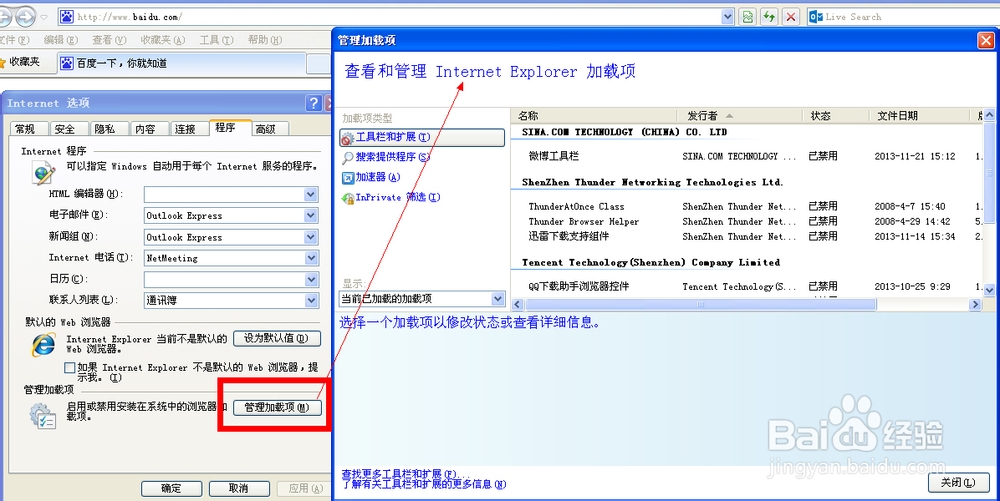
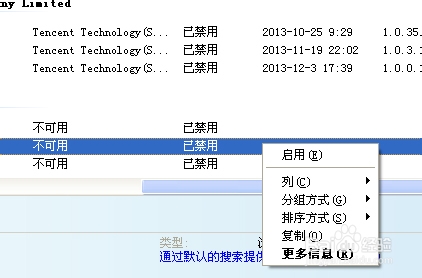
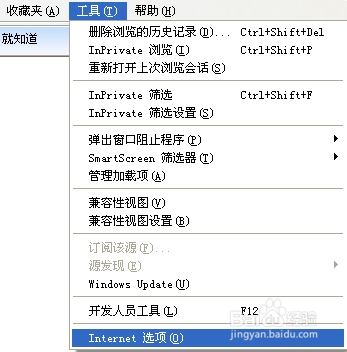
1、一些未知的加载项,也会导致出现该问题,打开IE浏览器,点击【工具】→【internet 选项】→点击【程序】→【管理加载项】
Internet Explorer无法打开站点怎么解决

Internet Explorer无法打开站点怎么解决

Internet Explorer无法打开站点怎么解决

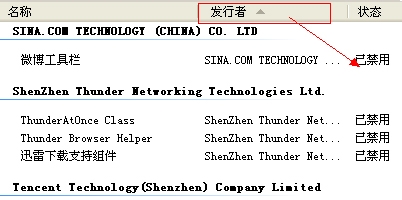
2、禁用 发行者为“未验证”的加载项目

Internet Explorer无法打开站点怎么解决

3、禁用 类型为“浏览器帮助程序对象

Internet Explorer无法打开站点怎么解决

4、禁用 文件扩展名为“.dll”的加载项

Internet Explorer无法打开站点怎么解决

1、如果以上方案均无法解决,可以尝试升级\卸载IE浏览器,打开【电脑管家】→【软件管理】→搜索【internet explorer】

Internet Explorer无法打开站点怎么解决

2、点击【升级】,按提示步骤安装(安装后需重启电脑)

Internet Explorer无法打开站点怎么解决

3、卸载浏览器,打开【电脑管家】→【软件管理】→搜索【internet explorer】,右键点击【internet explorer】→【卸载】→根据向导卸载
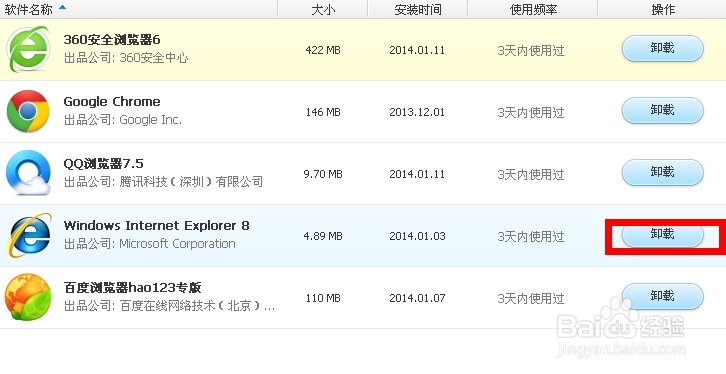
Internet Explorer无法打开站点怎么解决

  • Windows 10如何设置审核网络策略服务器
  • Win10重装后无法连接网络上网怎么办?
  • 如何配置win10无线网卡驱动方法
  • 提示没有有效的ip配置怎么办
  • 网络连接显示为空白的解决办法
  • 热门搜索
    江苏无锡旅游 缅甸旅游攻略 怀集旅游 百事通旅游 旅游人才 广州旅游景点一日游 山西平遥古城旅游攻略 武夷山旅游地图 旅游网站制作 传奇旅游网