1、打开画图软件,进入其主界面中;
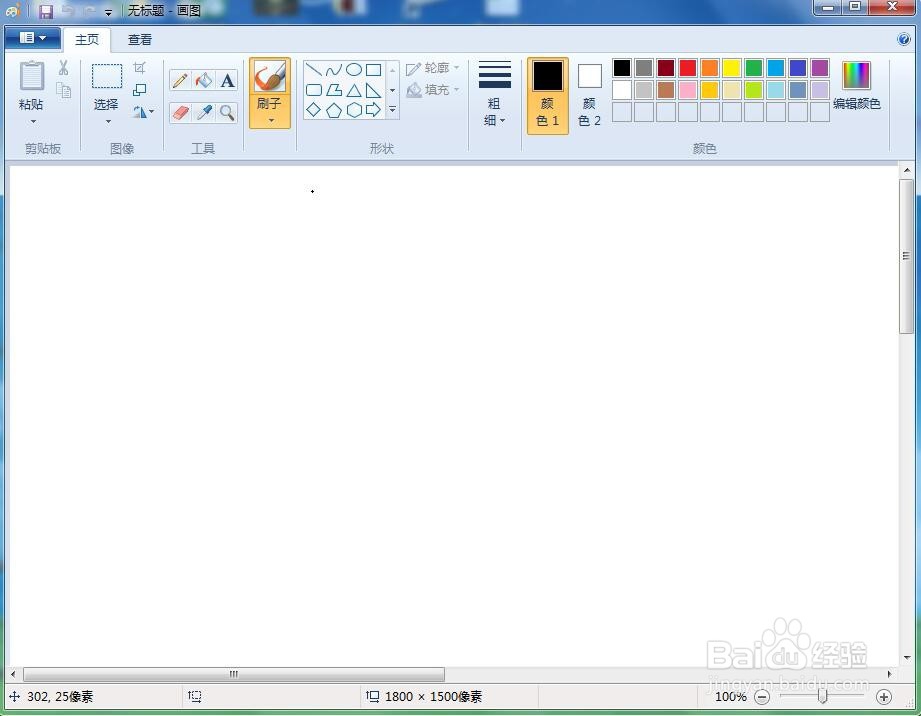
2、点击颜色面板中的蓝色,将画笔颜色设置好;
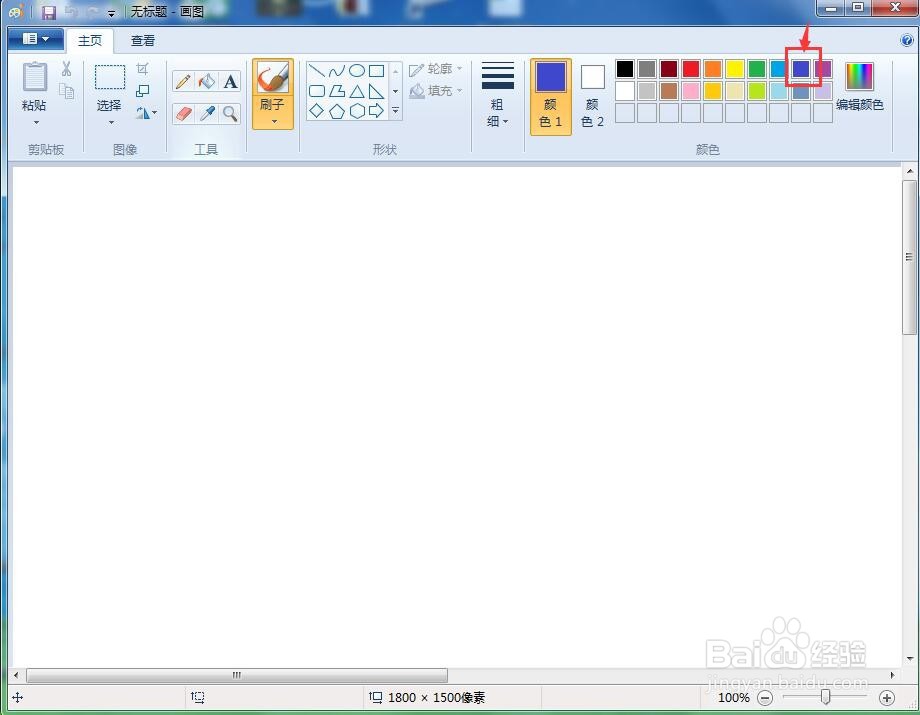
3、在形状中点击四角星;
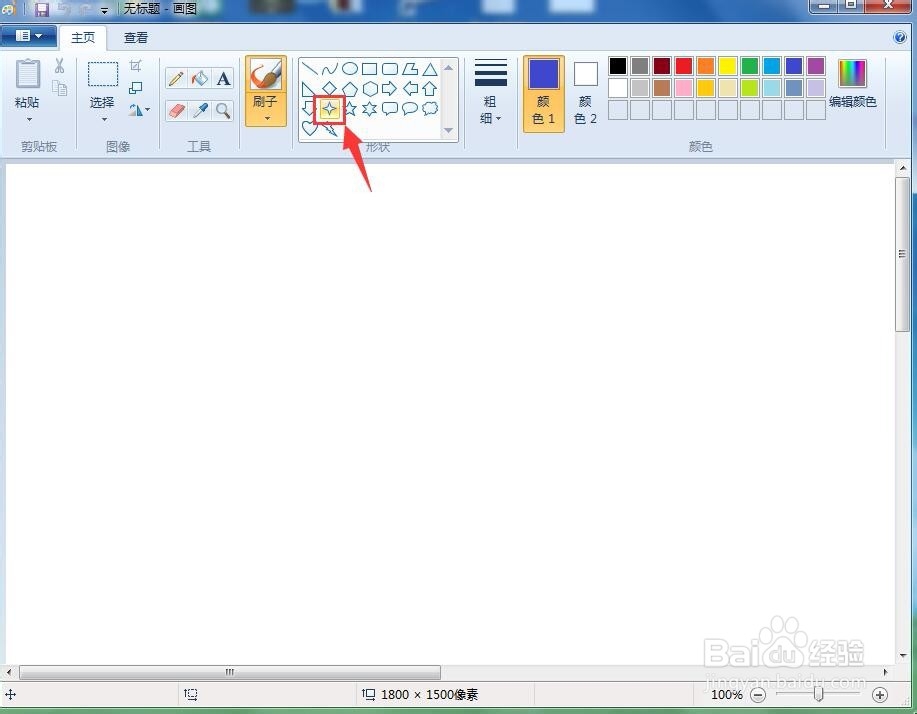
4、按住鼠标左键不放,在画布上拖动鼠标,画出一个四角星;
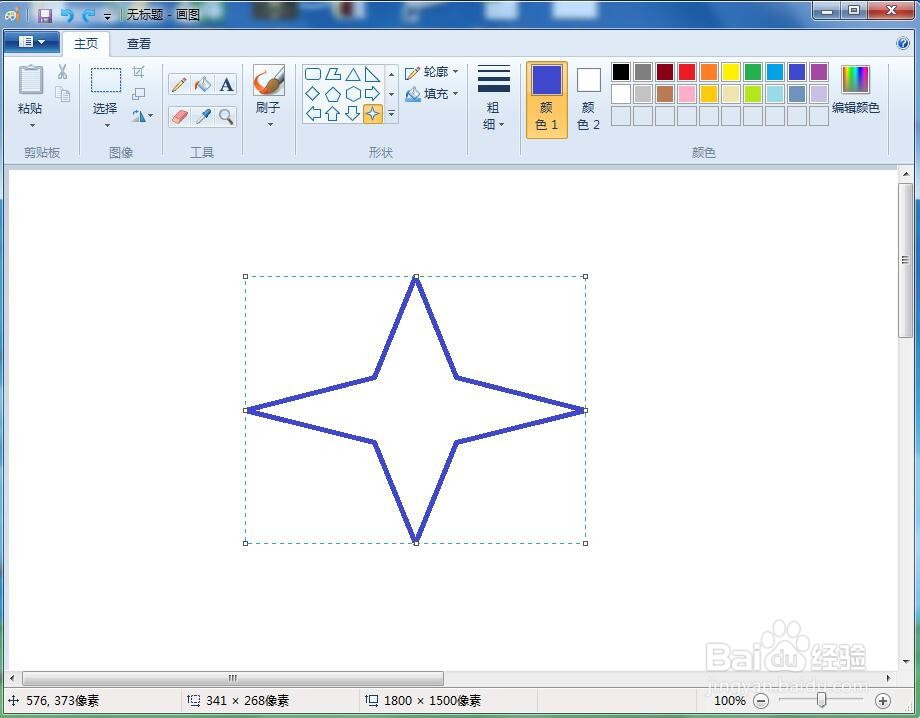
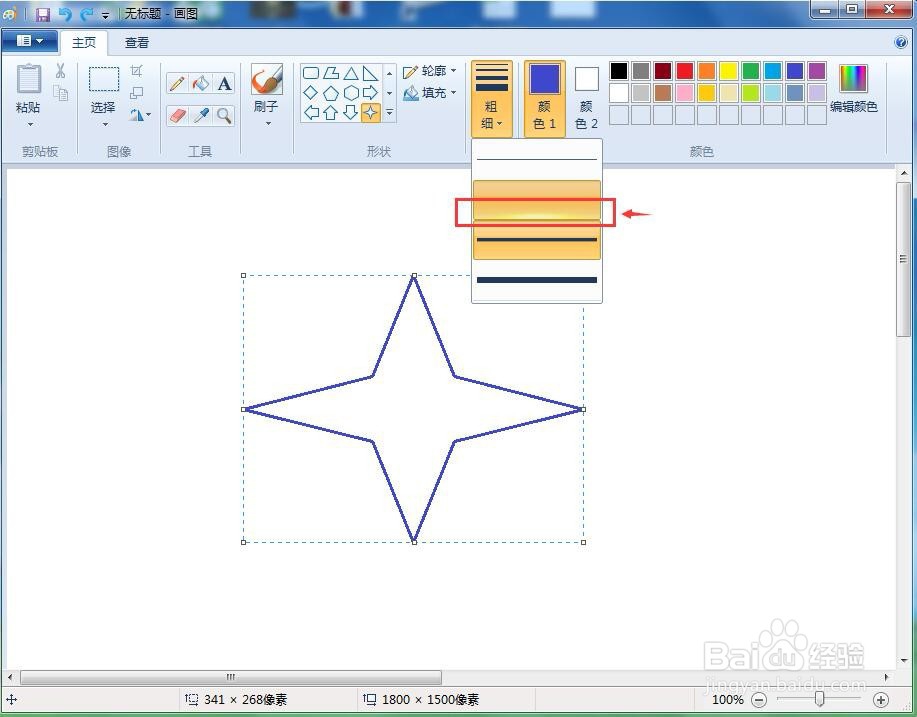
5、点击设置好线条的粗细;
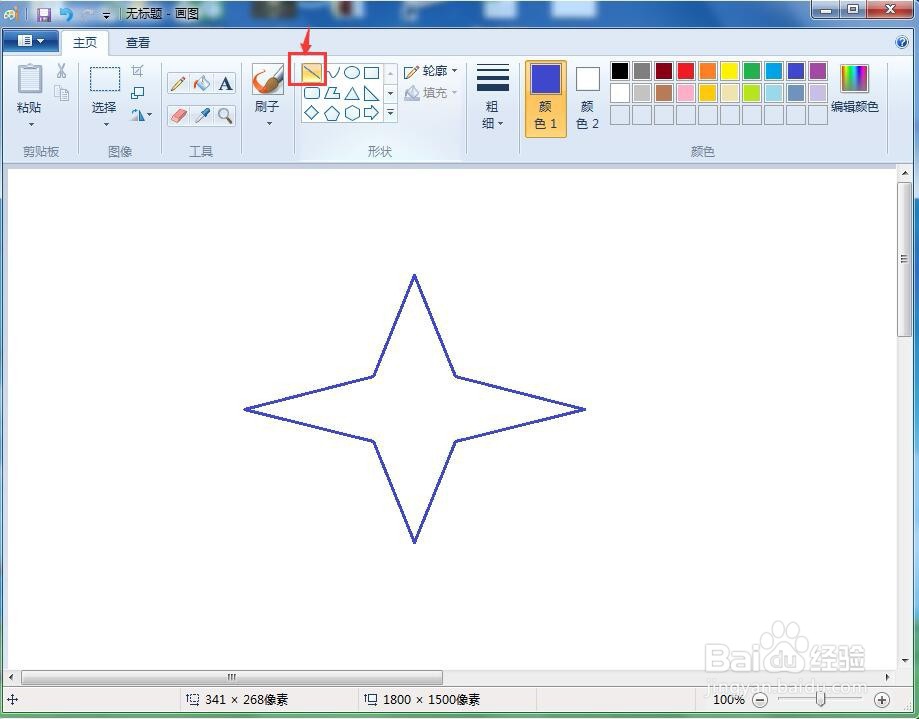
6、在形状中找到并点击直线;
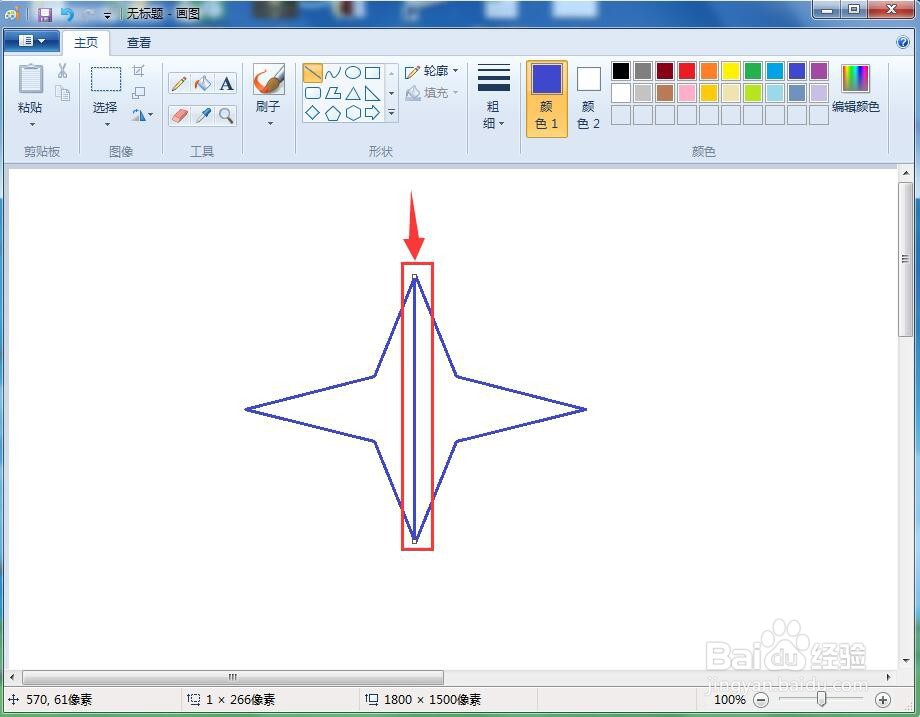
7、从四角星上边的顶点出发,按住shift键不放,向下画出一条标准的直线,在四角星下边的顶点出结束绘制,这样就画出了一条对角线;
8、用同样的方法画出另外一条对角线;
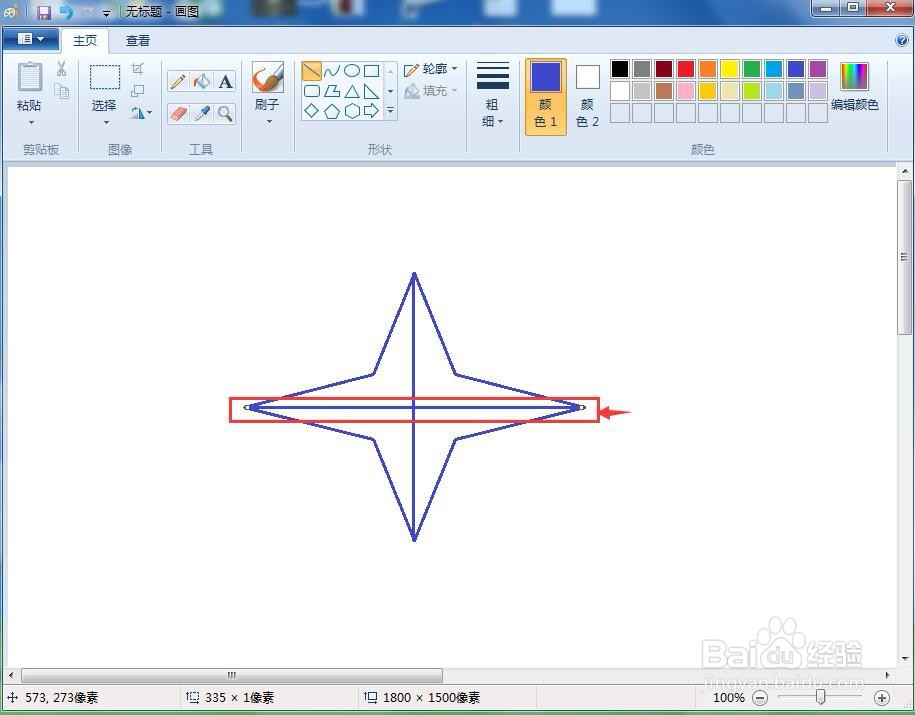
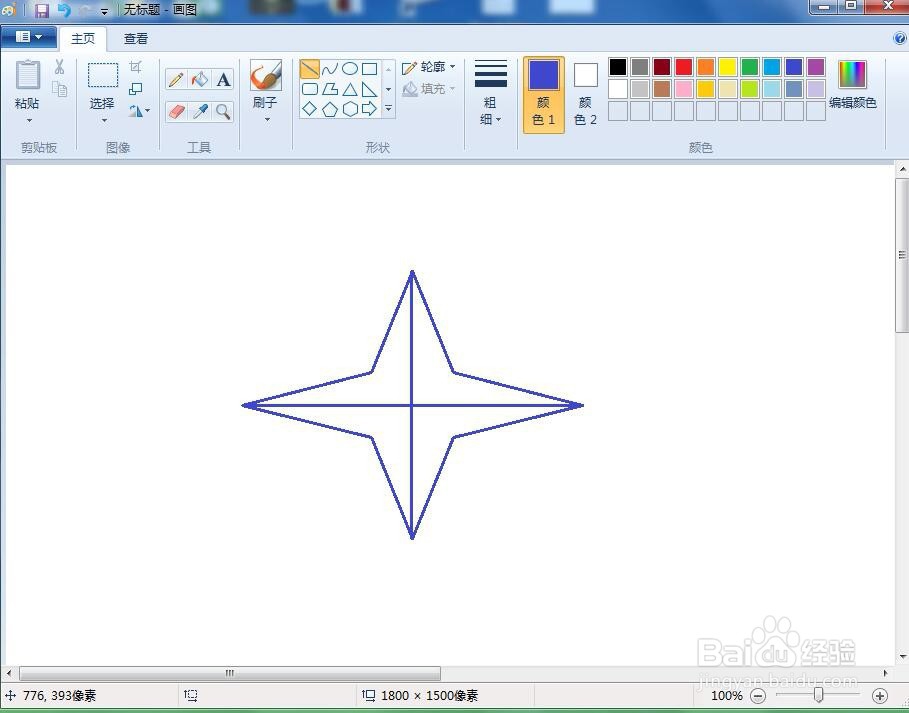
9、这样,我们就在画图软件中画好了一个四角星和它的对角线。
时间:2026-04-23 18:07:22
1、打开画图软件,进入其主界面中;
2、点击颜色面板中的蓝色,将画笔颜色设置好;
3、在形状中点击四角星;
4、按住鼠标左键不放,在画布上拖动鼠标,画出一个四角星;
5、点击设置好线条的粗细;
6、在形状中找到并点击直线;
7、从四角星上边的顶点出发,按住shift键不放,向下画出一条标准的直线,在四角星下边的顶点出结束绘制,这样就画出了一条对角线;
8、用同样的方法画出另外一条对角线;
9、这样,我们就在画图软件中画好了一个四角星和它的对角线。
