1、打开一个我们需要转换的歌曲查看是否是双音轨。

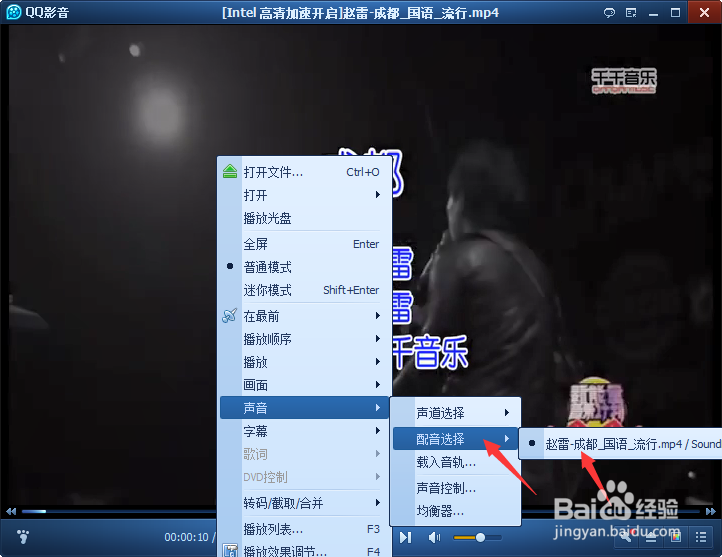
2、打开播放视频,右击选择-声音/音轨,可以看到有两个音轨,这个是原唱和伴奏的两个可切换音轨。下面继续开始转换。

3、首先打开我们需要转换的软件工具。
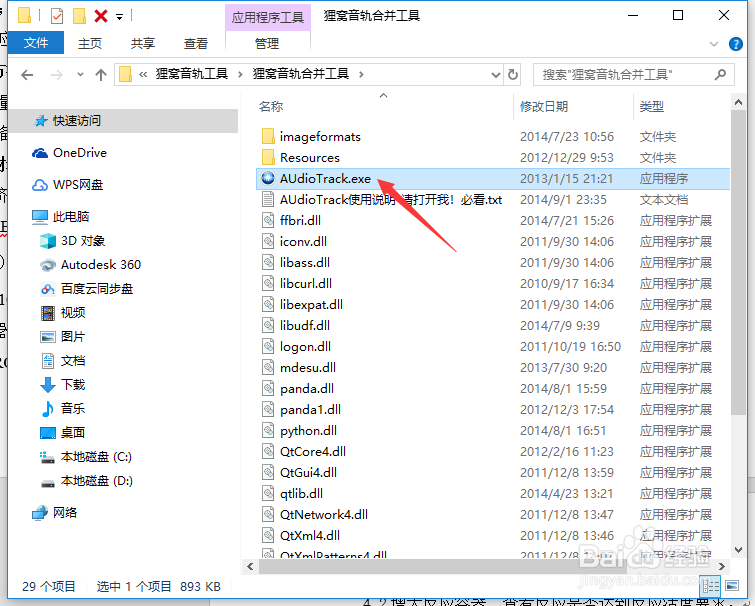
4、点击左面的“+”号,添加歌曲。

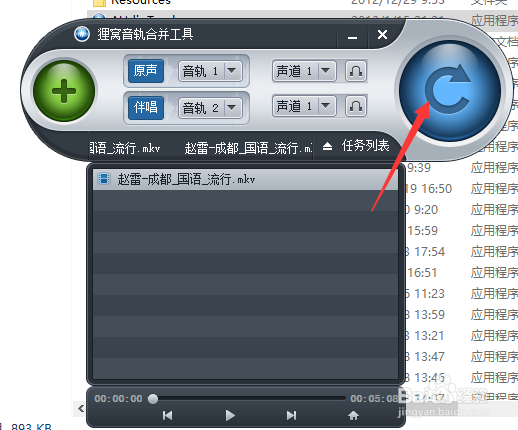
5、添加完成后,点击右面的切换按钮。
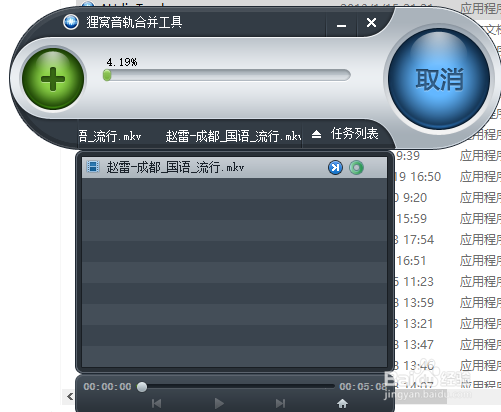
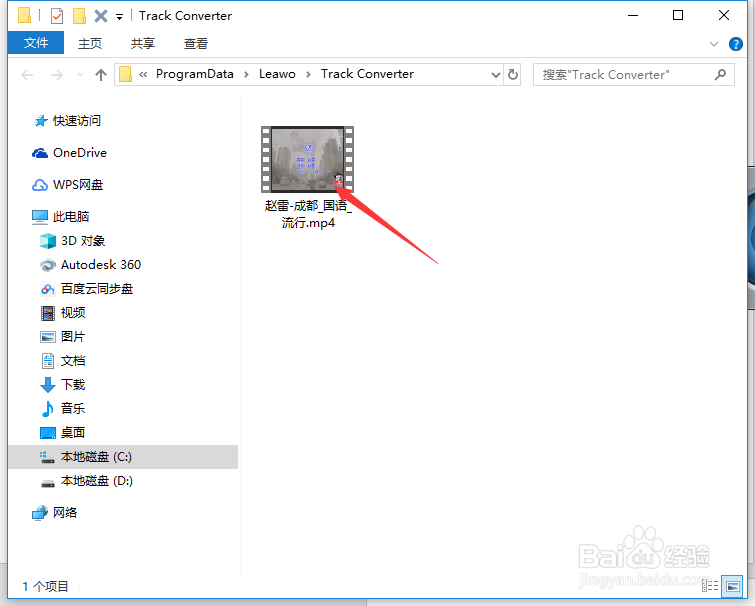
6、等待转换完成后,右击该文件打开所在文件夹,播放视频。
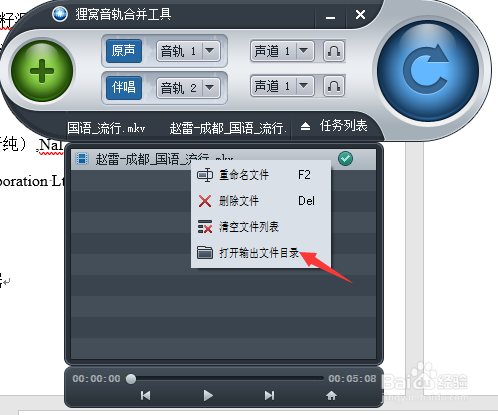
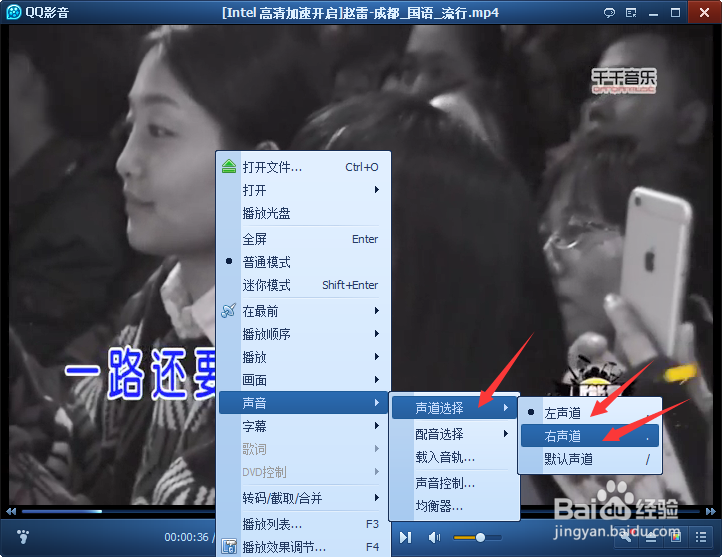
7、然后我们可以看到原来的双音轨已经消失,可以通过切换左右声道来控制原唱和伴奏了。
时间:2026-04-24 08:10:53
1、打开一个我们需要转换的歌曲查看是否是双音轨。
2、打开播放视频,右击选择-声音/音轨,可以看到有两个音轨,这个是原唱和伴奏的两个可切换音轨。下面继续开始转换。
3、首先打开我们需要转换的软件工具。
4、点击左面的“+”号,添加歌曲。
5、添加完成后,点击右面的切换按钮。
6、等待转换完成后,右击该文件打开所在文件夹,播放视频。
7、然后我们可以看到原来的双音轨已经消失,可以通过切换左右声道来控制原唱和伴奏了。
