Windows 10如何启动系统屏幕键盘

 时间:2026-02-13 00:31:50

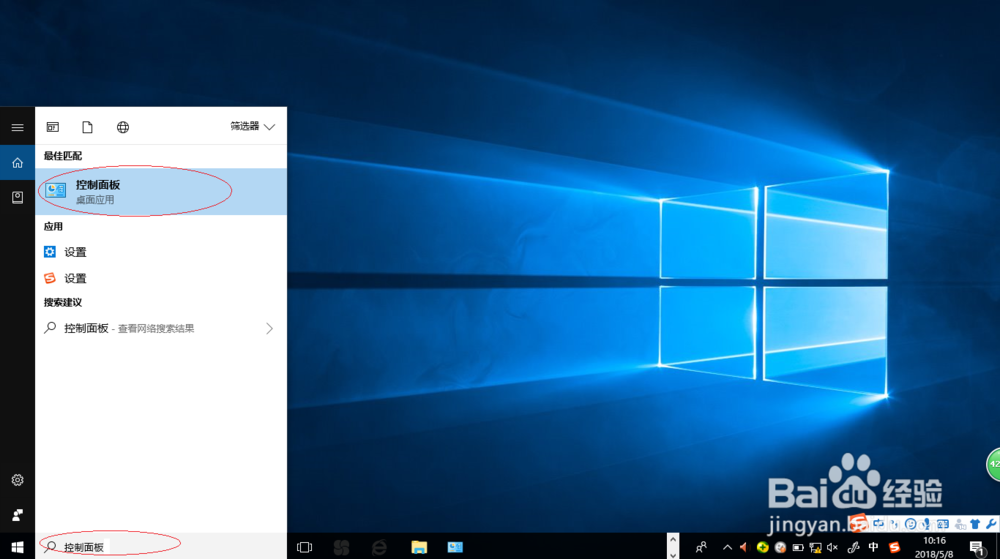
1、启动Windows 10操作系统,如图所示。点击任务栏搜索框,开始使用Cortana(小娜)智能语音助理。

Windows 10如何启动系统屏幕键盘

2、如图所示,搜索框输入"控制面板"。Cortana(小娜)显示搜索结果,点击"最佳匹配→控制面板"项。
Windows 10如何启动系统屏幕键盘

3、弹出"控制面板"程序窗口,如图所示。点击右上方"查看方式"文本框向下箭头,下拉列表选择"大图标"项。

Windows 10如何启动系统屏幕键盘

4、如图所示,显示控制面板所有项目。点击"轻松使用设置中心"图标,设置中心可使你的计算机更易于使用。

Windows 10如何启动系统屏幕键盘

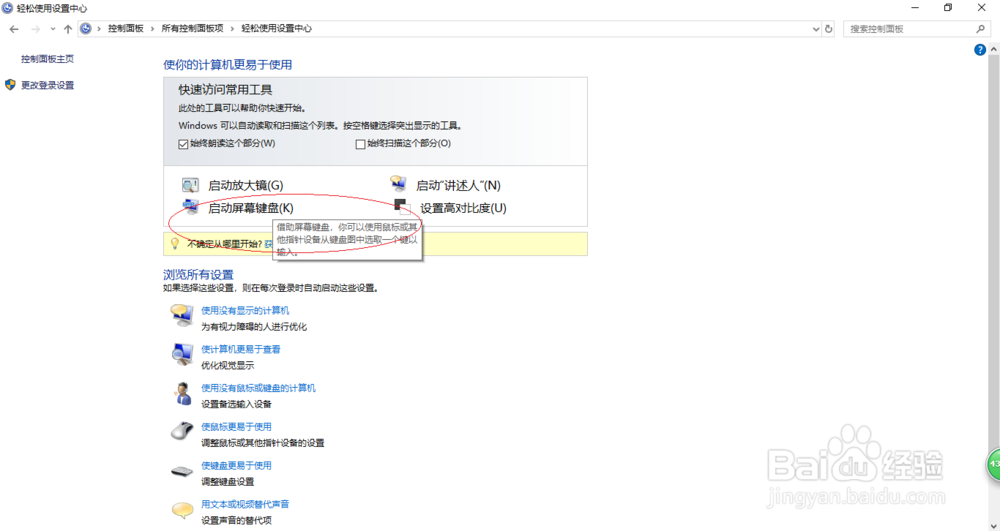
5、如图所示,显示控制面板所有项目。点击"轻松使用设置中心"图标,设置中心可使你的计算机更易于使用。
Windows 10如何启动系统屏幕键盘

6、如图所示,完成启用系统屏幕键盘的操作。本例到此结束,希望对大家能有所帮助。

Windows 10如何启动系统屏幕键盘

  • WIN10系统使用技巧之如何禁止电脑安装程序
  • WIN10使用技巧之电脑进程太多怎么处理
  • 只需十几个技巧让win10变得流畅无比
  • 如何使用命令行工具DiskPart给win10分区?
  • cmd查询windows激活
  • 热门搜索
    国际旅游日 大方旅游官网 泰国自由行旅游攻略 旅游婚纱 抚仙湖旅游攻略 沙巴旅游 东江湖旅游 旅游资源分类表 去泰国旅游攻略 太姥山旅游