如何解决Windows与time.windows.com同步出错?

 时间:2026-02-14 23:33:12

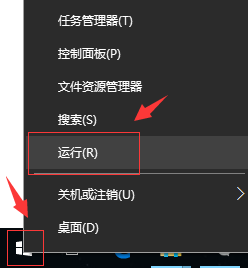
1、首先,右键单击开始菜单,调出“运行”输入框(或者使用快捷键win+r),打开运行窗口,如图:
如何解决Windows与time.windows.com同步出错?

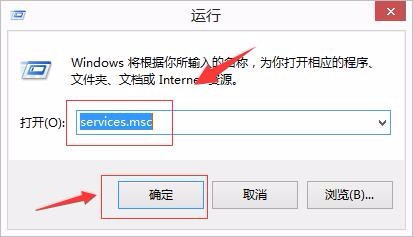
2、接着,在裁诸“运行”窗口中输入“services.msc”,点击“确定”,进入服务窗口界面,如图:
如何解决Windows与time.windows.com同步出错?

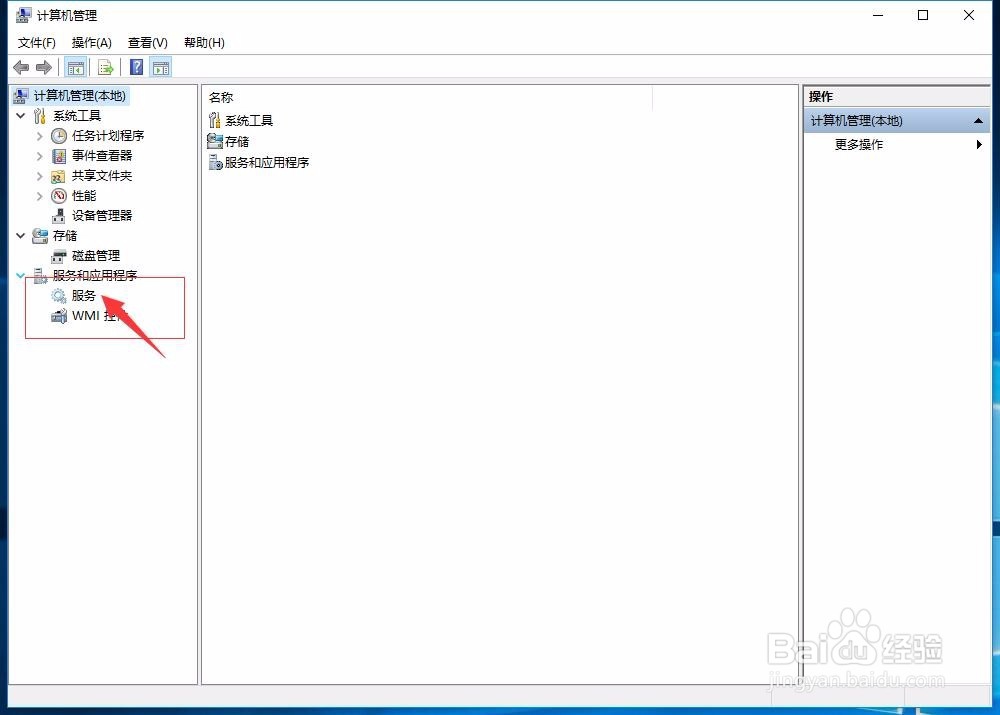
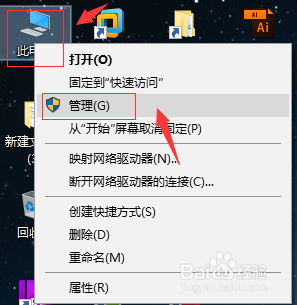
3、或者,首先右键点击桌面上的“此电脑”图标,在弹出菜单中选择“管理”菜单项。在打开的计算机管理窗口中,点击左侧边栏的“服务和应用程序/服务”菜单项。如图:
如何解决Windows与time.windows.com同步出错?

如何解决Windows与time.windows.com同步出错?

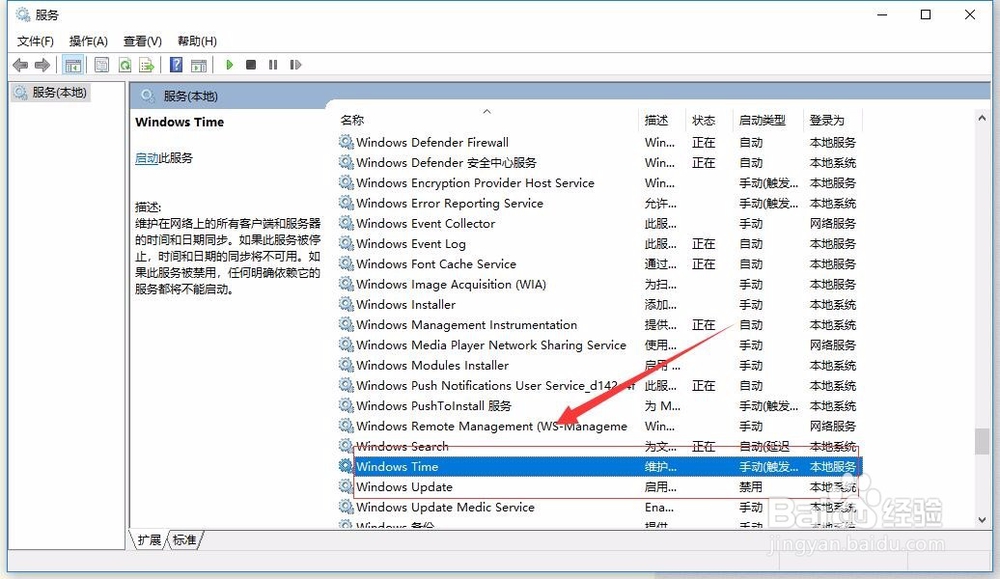
4、接着,进入系统的服务窗口,找到Windows Time的属性,如图:
如何解决Windows与time.windows.com同步出错?

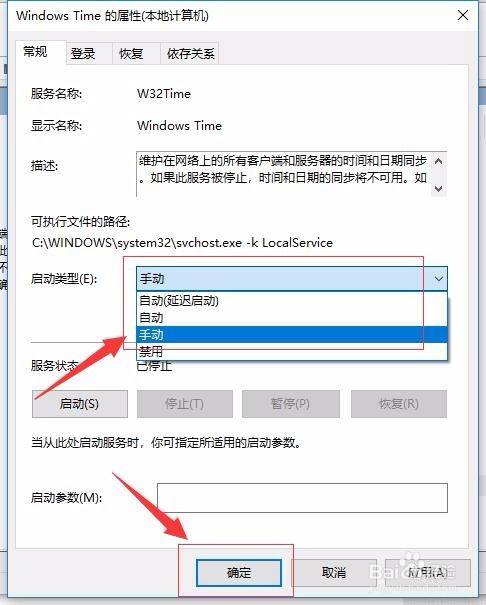
5、接着,双击打开Windows Time的属性,进入Windows Time的属性的设置页面,把启动类型修改为自动,点击确定退出(提示:设置玩抽要重启电脑方可生肤娃讨效欠舍)。如图:
如何解决Windows与time.windows.com同步出错?

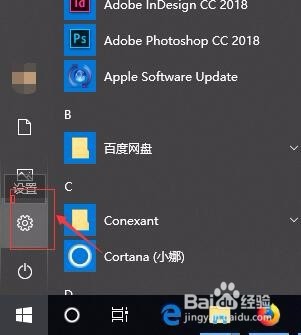
1、首先,点击Windows 图标,然后选择设置,进入设置界面,选择,如图:
如何解决Windows与time.windows.com同步出错?

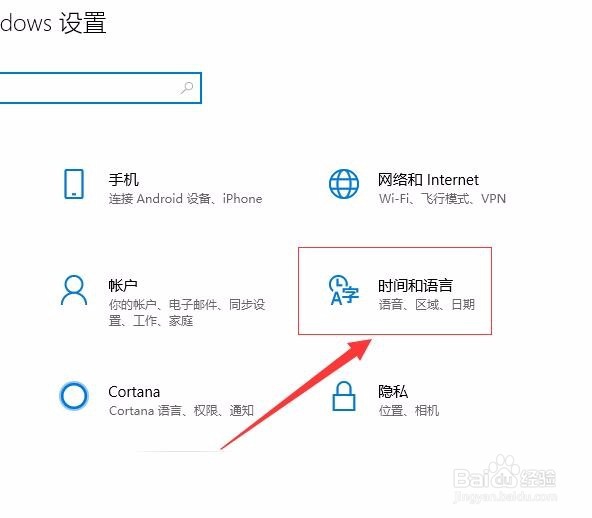
2、接着,在Windows 设置界面选择“时间和语言”。如图:

如何解决Windows与time.windows.com同步出错?

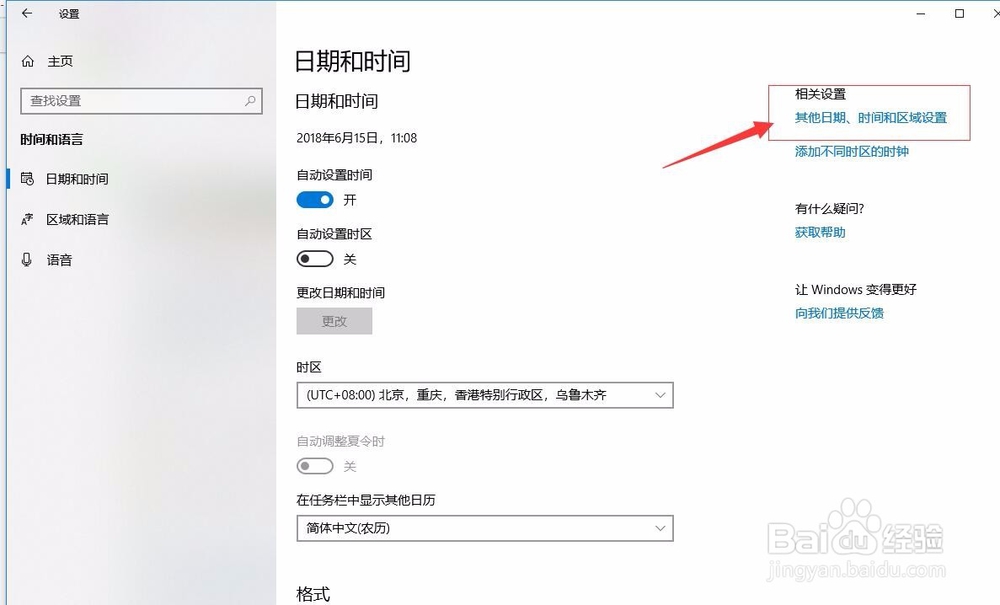
3、接着,进入时间和语言设置界面,在“时间和日期”界面找到“相关设置——其他日期、时间和区域设置”。如图:
如何解决Windows与time.windows.com同步出错?

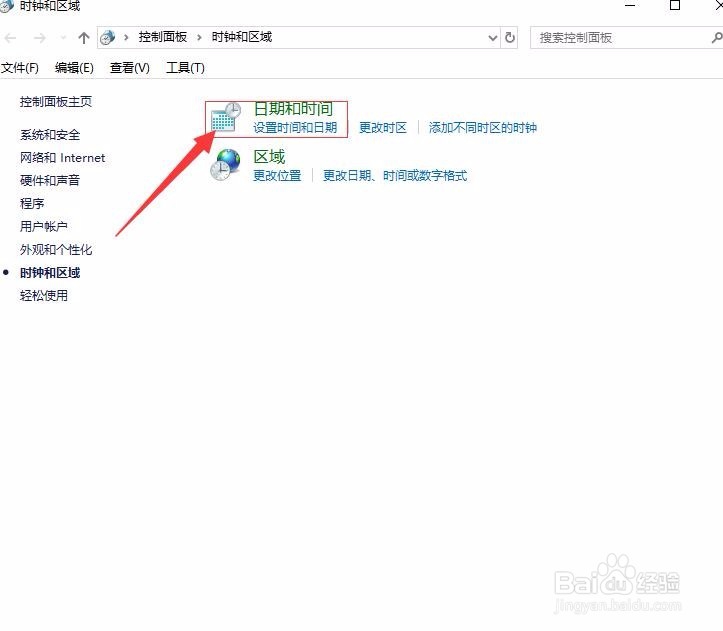
4、接着,进入“时间和时钟”界面,选择“设置时间和日期”。如图:

如何解决Windows与time.windows.com同步出错?

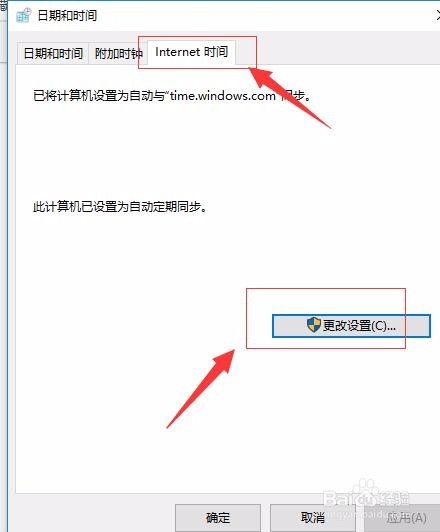
5、接着,进入“时间和日期”界面,选择“Internet时间”,然后点击“更改设置”。如图:
如何解决Windows与time.windows.com同步出错?

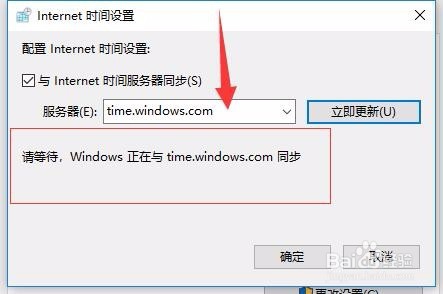
6、接着,勾选与Interne时间t服务器同步,在服务器类型中选择time.windows.com,点击右侧的立即更新按钮。如图:
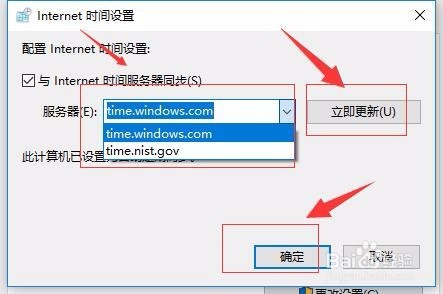
如何解决Windows与time.windows.com同步出错?

7、接着,等待系统自动更新完成即可。

如何解决Windows与time.windows.com同步出错?

  • Windows在与time.windows.com同步时出错?
  • Windows如何避免与Time.Windows.com同步时出错
  • Windows时间timewindowscom同步出错怎么办
  • windows在与windows time进行同步时出错怎么办
  • 快启动pe教程之Diskgenius修改分区参数
  • 热门搜索
    海南旅游最佳时间 旅游节目有哪些 凤凰旅游路线 适合冬季旅游的地方 日照旅游景点大全介绍 北京到黄山旅游攻略 海南五指山旅游 芜湖旅游网 海南旅游局官网 旅游地产发展趋势