1、打开word 2016。

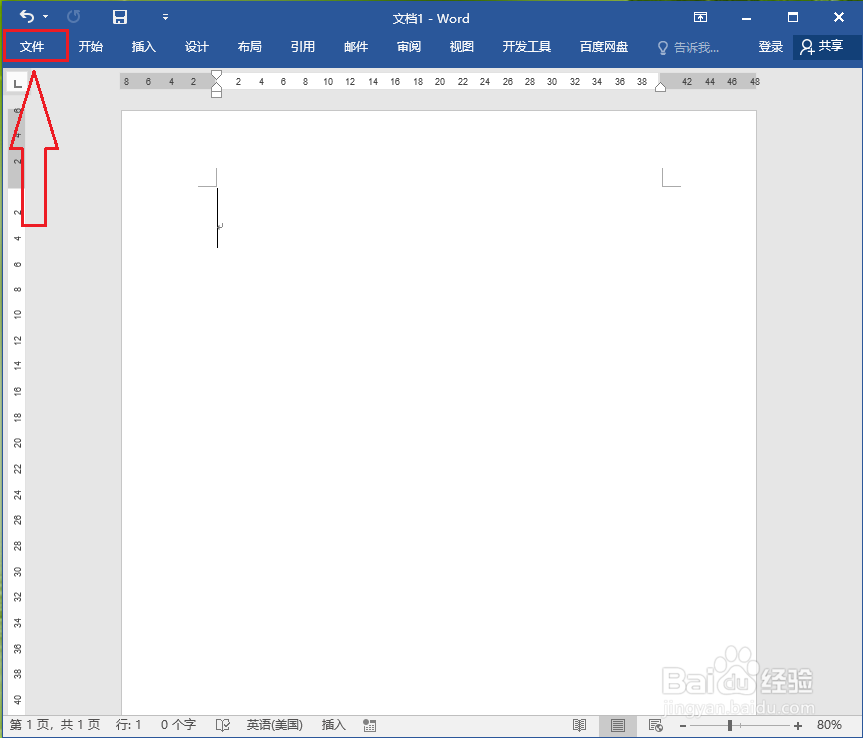
2、点击【文件】选项卡。
3、点击【选项】。

4、点击【高级】。

5、●找到”剪切、复制和粘贴“;
●点击”将图片插入/粘贴为“右边的选择框。
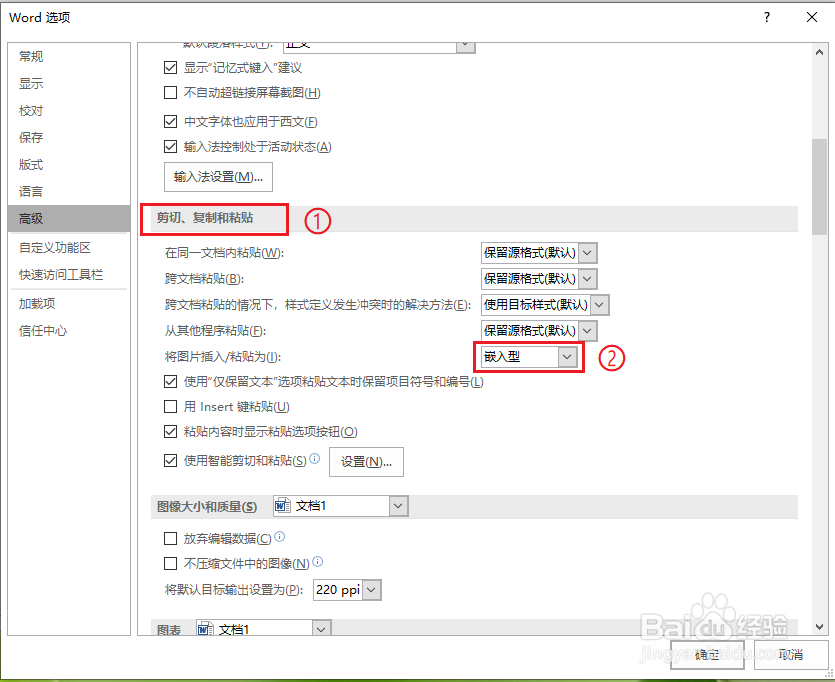
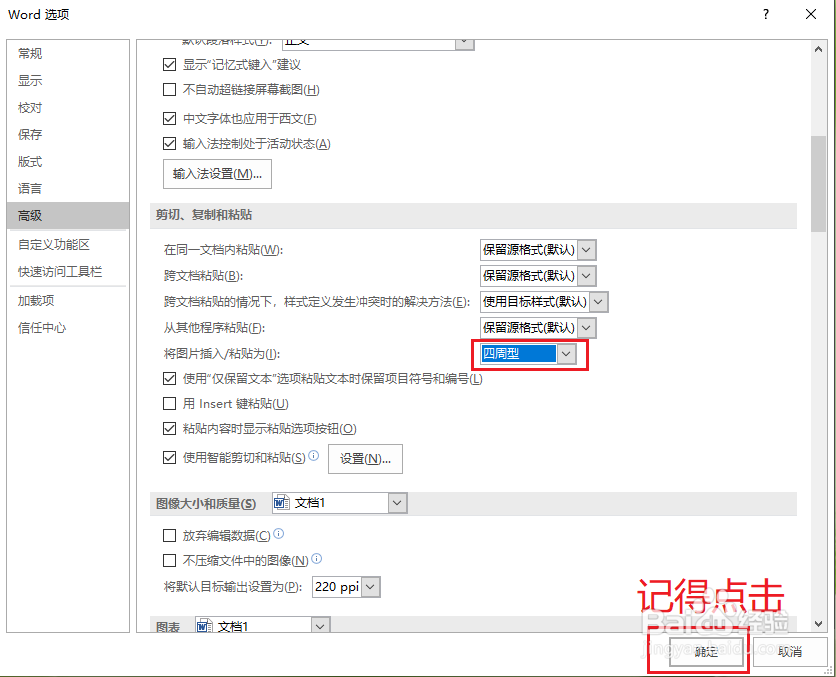
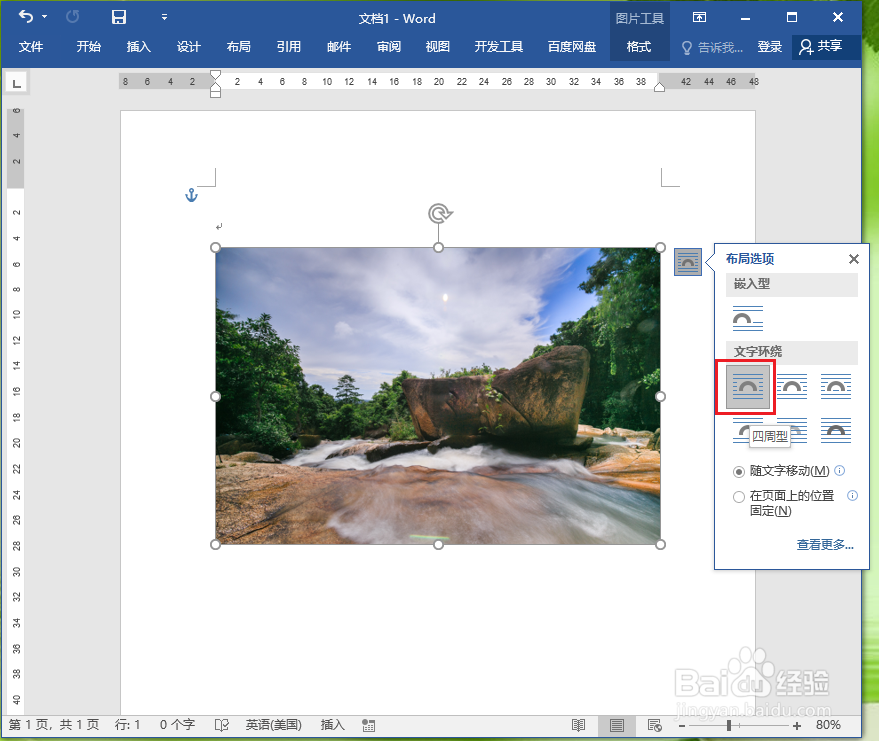
6、选择要设置的环绕方式,例如”四周型“。

7、点击【确定】,设置完成。
1、插入图片。
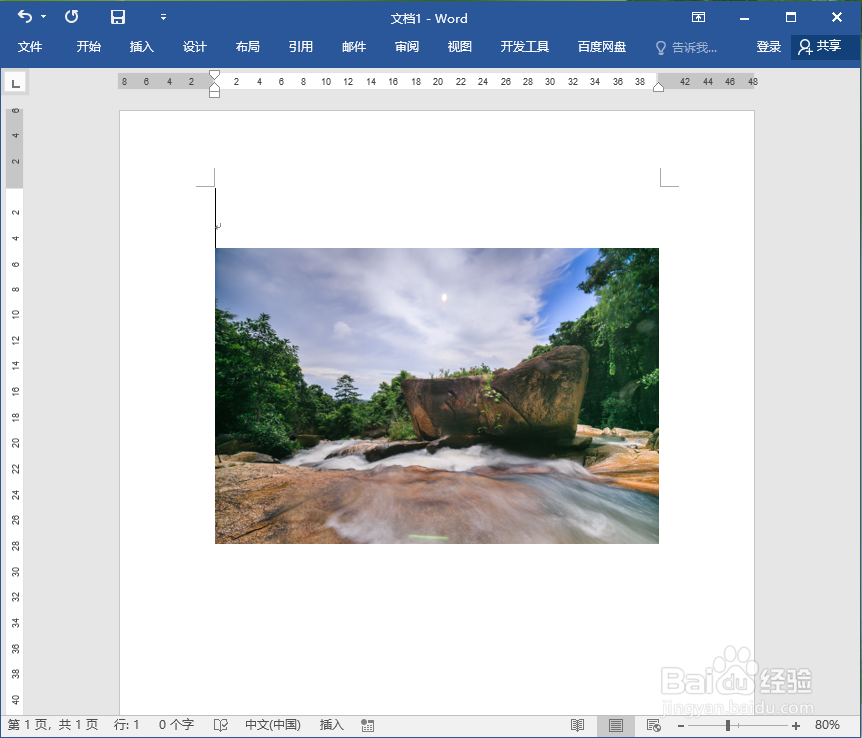
2、●选中图片;
●点击图片右上角的【布局选项】按钮。
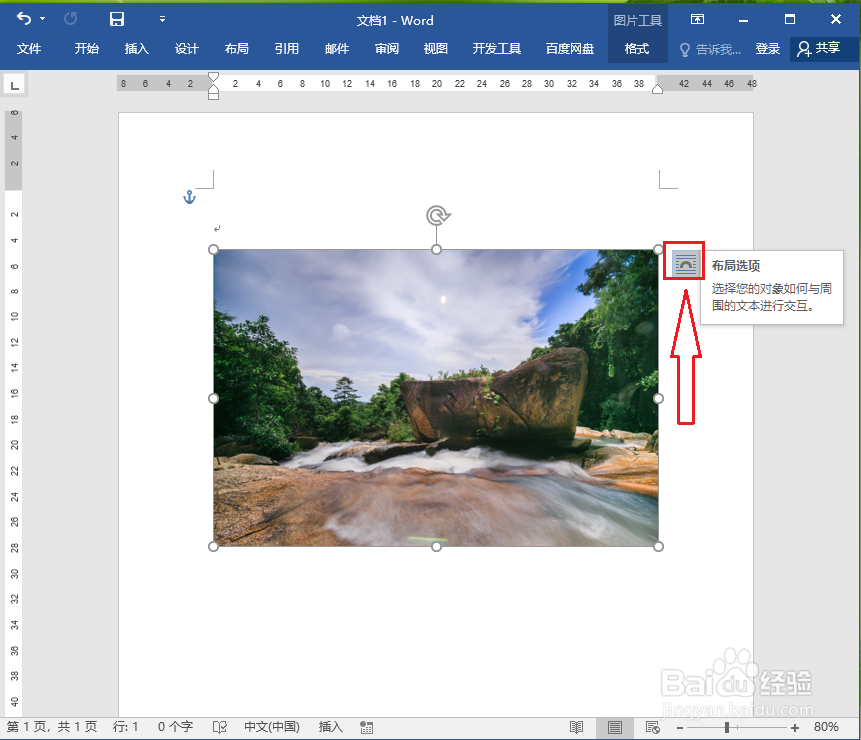
3、可以发现图片的默认环绕方式已经修改为四周型了。
时间:2026-05-07 17:25:43
1、打开word 2016。
2、点击【文件】选项卡。
3、点击【选项】。
4、点击【高级】。
5、●找到”剪切、复制和粘贴“;
●点击”将图片插入/粘贴为“右边的选择框。
6、选择要设置的环绕方式,例如”四周型“。
7、点击【确定】,设置完成。
1、插入图片。
2、●选中图片;
●点击图片右上角的【布局选项】按钮。
3、可以发现图片的默认环绕方式已经修改为四周型了。
