Photoshop打造柔美黄色调美女

 时间:2024-10-12 03:24:46

本PS实例图片来自网络,原图是以绿色为背景的,经过调亮,校色后。用通道混合调出基本的金黄色调,再用黑白渐变降低饱和度,最后略微修饰完成。此PS调色实颖蓟段扛例为原创,步骤简洁。

效果图:

Photoshop打造柔美黄色调美女

原图:

Photoshop打造柔美黄色调美女

步骤:

1,用曲线调色,主要是针对原图偏冷,在绿色通道加品红,在蓝色通道加黄色。(曲线向上,因为我的曲线设置中把显示数量改为颜色/油墨),再在RGB总曲线上提亮。

Photoshop打造柔美黄色调美女

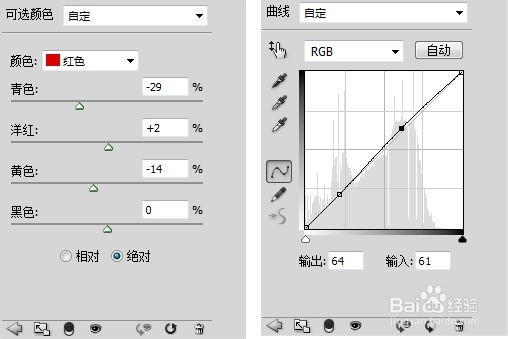
2,使用可选颜色工具,在红色通道调节红色,增加红润感。再用曲线调节对比度,如下。
Photoshop打造柔美黄色调美女

3,使用通道混合器调节树叶,让其变为金黄色。主要调节红色通道,如图。

Photoshop打造柔美黄色调美女

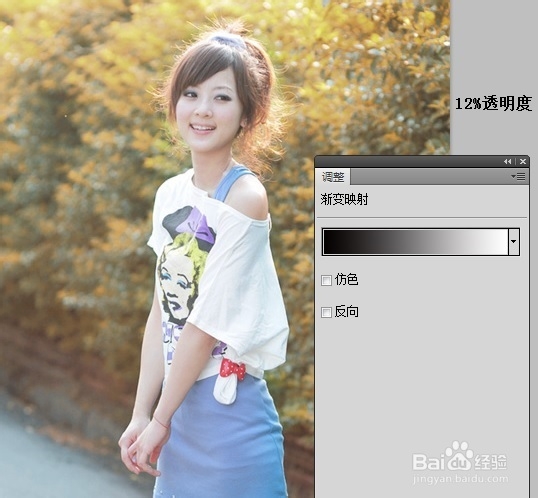
4,使用渐变映射,降低图片饱和度。

Photoshop打造柔美黄色调美女

5,新建图层,填充淡黄色,图层透明度为11%。新建另一个图层,用白色到透明拉出光线,透明度83%。然后再写上文字完成。

Photoshop打造柔美黄色调美女

Photoshop打造柔美黄色调美女

  • 最新免费看VIP视频
  • 哺乳期吃什么奶水多
  • 一二三卡点视频如何拍
  • 极光世界70级满级鬼巫攻略
  • 电影安娜情欲史为什么没有字幕
  • 热门搜索
    厦门市工商旅游学校 旅游观光礼仪 济南好玩的旅游景点 南岳衡山旅游网 香港旅游购物 飘邈之旅游戏 韩国旅游介绍 长寿湖旅游 东北有哪些旅游景点 e龙旅游网