ps怎样给图片添加外发光效果?

 时间:2026-04-23 17:12:21

1、按住Ctrl键,鼠标左键点击想要添加外发光效果的图层
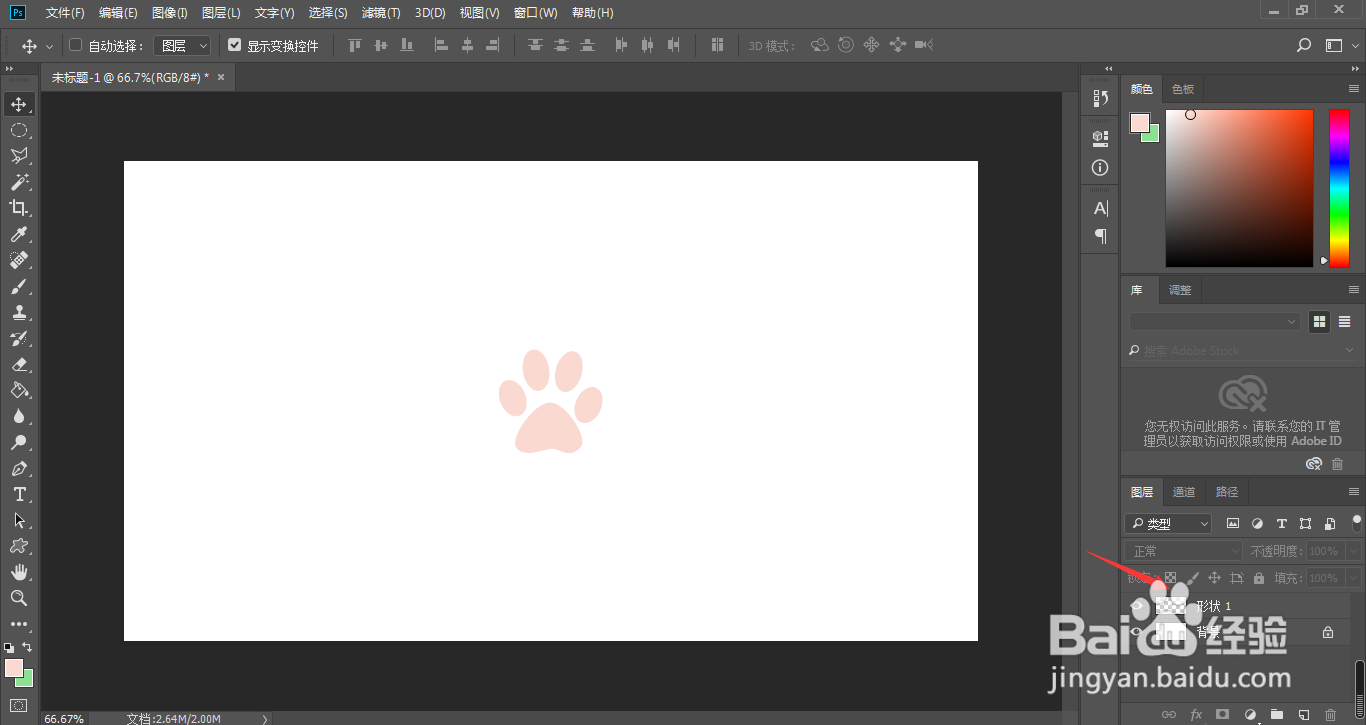
ps怎样给图片添加外发光效果?

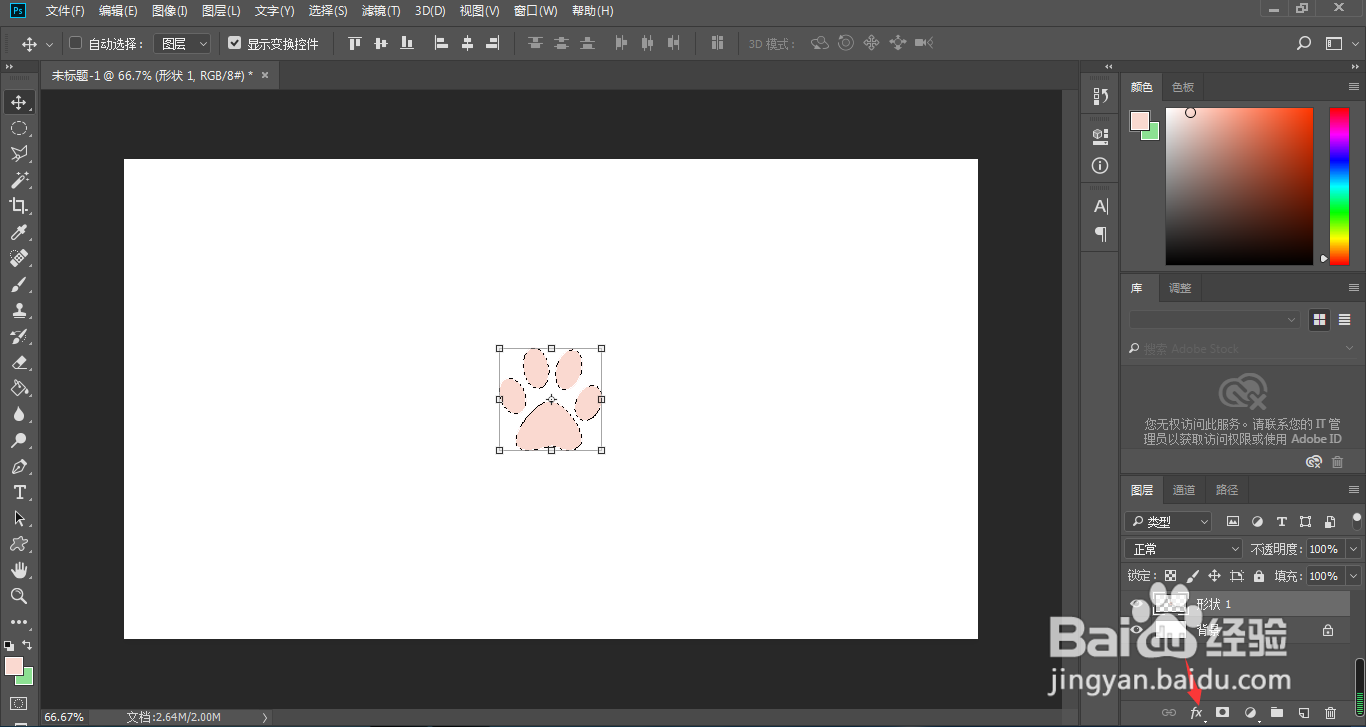
2、选中图形之后,点击箭头所指的fx图标

ps怎样给图片添加外发光效果?

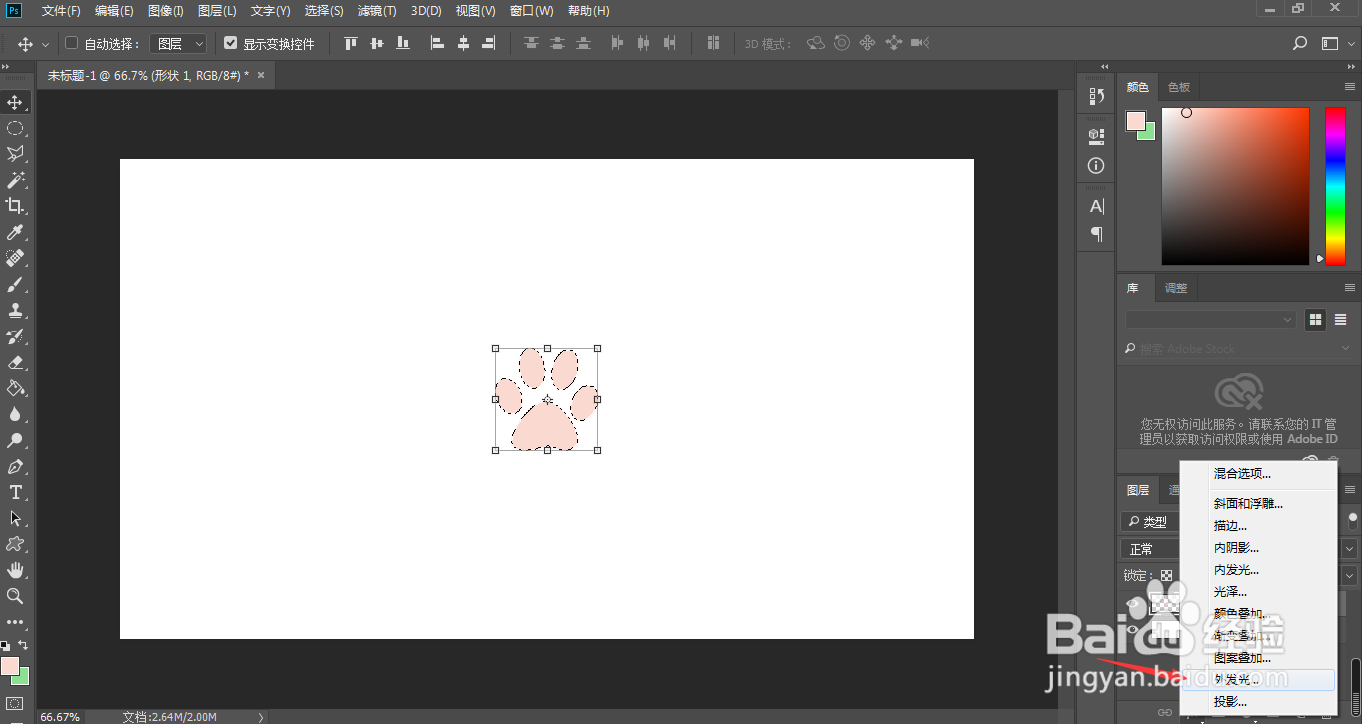
3、在菜单中选择外发光

ps怎样给图片添加外发光效果?

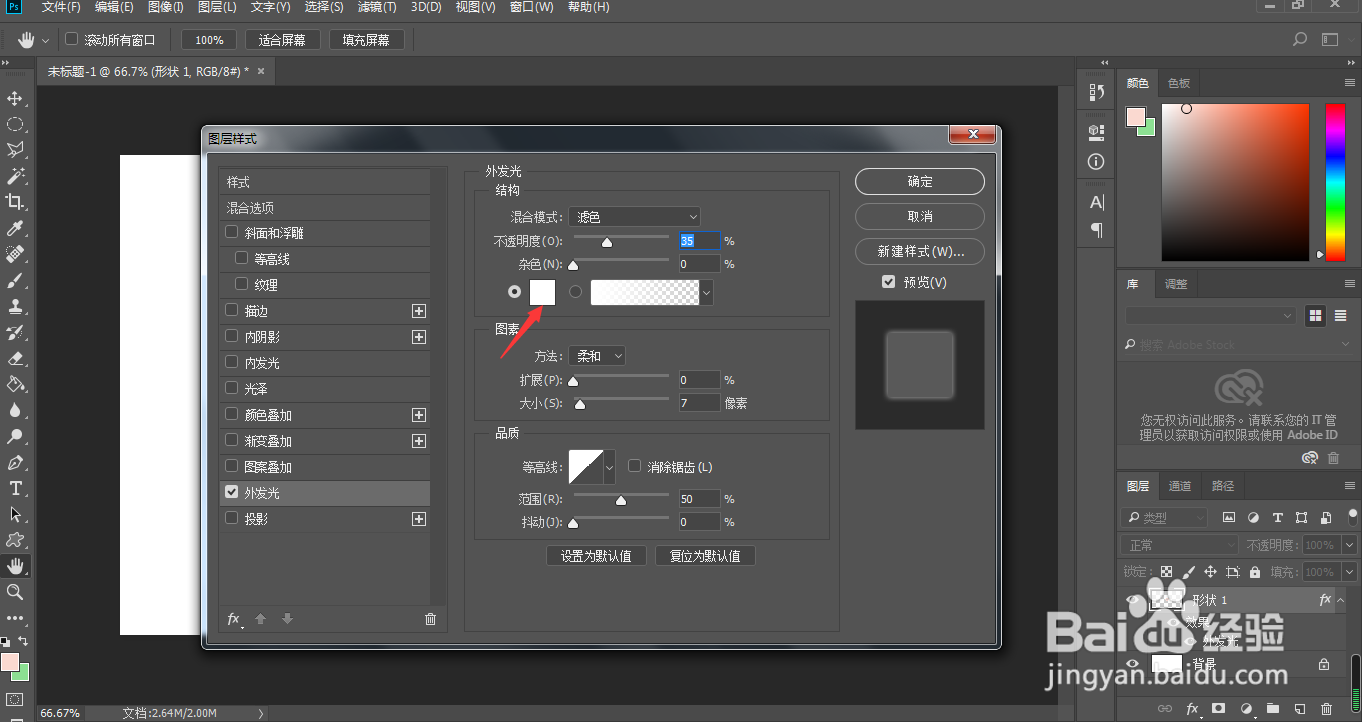
4、点击箭头所指的颜色

ps怎样给图片添加外发光效果?

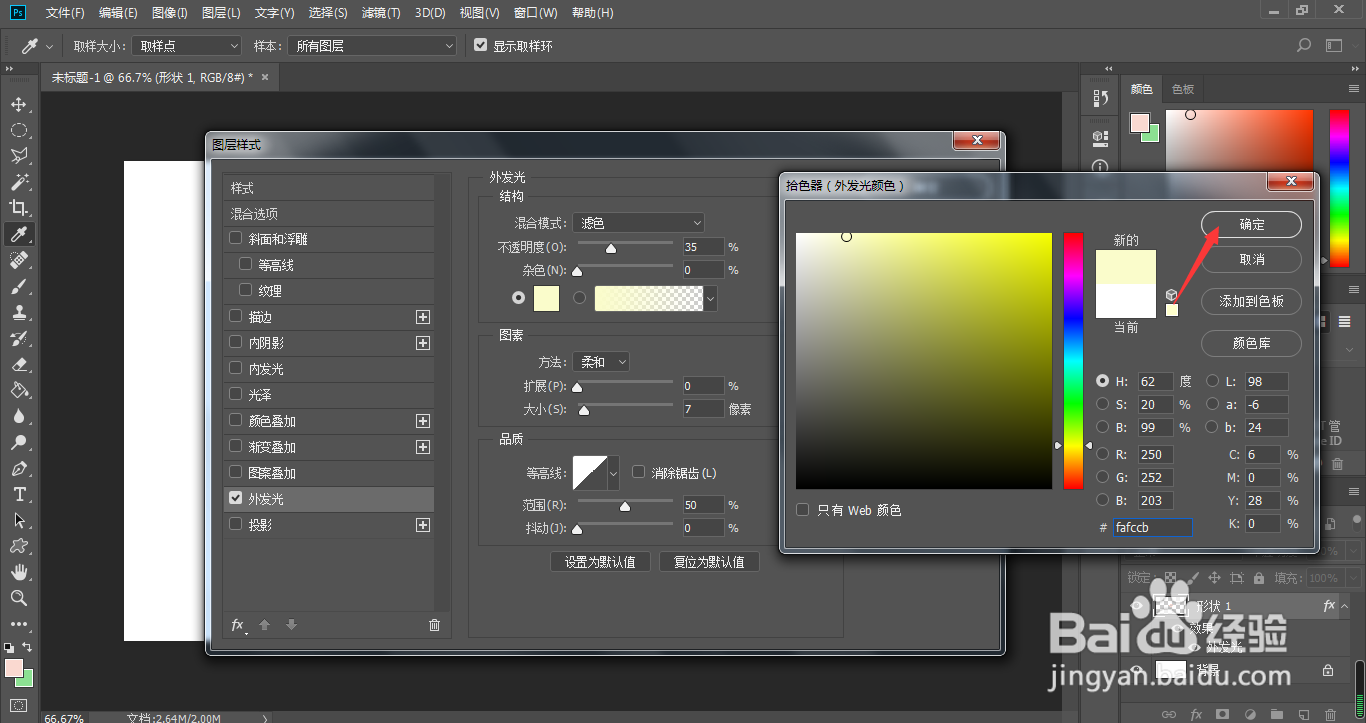
5、选择想要的发光颜色,点击确定

ps怎样给图片添加外发光效果?

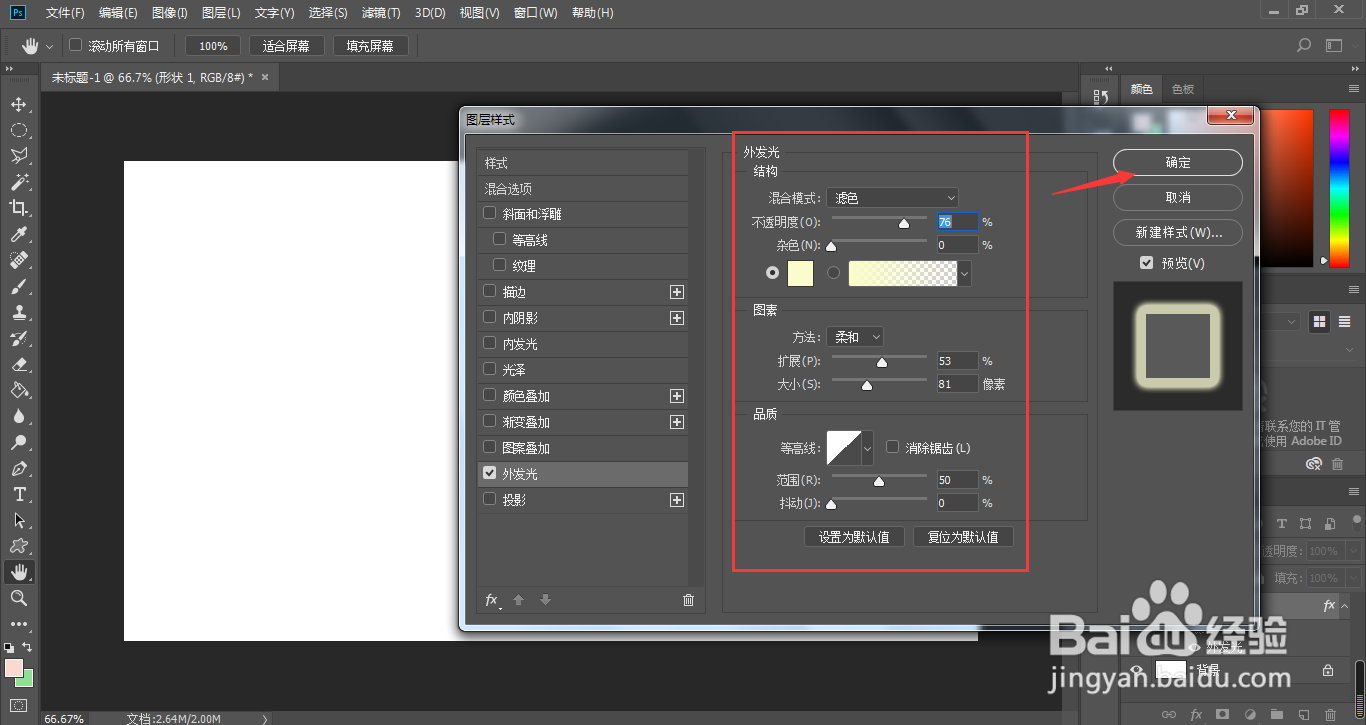
6、根据自己的情况调整相应参数,点击确定

ps怎样给图片添加外发光效果?

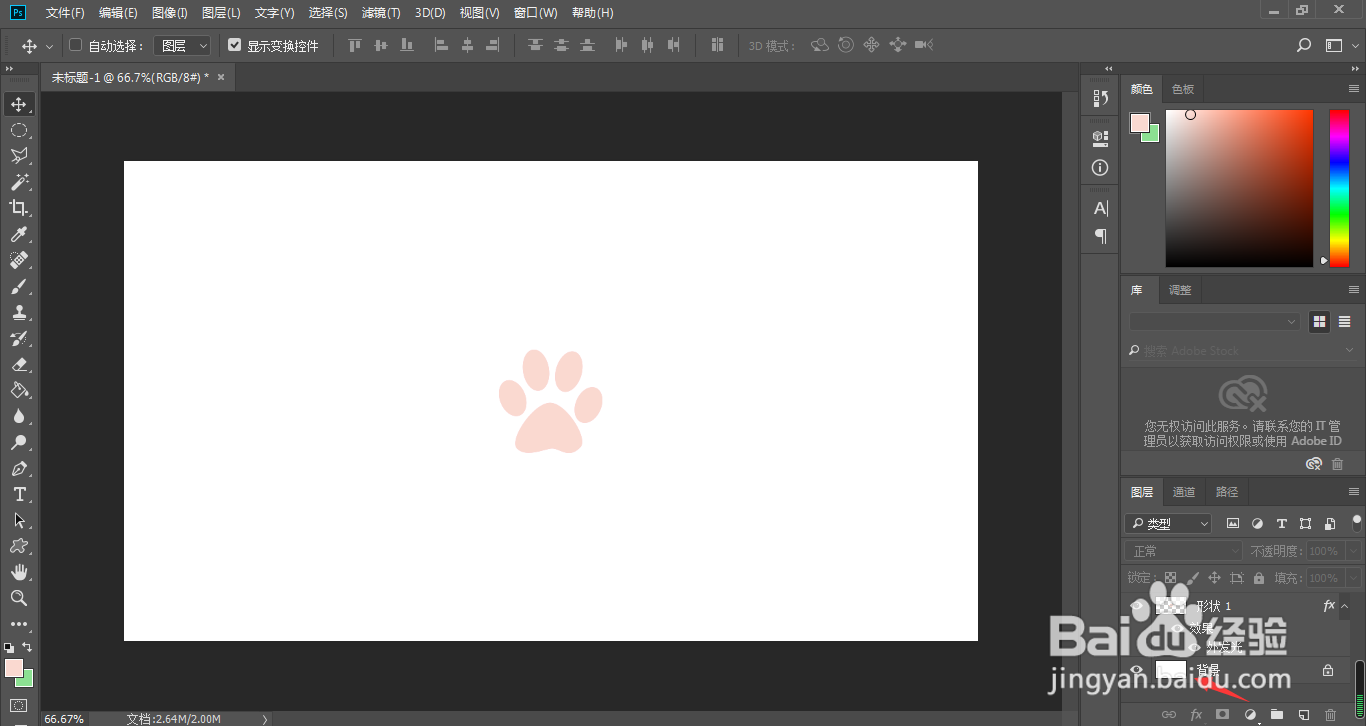
7、由于背景是白色,看不出效果,我们点击选中背景图层,按下Ctrl+Delete进行填充

ps怎样给图片添加外发光效果?

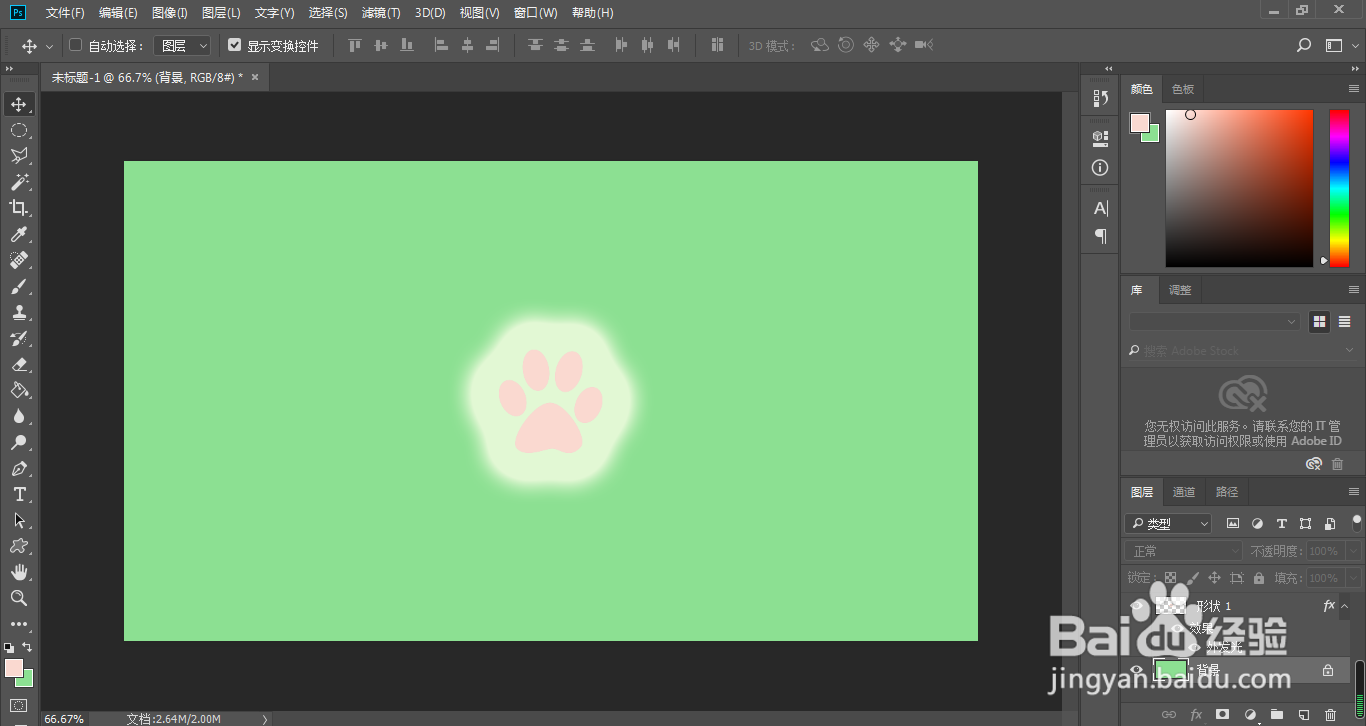
8、这样,我们就可以看到当前的外发光效果了

ps怎样给图片添加外发光效果?

1、按住Ctrl键,鼠标左键点击想要添加外发光效果的图层

2、选中图形之后,点击箭头所指的fx图标
3、在菜单中选择外发光
4、点击箭头所指的颜色
5、选择想要的发光颜色,点击确定
6、根据自己的情况调整相应参数,点击确定
7、由于背景是白色,看不出效果,我们点击选中背景图层,按下Ctrl+Delete进行填充
8、这样,我们就可以看到当前的外发光效果了
  • 如何用PS设计图形标志
  • PS怎样设置文字的内阴影效果
  • ps中的内容感知移动工具如何使用
  • ps怎么用模糊命令
  • PS怎么让文字呈现油漆书写流淌的样子?
  • 热门搜索
    五指山旅游攻略 山西平遥古城旅游攻略 昌都旅游 贵州赤水旅游景点 苏州有哪些旅游景点 普吉岛旅游必备物品 江浙沪旅游攻略 朝鲜旅游一次多少钱 旅游网站制作 牛背山旅游攻略