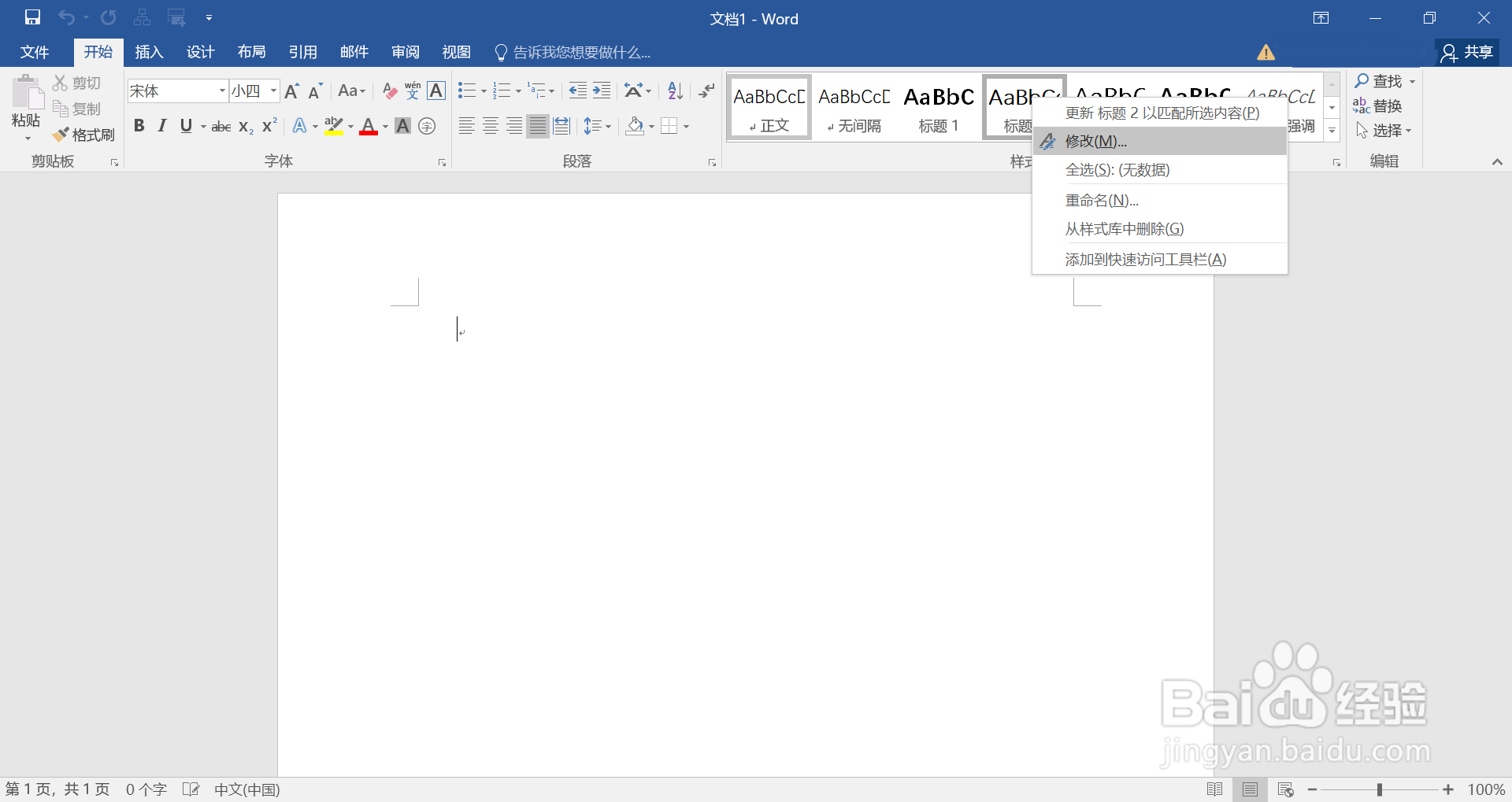
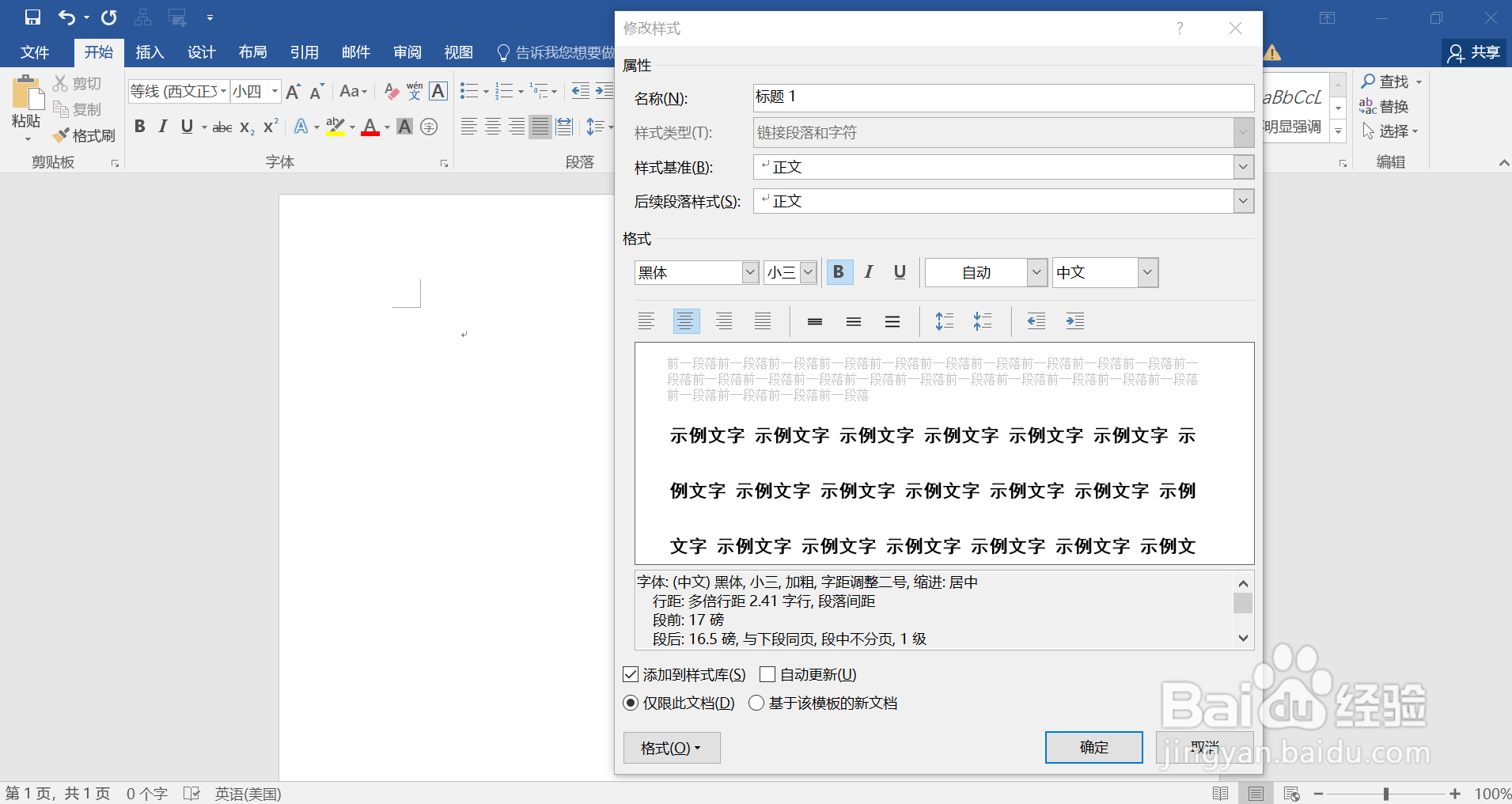
1、选中Word功能区中——“样式”——选中任意一个标题,修改标题为你需要的格式,如标题一,修改为小三、黑体、加粗、居中,标题二修改为四号、黑体、加粗、左对齐。
此步骤主要是为了修改文章标题格式,以便自动计入目录中。因此需要提前设计好一级标题、二级标题、三级标题的格式,这样目录中也会自动呈现出三级标题的状态。
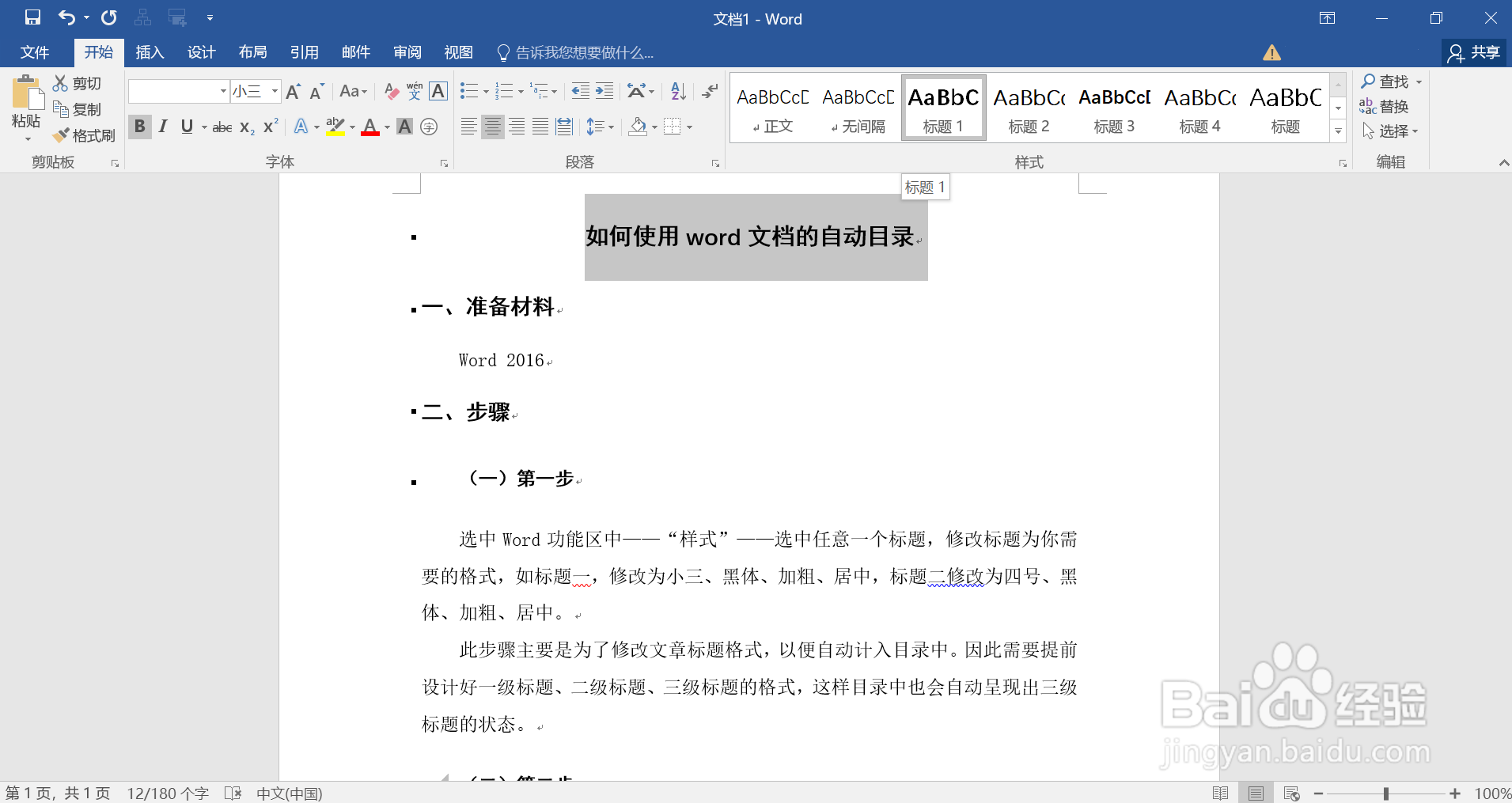
2、将文章中的标题选中,分别点击对应的“样式”——标题,如文章中的一级标题对应样式中的“一级标题”,以此类推,修改全部需要出现在目录上的标题。
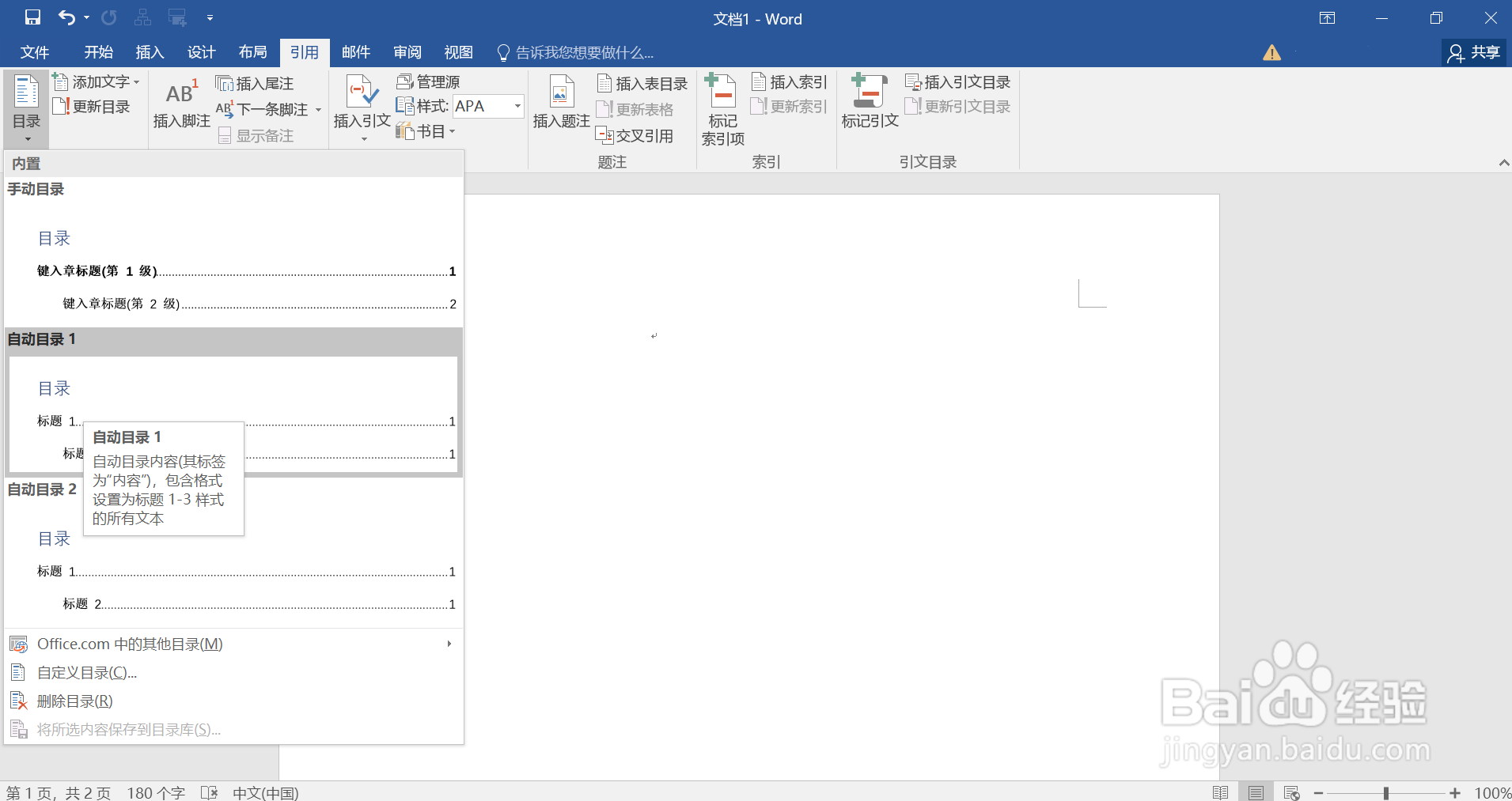
3、将光标移动到需要插入目录的一页,点击菜单栏中的“引用”——“目录”——“自动目录”,即可。
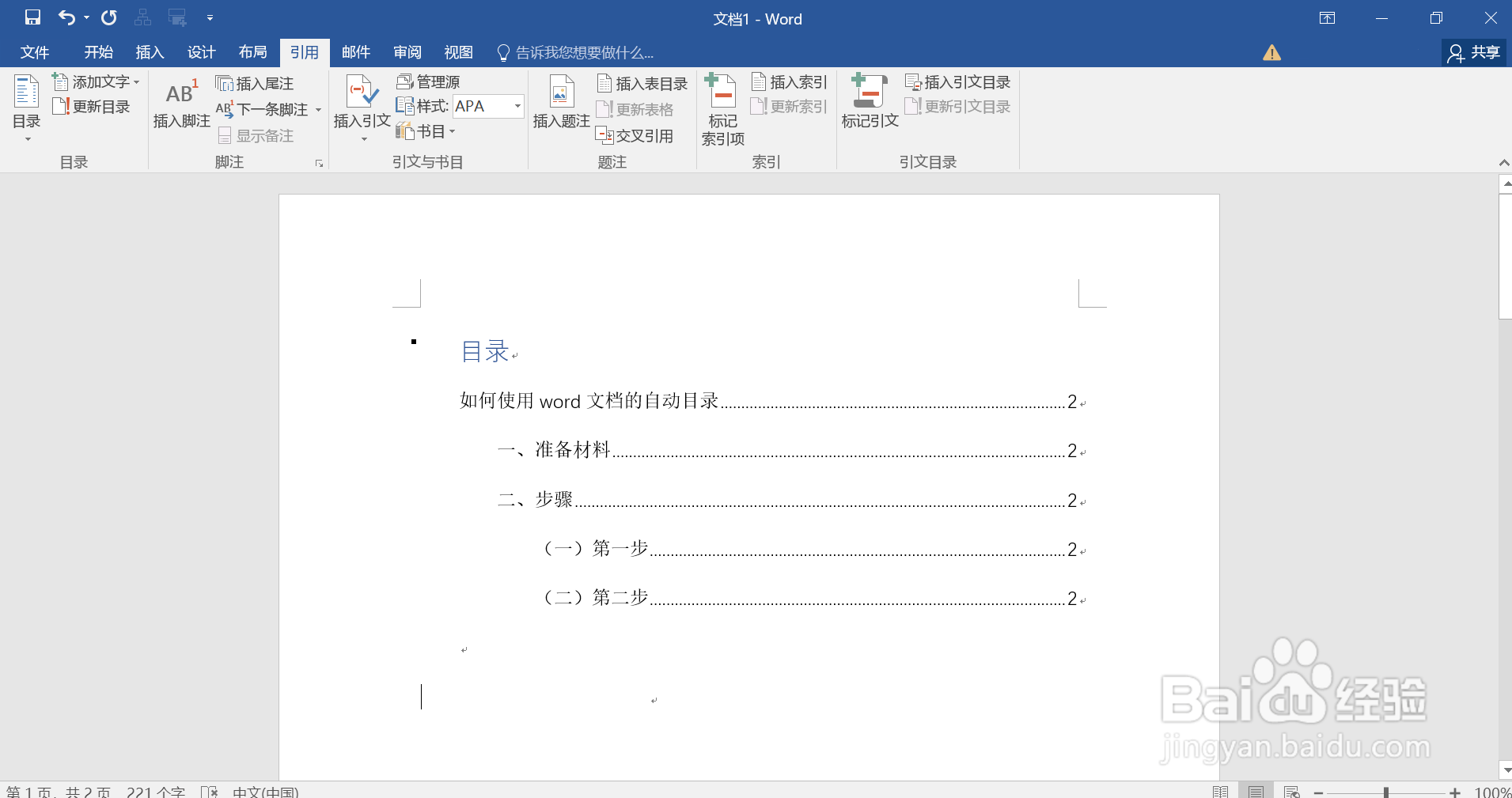
4、如后续需要修改目录,则点击目录区域,左上角有“更新目录”选项,点击修改即可。

