1、在Excel表格中,添加辅助列,在本例中添加4个辅助列,并按等差序列填充数据,如图所示。

2、选中包括辅助列在内的数据区域,单击插入选项卡的【插入折线图】按钮,插入图表。


3、设置辅助列数据系列格式,将其依次设置为次坐标轴。

4、更改辅助列数据的图表类型,由折线图更改为柱形图。

5、设置辅助列数据系列格式:系列重叠设置为100%,分类间距设置为0%。


6、设置坐标轴数值,将主坐标轴与次坐标轴数值设置为一样。

7、设置辅助列数据柱形图填充颜色,可以将其设置为自己喜欢的颜色,本例中设置为黄色渐变色,单击各个系列,逐个设置。
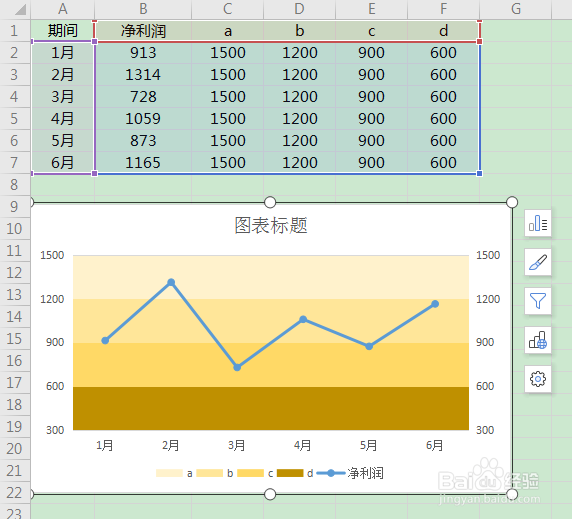
8、总结
(1)添加辅助列,并填充等差序列数据。
(2)选定数据,插入折线图图表,将辅助列数据改为次坐标轴,并将其图表类型改为柱形图。
(3)设置辅助列数据系列格式:系列重叠设置为100%,分类间距设置为0%。
(4)设置主、次坐标轴数值一样,调整柱形图填充颜色。
