解决driver = webdriver.Chrome()报错WinError

 时间:2026-04-25 13:58:21

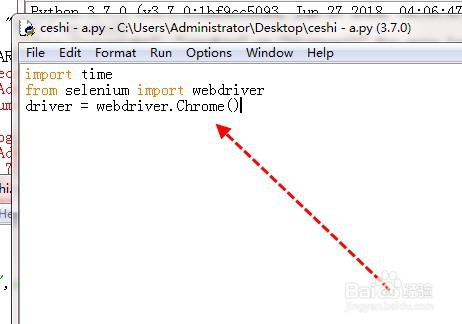
1、首先,打开py文件,如图,有如下代码。

import time

from selenium import webdriver

driver = webdriver.Chrome()
解决driver = webdriver.Chrome()报错WinError

2、然后运行py文件,run——run module

解决driver = webdriver.Chrome()报错WinError

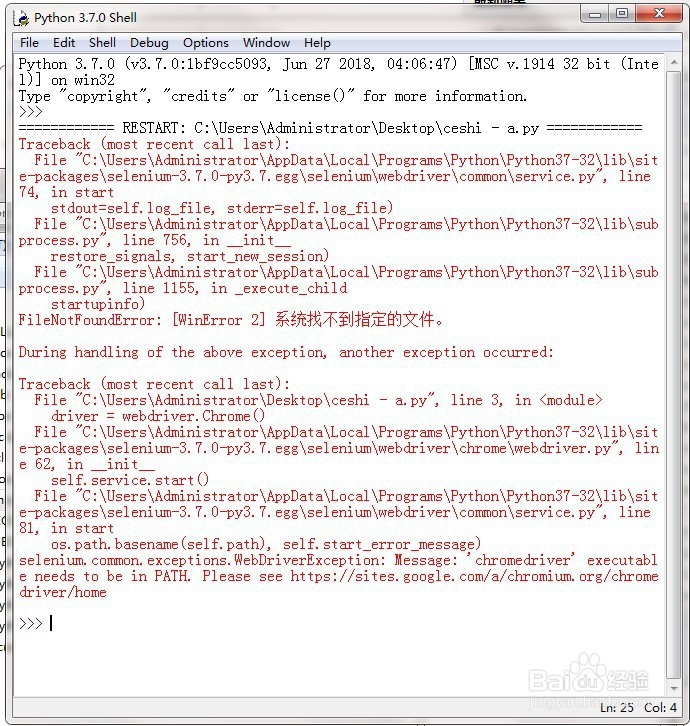
3、如果提示报错:FileNotFoundError: [WinError 2]系统找不到指定文件,如图。
解决driver = webdriver.Chrome()报错WinError

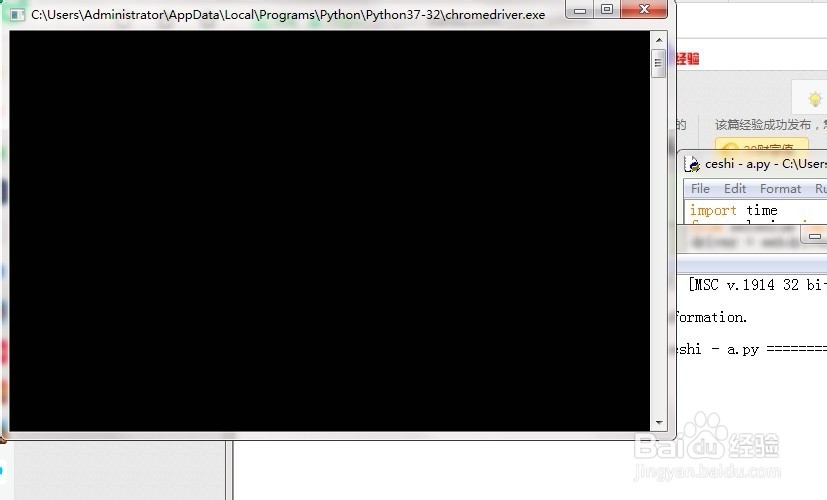
4、就从网上下载一个chromedriver.exe文件,放在Python的根目录下一般在:C:\Users\Administrator\AppData\Local\Programs\Python\Python37-32
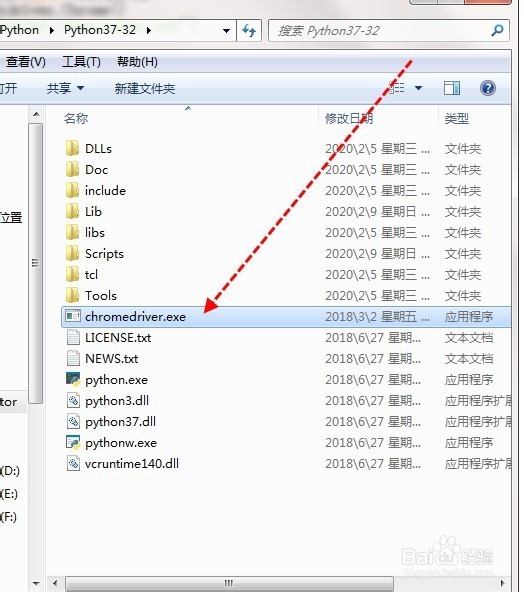
解决driver = webdriver.Chrome()报错WinError

5、然后,重新运行该py:run——run module

解决driver = webdriver.Chrome()报错WinError

6、这样就不会报错了。

解决driver = webdriver.Chrome()报错WinError

解决driver = webdriver.Chrome()报错WinError

  • 卧虎藏龙轻松又快捷的跑商方法
  • Win10如何打开搜索框
  • Python编程:怎么获取tkinter窗口的状态
  • 火炬之光2 攻略 第二幕支线
  • 天天炫斗新手攻略
  • 热门搜索
    玉龙雪山旅游 澳门旅游景点 毛里求斯旅游攻略 广西南宁旅游 丽江旅游团 北京旅游网官网 丹东旅游景点大全 旅游景点地图 温泉旅游 中国旅游信息网