1、打开要使用的工作文件

2、点击“开始”-->“绘图”-->"椭圆"。
在空白界面插入一个圆,大小不调整。

3、点击“开始”-->“绘图”-->"矩形"。
在空白界面插入一个矩形。

4、点击“格式”-->“大小”,长、宽分别设置为4.4cm。
将矩形与圆水平居中对齐。
矩形距离圆放置在合适位置。

5、点击“开始”-->“绘图”-->"椭圆",插入一个圆。
点击“格式”-->"大小",将大小设置为高4.9cm,宽5.5cm。


6、将设置好的椭圆,放在途中所示位置。
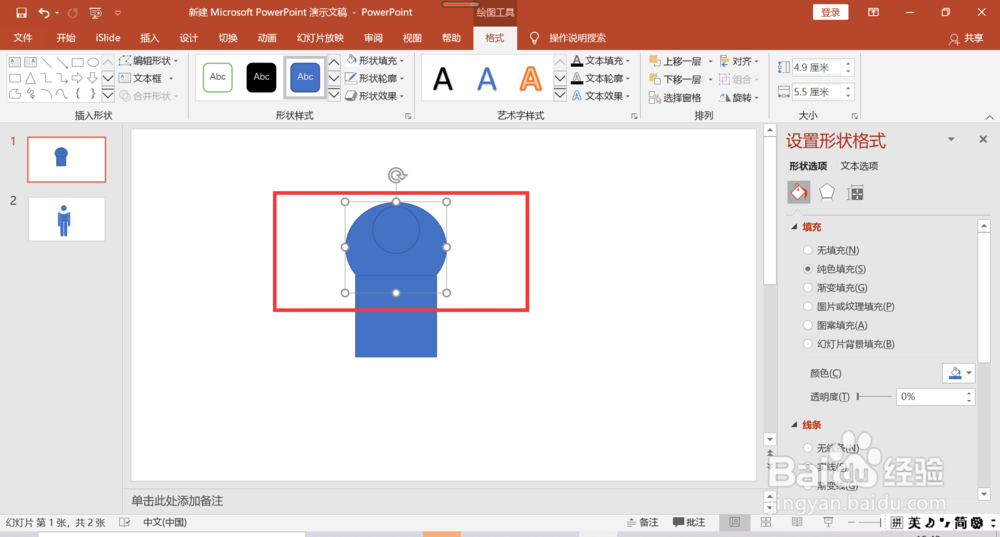
7、将椭圆设置为白色,边框为无色。

8、接下来做两只胳膊
点击“开始”-->“绘图”-->"矩形:圆角",插入一个矩形。
大小设置为6.3cm,1cm
拉动小黄点,设置为全圆角。

9、点击Ctrl+C复制一个胳膊,并将两只胳膊与身体对齐。
全选椭圆和圆,组合后,置于顶层。

10、按照做胳膊的方法做两条腿,并放置于身体下面。
腿部的高为6.6,宽为1.6
胳膊的边框设置为白色,其他所有无边框。
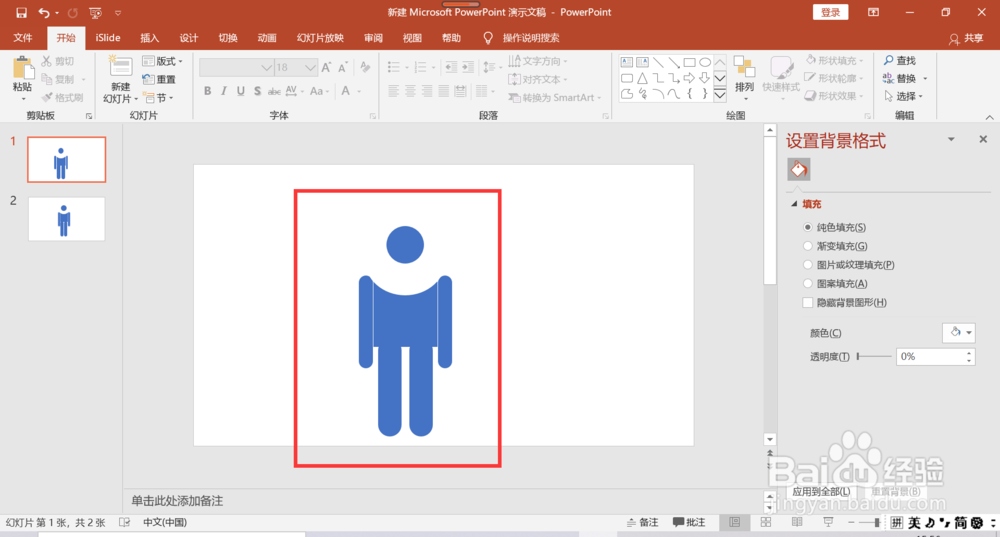
11、设置完毕,欢迎随时私信交流哦~
