如何将任务栏图标呈现出缩略图的视觉效果?

 时间:2026-02-13 16:55:57

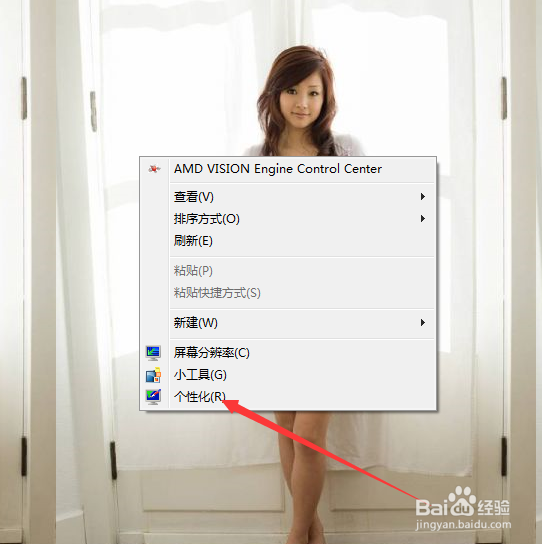
1、第一步,右击计算机桌面的空白处,弹出下拉菜单。
如何将任务栏图标呈现出缩略图的视觉效果?

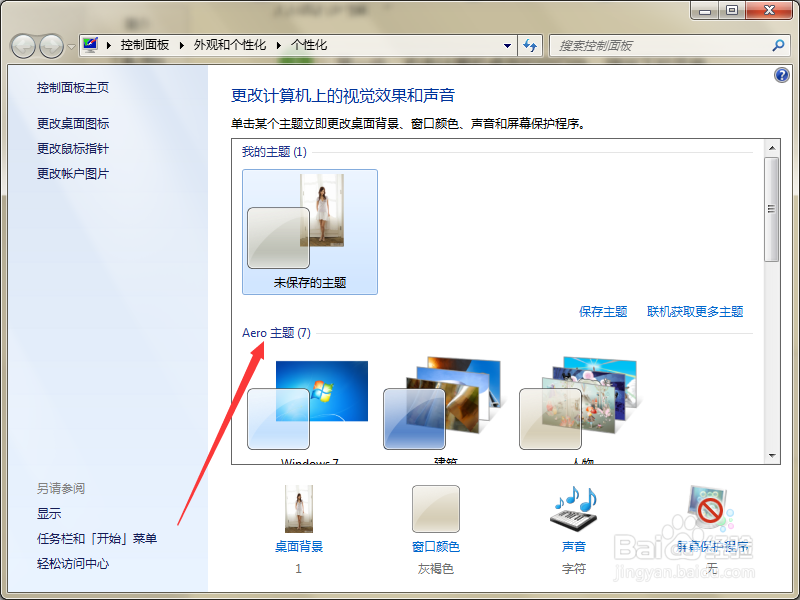
2、第二步,选择“个性化”,弹出更改计算机视觉效果和声音的设置页面。

如何将任务栏图标呈现出缩略图的视觉效果?

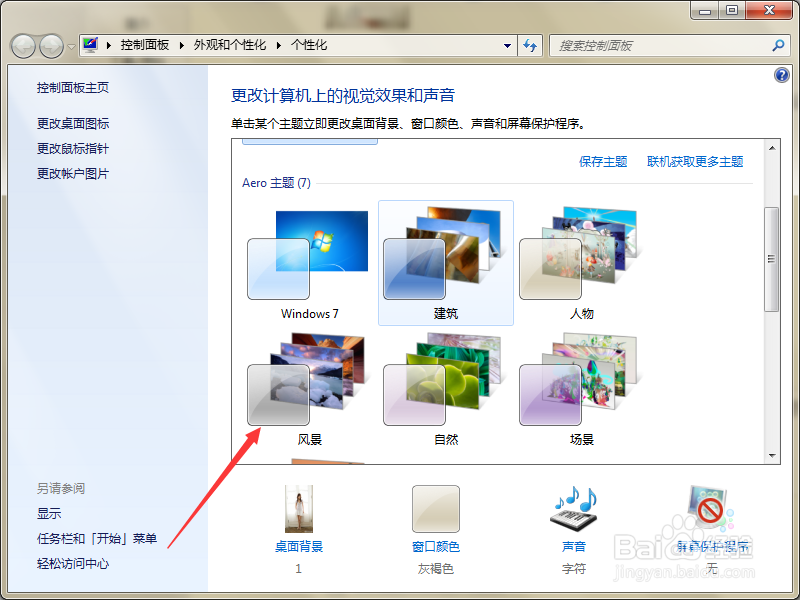
3、第三步,勾选“Aero主题”中的任一主题,等待系统更换主题完成。

如何将任务栏图标呈现出缩略图的视觉效果?

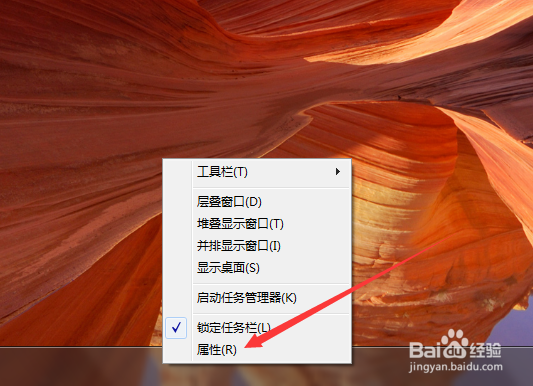
4、第四步,右击任务栏的空白处,弹出下拉菜单。

如何将任务栏图标呈现出缩略图的视觉效果?

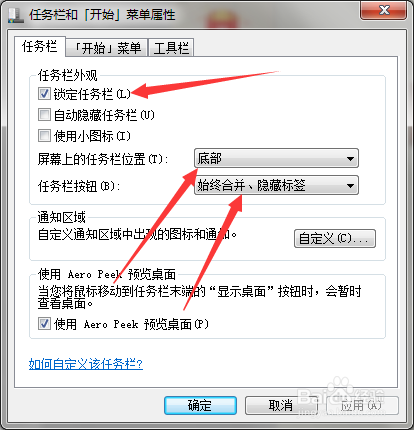
5、第五步,选择“属性”,弹出任务栏和开始菜单的属性窗口,在页面上勾选“锁定任务栏”、设置任务栏的位置以及设置任务栏按钮的合并。
如何将任务栏图标呈现出缩略图的视觉效果?

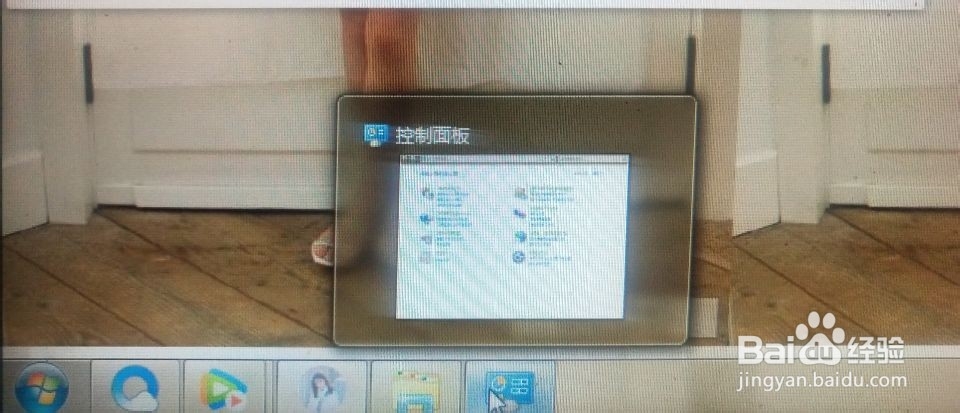
6、第六步,设置完成后,将鼠标移动到任务栏图标上面,就会显示预览小窗口。

如何将任务栏图标呈现出缩略图的视觉效果?

1、右击桌面空白处,选择“个性化”。

2、选择Aero主题中任意一个。

3、右击任务栏,弹出设置窗口。

4、设置锁定任务栏、任务栏位置以及合并。

5、鼠标移动到图标,展示缩略图效果。

  • Win7下面的任务栏怎么显示缩略图
  • Win10电脑怎么设置任务栏查看应用预览窗口
  • win7下面的任务栏怎么显示缩略图
  • Windows7电脑怎样设置在任务栏上显示所有图标?
  • Windows7任务栏缩略图不见了怎么办
  • 热门搜索
    民丹岛旅游攻略 热气球旅游网 印度旅游要花多少钱 厦门武夷山旅游攻略 福建旅游景点排行 江苏旅游景点大全介绍 福建厦门旅游攻略 伊春旅游网 慈溪旅游网 兰州旅游网