WPS中表格如何用vlookup函数秒速配两表数据

 时间:2024-10-12 06:51:51

1、打开数据表,公式---插入函数

WPS中表格如何用vlookup函数秒速配两表数据

2、在搜索框中,搜索函数“vlookup”并选中

WPS中表格如何用vlookup函数秒速配两表数据

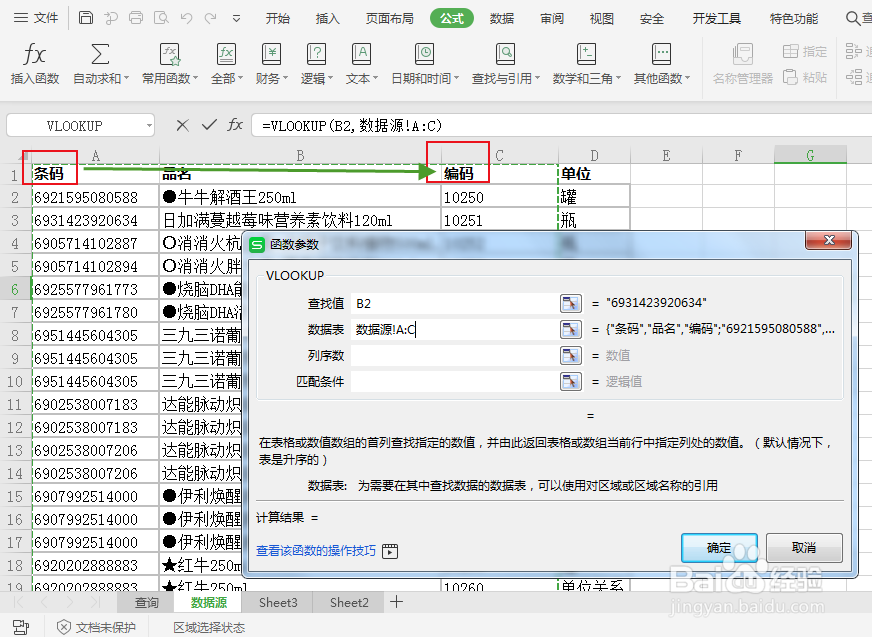
3、查找值的位置,

WPS中表格如何用vlookup函数秒速配两表数据

4、数据表指被查询的数据表,

WPS中表格如何用vlookup函数秒速配两表数据

5、序列数,被选中列的数量

WPS中表格如何用vlookup函数秒速配两表数据WPS中表格如何用vlookup函数秒速配两表数据

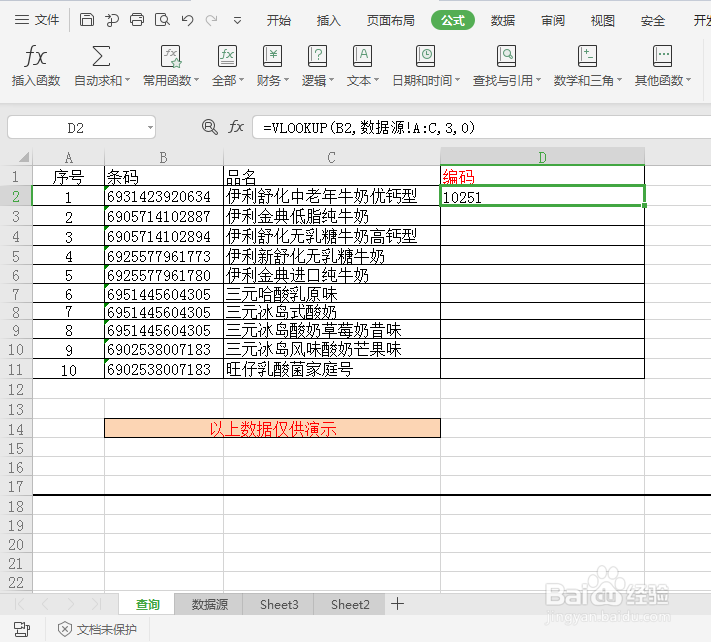
6、匹配条件。填写0,精确查找

WPS中表格如何用vlookup函数秒速配两表数据

7、点击确定,即可。

WPS中表格如何用vlookup函数秒速配两表数据

8、下拉填充剩余数据。完成。

WPS中表格如何用vlookup函数秒速配两表数据
  • 怎么快速核对两张Excel表格
  • vlookup一次性怎样匹配多列数据
  • Excel怎么用vlookup进行重复数据匹配
  • wps按照姓名自动匹配数据
  • vlookup多行批量匹配
  • 热门搜索
    旅游资源分类表 死海旅游 厦门旅游网 去欧洲旅游要多少钱 三门峡黄河旅游节 上海旅游租车 乌镇旅游攻略两天一夜 丽江旅游地图 巴马旅游 海南旅游岛