PS如何快速调出好看的红色调?

 时间:2026-02-16 02:13:49

1、第一步,在PS中打开要处理的图片。

PS如何快速调出好看的红色调?

2、第二步,打开通道混合器,将图片中的绿色替换成黄色。图层模式改为变亮。

PS如何快速调出好看的红色调?

PS如何快速调出好看的红色调?

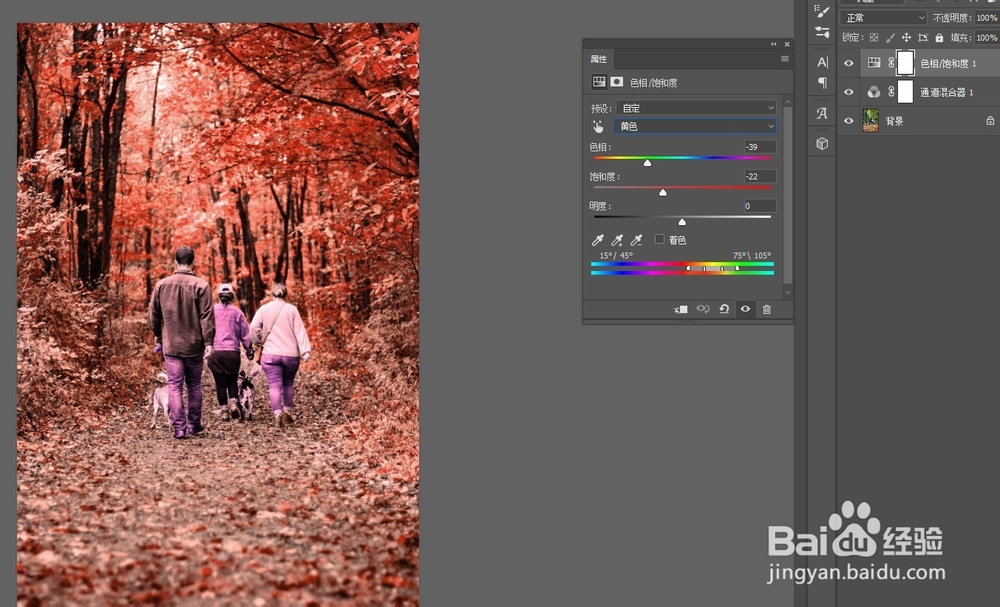
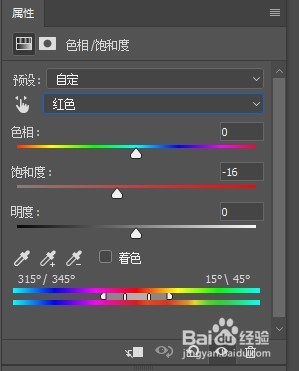
3、第三步,新建色相/饱和度调整层,选择黄色色相向右拉,饱和度降低一些。再打开红色和洋红色相,也将饱和度降低一些。
PS如何快速调出好看的红色调?

PS如何快速调出好看的红色调?

PS如何快速调出好看的红色调?

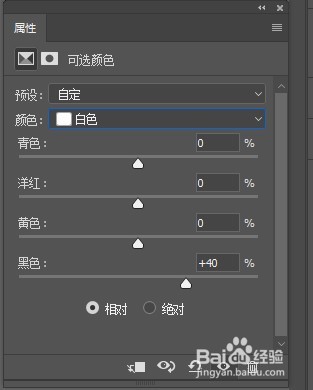
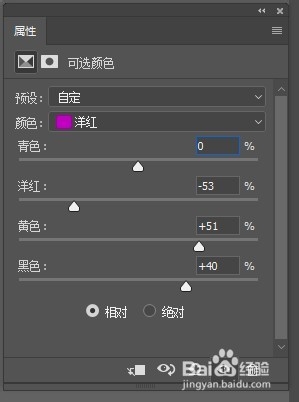
4、第四步,新建可选颜色调整层,红色中加青色让红色偏暗一些。洋红主要是控制人物衣服,这里小编让人物偏黄一些,偏暗一些。白色向右拉让天空和人物的高光压暗一些。

PS如何快速调出好看的红色调?

PS如何快速调出好看的红色调?

PS如何快速调出好看的红色调?

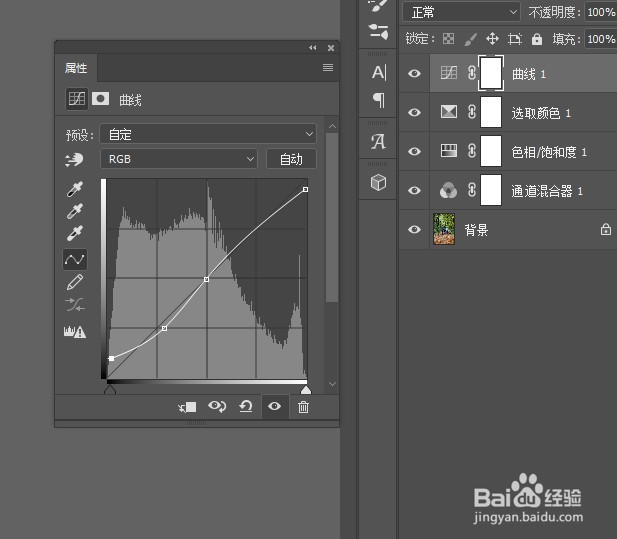
5、第五步,添加曲线调整层,给暗部加些胶片效果。

PS如何快速调出好看的红色调?

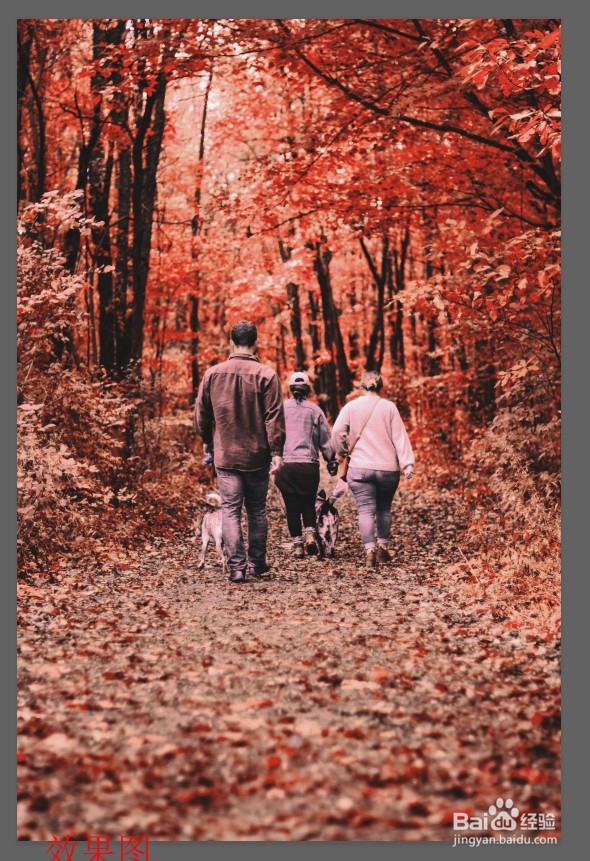
6、第六步,最后效果对比如图:

PS如何快速调出好看的红色调?

PS如何快速调出好看的红色调?

1、在PS中打开要处理的图片。

2、打开通道混合器,将图片中的绿色替换成黄色。图层模式改为变亮。

3、新建色相/饱和度调整层,选择黄色色相向右拉,饱和度降低一些。再打开红色和洋红色相,也将饱和度降低一些。
4、新建可选颜色调整层,红色中加青色让红色偏暗一些。洋红主要是控制人物衣服,这里小编让人物偏黄一些,偏暗一些。白色向右拉让天空和人物的高光压暗一些。

5、添加曲线调整层,给暗部加些胶片效果。

  • Ai如何制作扭曲效果
  • 如何在ai当中画一个立方体
  • Indesign中GERP正则样式的设置使用方法
  • 中国数字文创设计大赛设计元素分析——百花齐放
  • InDesign怎么设置将题注和图像编组
  • 热门搜索
    全国旅游景点地图 南湖旅游 上海旅游线路 迪拜旅游签证 海峡旅游人才网 板门店旅游 澳门旅游攻略自由行 北京旅游攻略三天 广东哪里旅游好玩 福建土楼旅游攻略