AI文字工具的使用(1)

 时间:2026-02-14 15:00:24

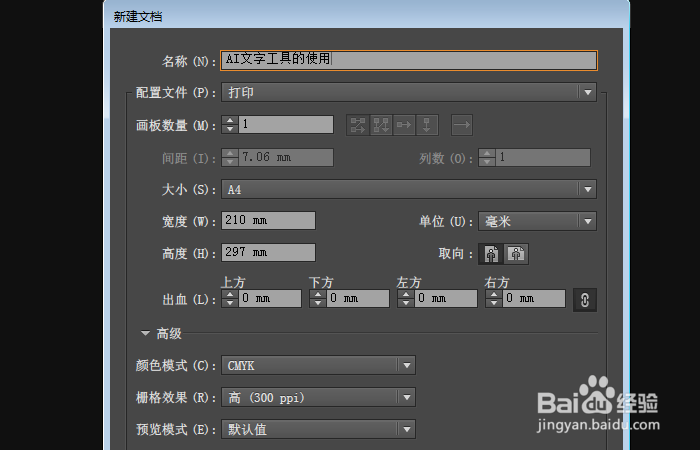
1、首先打开ai软件,按ctrl+n键创建一个空的ai文件,取名叫"AI文字工具的使用",如图所示;
AI文字工具的使用(1)

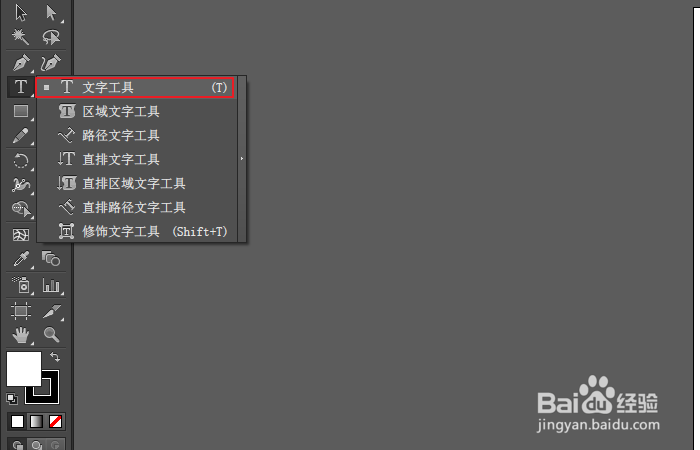
2、然后我们在工具栏选择文字工具(快捷键是T),接着我们按住"ctrl+t"键调出字符面板,选择一种文字字体以及字体的大言针小,如图所示;
AI文字工具的使用(1)

AI文字工具的使用(1)

AI文字工具的使用(1)

3、我们在面板上输入我们的内容,然后按"alt+→"键可以拉大字符之间的距离,我们也可按ctrl+t在字符面板里进行更多地调整,如图所示;

AI文字工具的使用(1)

AI文字工具的使用(1)

4、下面我们说"区域文字工具",先选择"多边形工具",画一个多边形,如图所示;

AI文字工具的使用(1)

AI文字工具的使用(1)

5、我们选择"区域文字工具",点击多边形的边界线,即可输入我们的文字,如图所示;

AI文字工具的使用(1)

AI文字工具的使用(1)

6、下面我们说"路径文字工具",先选择"椭圆工具",画番国一个椭圆,如图所示;

AI文字工具的使用(1)

7、我们选择"路径文字工具",点击椭忌板政圆的边界线,即可输入我们的文字,如图所示;

AI文字工具的使用(1)

AI文字工具的使用(1)

AI文字工具的使用(1)

  • AI中怎么给形状添加描边
  • illustrator怎么修改描边尺寸
  • ai钢笔工具怎么结束
  • ai网格怎么去掉
  • 在AI2020中怎样创建螺旋文字
  • 热门搜索
    兰州旅游网官网 去韩国旅游攻略 安徽芜湖旅游 榆林周边旅游景点大全 马尔代夫旅游图片 好客山东旅游网 旅游法实施细则 西沙群岛旅游报价 广东熊猫国际旅游有限公司 厦门附近旅游景点