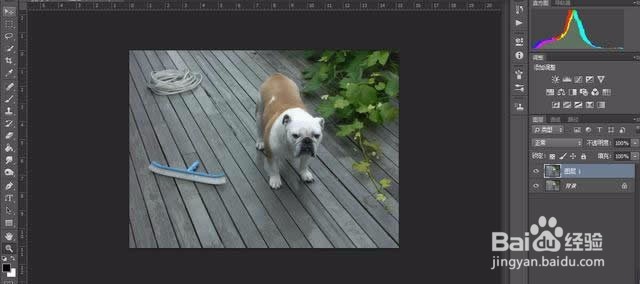
1、打开图片并复制一层(习惯性复制,主要是不想破坏原图层)
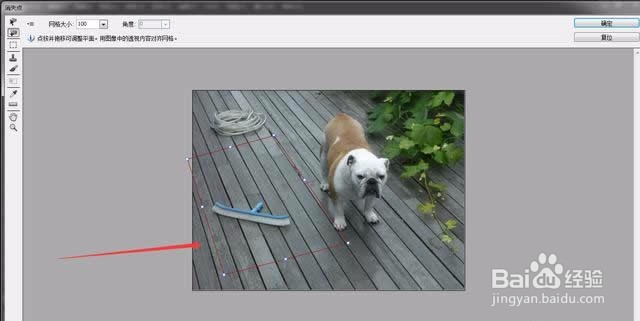
2、按快捷键ctrl+alt+v打开消失点滤镜,也可在滤镜下打开,先在干净处建立一个带有透视关系的选框

3、接着将选框扩展,包含杂物
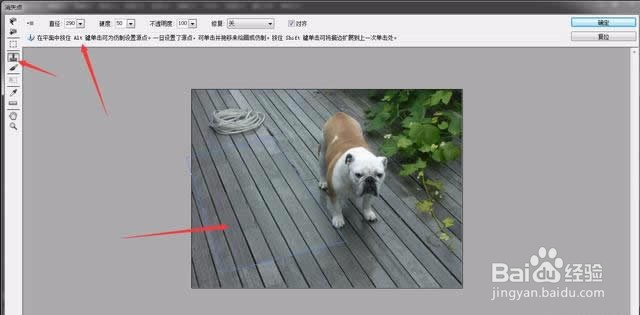
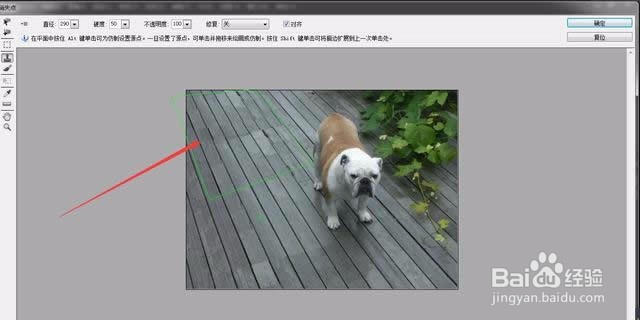
4、选择图章工具,按住alt选择源点进行覆盖操作就OK
5、做好后同理继续建立另外一个选框,去除另外一堆杂物
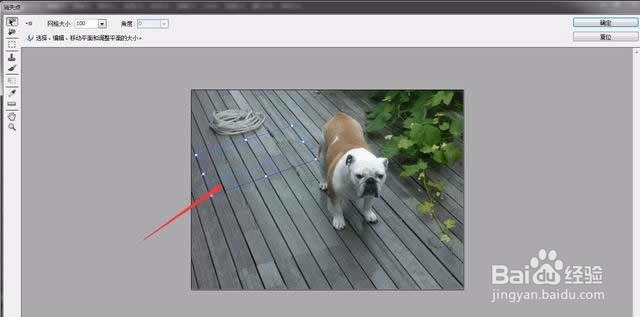
6、延展选框直到包含杂物

7、切换到图章工具,选择源点覆盖
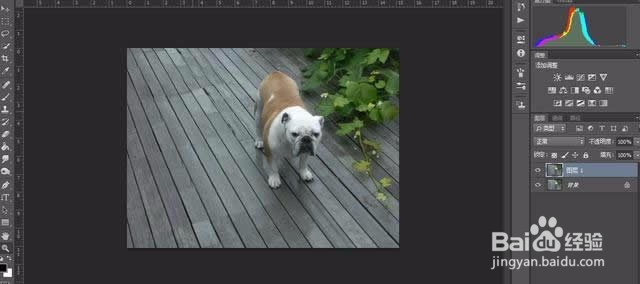
8、做好后的图片
时间:2026-04-21 18:38:19
1、打开图片并复制一层(习惯性复制,主要是不想破坏原图层)
2、按快捷键ctrl+alt+v打开消失点滤镜,也可在滤镜下打开,先在干净处建立一个带有透视关系的选框
3、接着将选框扩展,包含杂物
4、选择图章工具,按住alt选择源点进行覆盖操作就OK
5、做好后同理继续建立另外一个选框,去除另外一堆杂物
6、延展选框直到包含杂物
7、切换到图章工具,选择源点覆盖
8、做好后的图片
