如果想分别设置笔记本用电池和接通电源的亮度,我们可以按照以下方法进行设置:
步骤
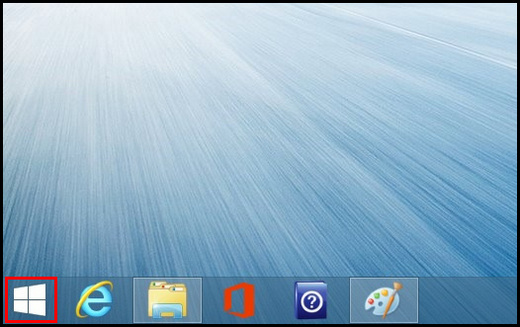
1.在桌面模式下右键单击左下角的【开始】图标。
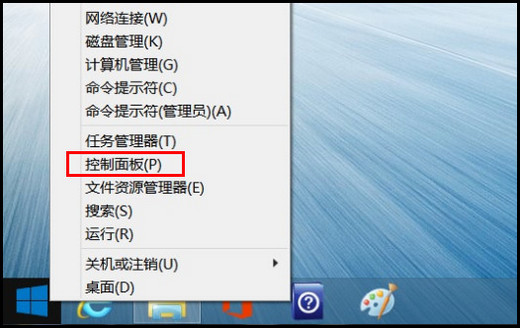
2.选择【控制面板】。
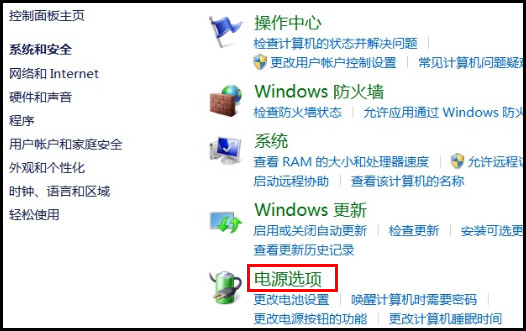
3.选择控制面板中的【系统和安全】。

4.选择【电源选项】。
5.选择正在使用的电源计划模式右侧的【更改计划设置】。
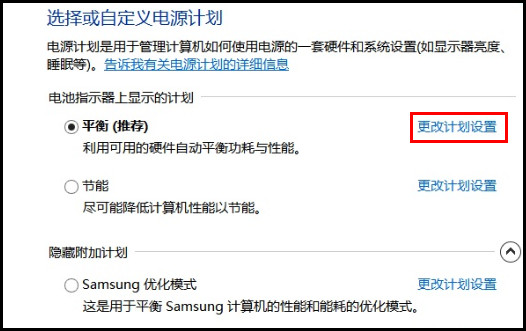
6 此时可以分别看到使用电池和接通电源的亮度调节选项。
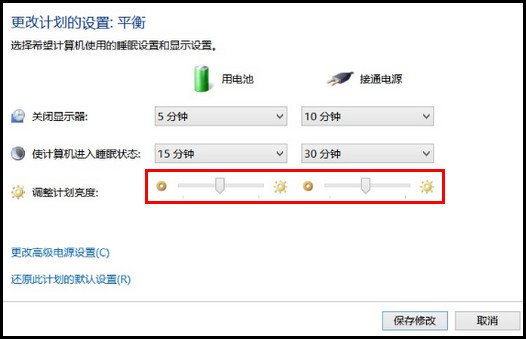
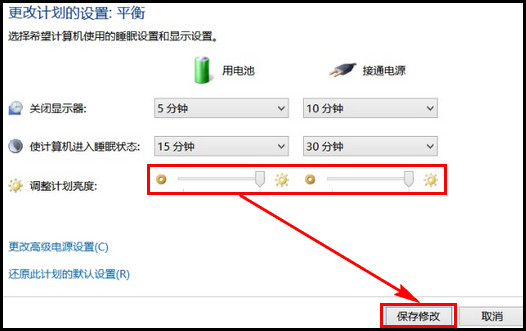
7.使用鼠标拖动进度条上的滑块到自己需要的亮度(向左滑动亮度越低,向右滑动亮度越高),设置完成之后点击下方的【保存修改】即可。
时间:2026-04-23 06:37:38
如果想分别设置笔记本用电池和接通电源的亮度,我们可以按照以下方法进行设置:
1.在桌面模式下右键单击左下角的【开始】图标。
2.选择【控制面板】。
3.选择控制面板中的【系统和安全】。
4.选择【电源选项】。
5.选择正在使用的电源计划模式右侧的【更改计划设置】。
6 此时可以分别看到使用电池和接通电源的亮度调节选项。
7.使用鼠标拖动进度条上的滑块到自己需要的亮度(向左滑动亮度越低,向右滑动亮度越高),设置完成之后点击下方的【保存修改】即可。
