在WPS表格中怎样对单元格设置密码

 时间:2026-02-14 08:00:31

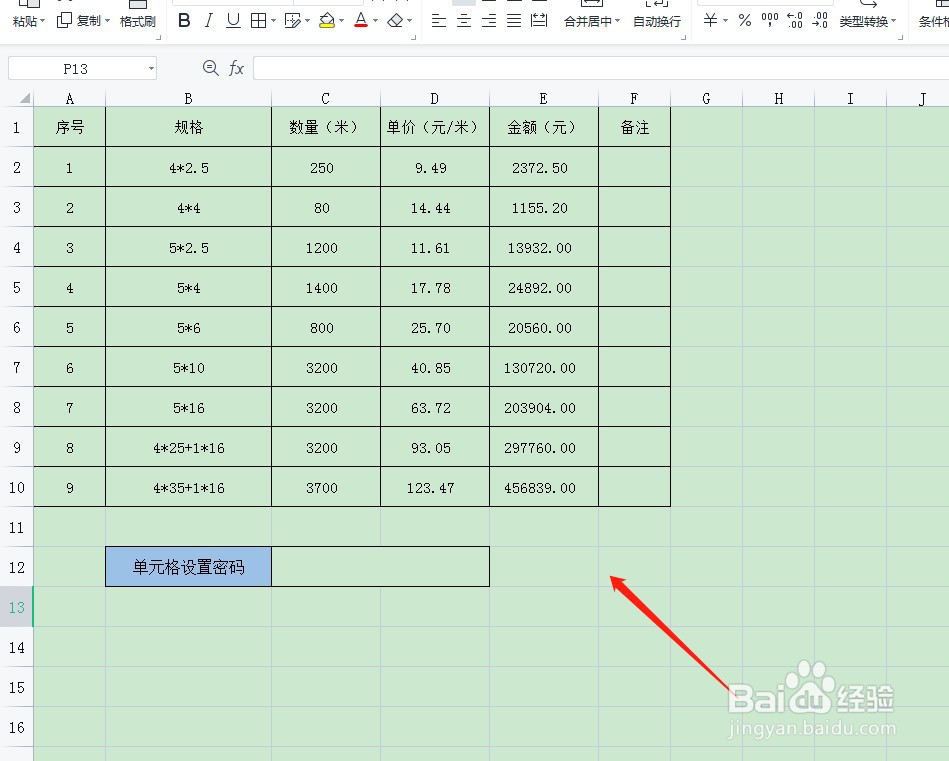
1、在表格中输入内容

打开WPS表格,并在表格中输入内容。如下图
在WPS表格中怎样对单元格设置密码

2、点击确定

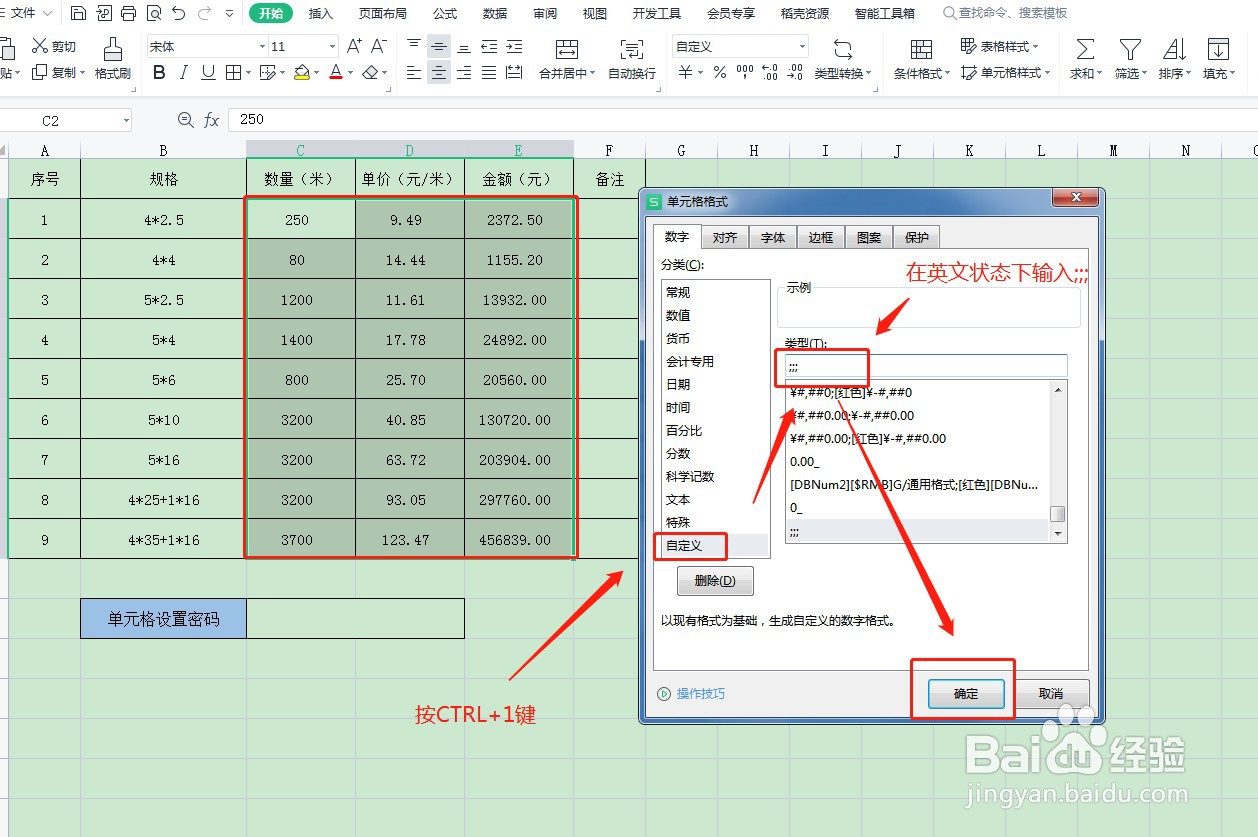
鼠标选中单元格区域,按CTRL+1快捷键,选择自定义,输入法调整为英文状态,在类型中输入:“;;;”,再点击确定。如下图
在WPS表格中怎样对单元格设置密码

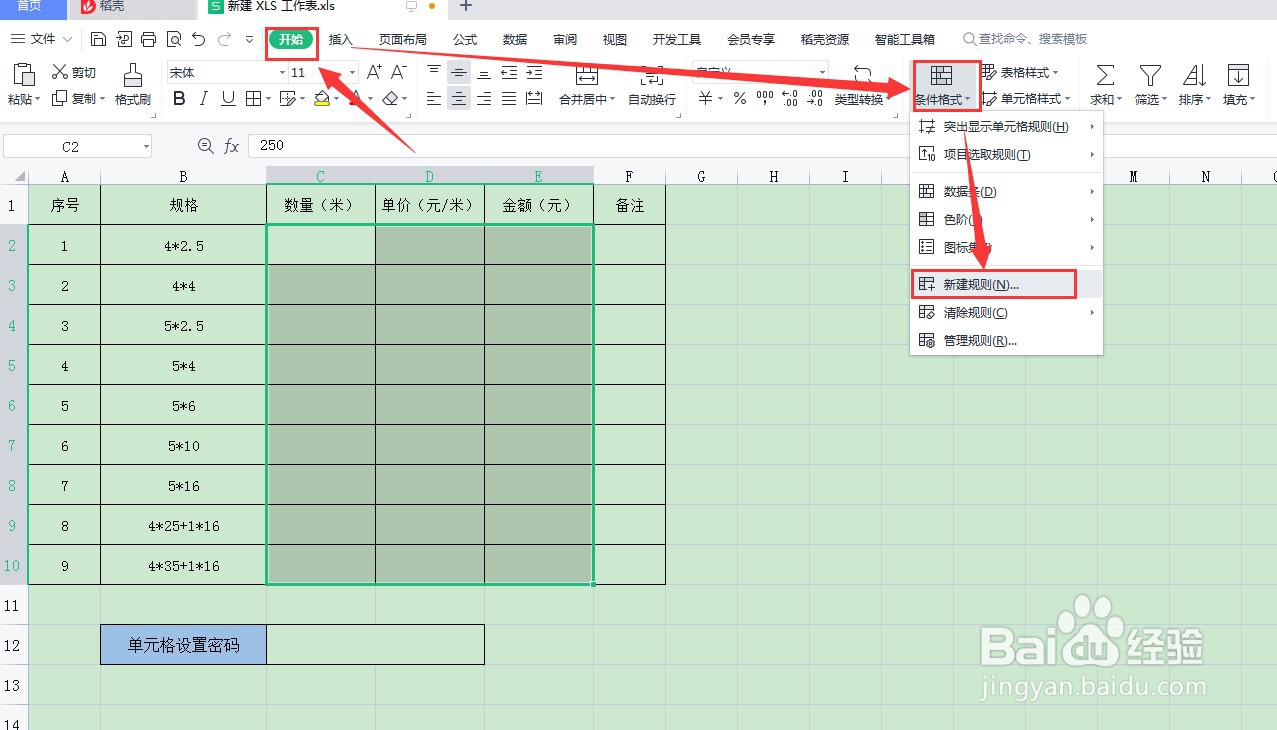
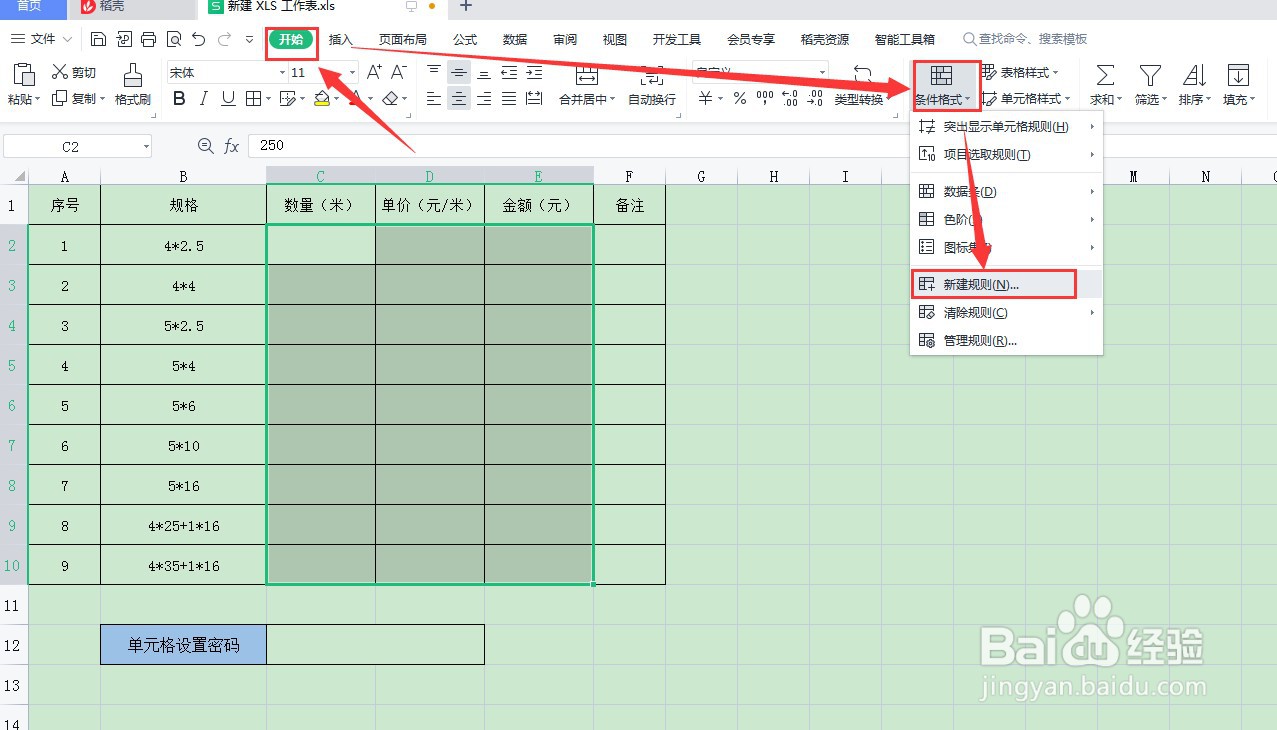
3、选择新建规则

再选择开始菜单下右侧的条件格式,在其下拉菜单中选择新建规则。如下图
在WPS表格中怎样对单元格设置密码

4、点击格式

在打开的对话框中,选择使用公式确定要设置格式的单元格,在编辑规则下面输入公式:=$C$12=123(解:第一个等号后面是C12单元格,第二个等号后面是密码),再点击格式。如下图
在WPS表格中怎样对单元格设置密码

5、点击确定

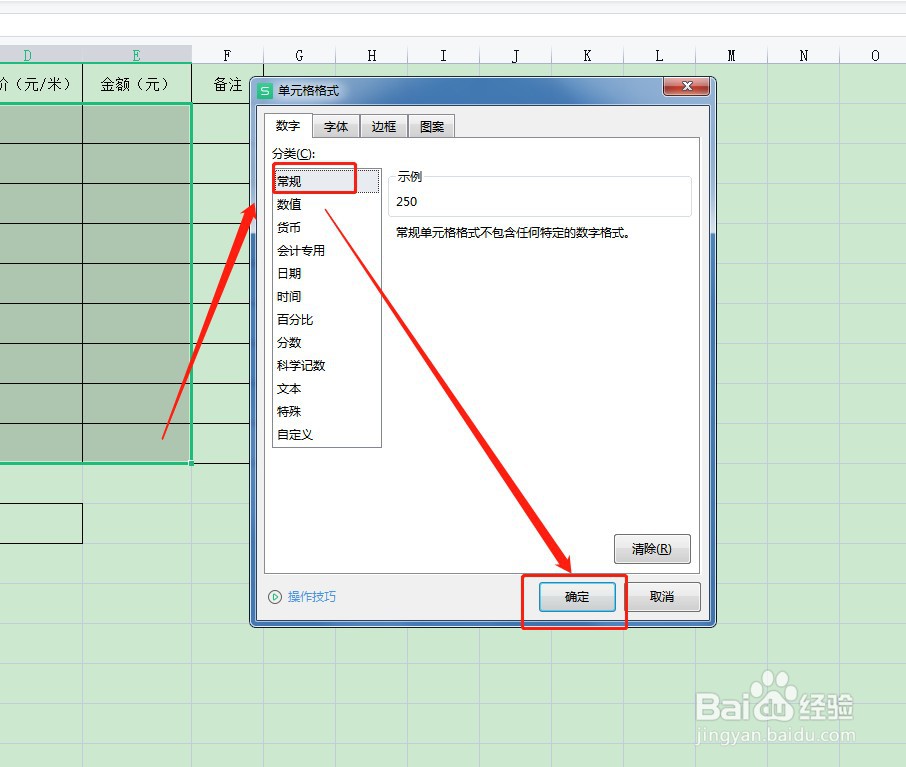
在打开的对话框中,选择常规,然后点击确定。如下图

在WPS表格中怎样对单元格设置密码

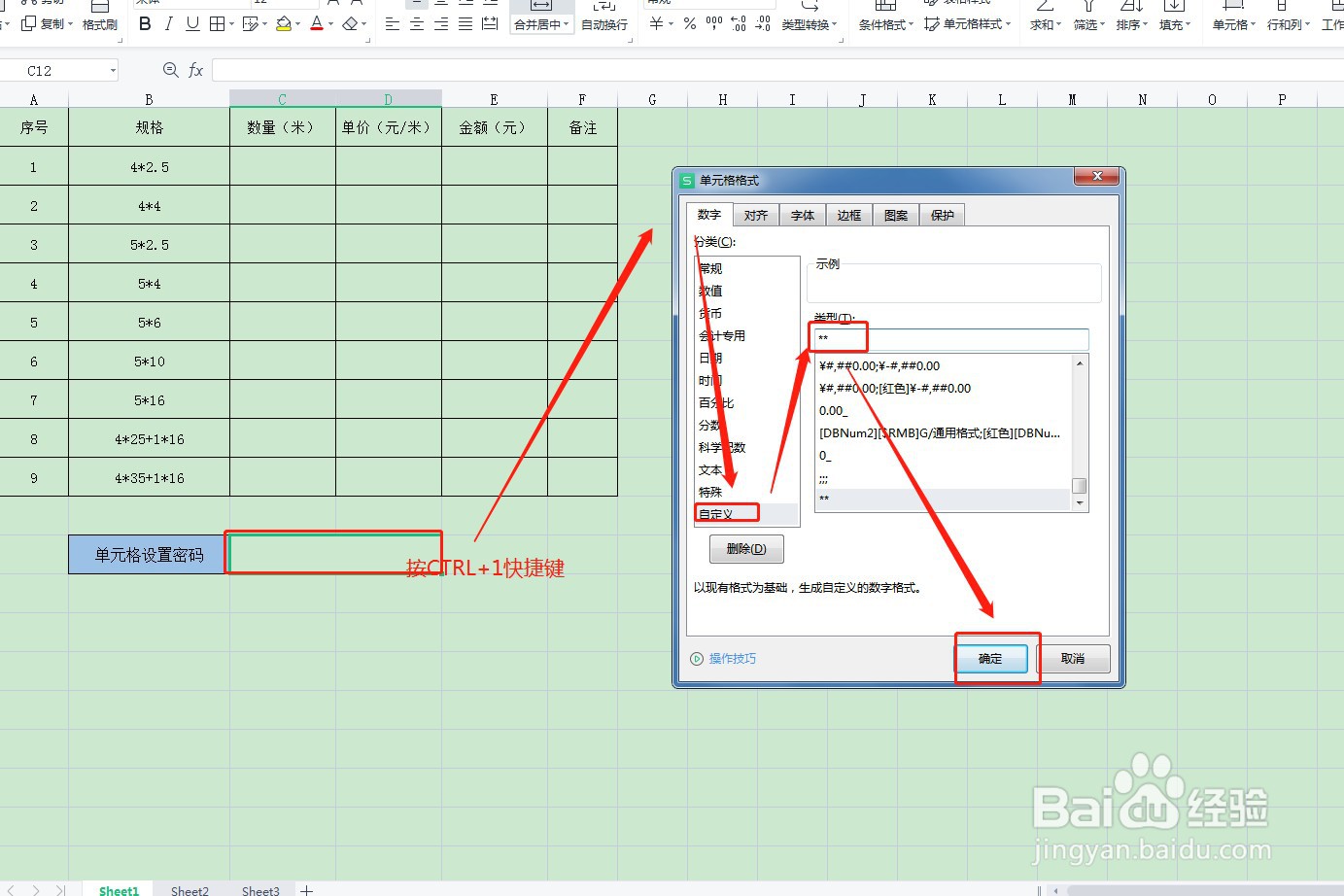
6、再次点击确定

选择C12单元格,按CTRL+1快捷键,在打开的对话框中选择自定义,然后在类型下面输入:“**”,再点击确定。如下图
在WPS表格中怎样对单元格设置密码

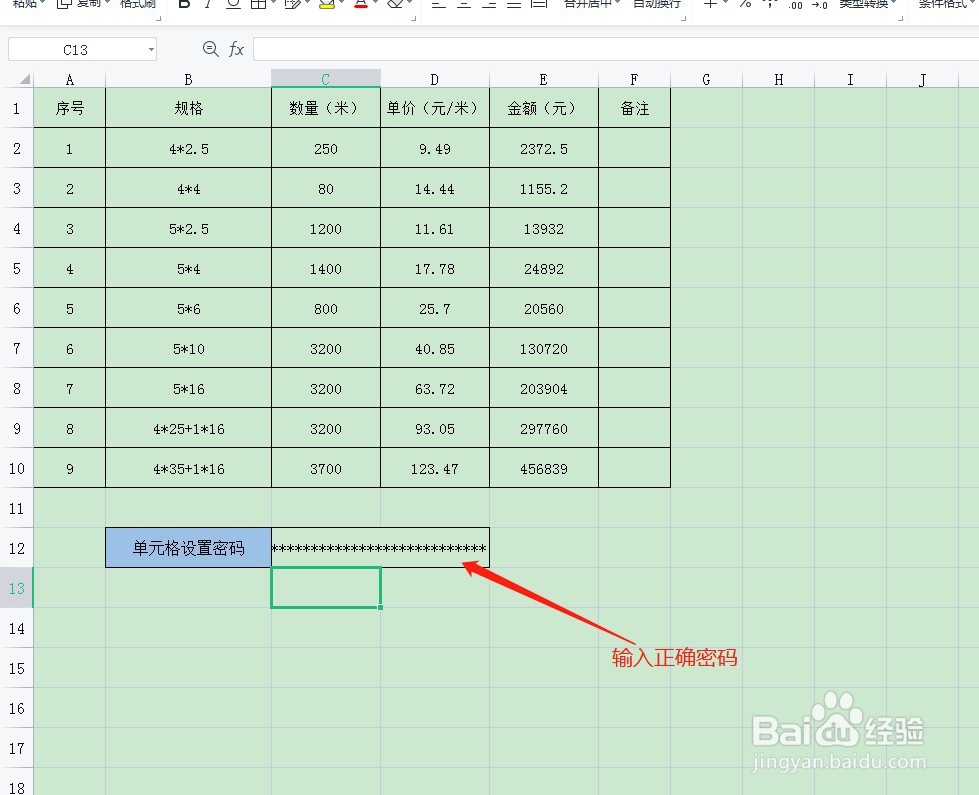
7、浏览设置后的效果

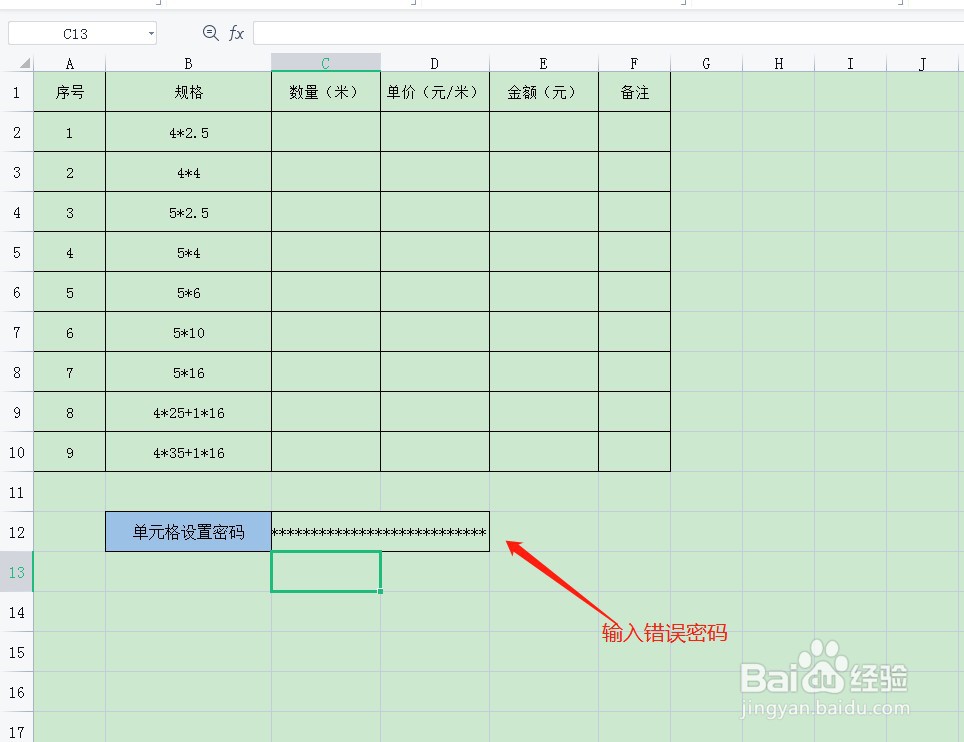
输入正确密码,再输入错误密码,浏览设置后的效果如何。如下图
在WPS表格中怎样对单元格设置密码

在WPS表格中怎样对单元格设置密码

  • WPS表格怎么锁定单元格禁止修改数据?
  • WPS表格怎样根据单元格颜色进行排序
  • WPS表格怎么设置打开密码
  • WPS表格怎么设置无法编辑单元格区域
  • wps表格中怎样设置输入数值自动标注颜色
  • 热门搜索
    我要去山西旅游 国家旅游局旅行社统计管理系统 泰国旅游签证办理流程 河北旅游景点介绍 房山旅游网 我国旅游业发展现状 趣途旅游网 厦门旅游学校 沈阳旅游网 重庆市旅游网