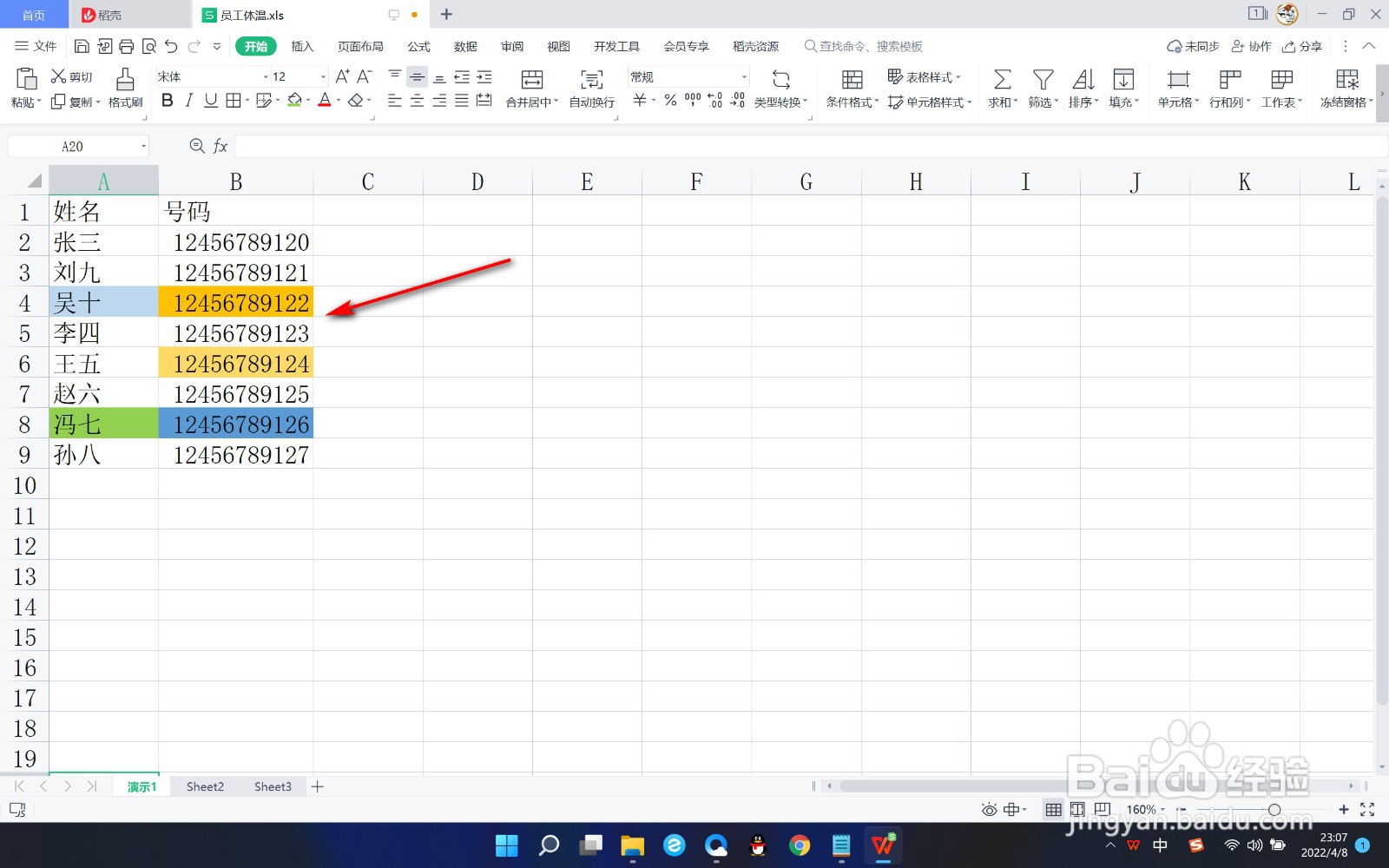
1、1.首先我们要将当前的工作表创建超链接。
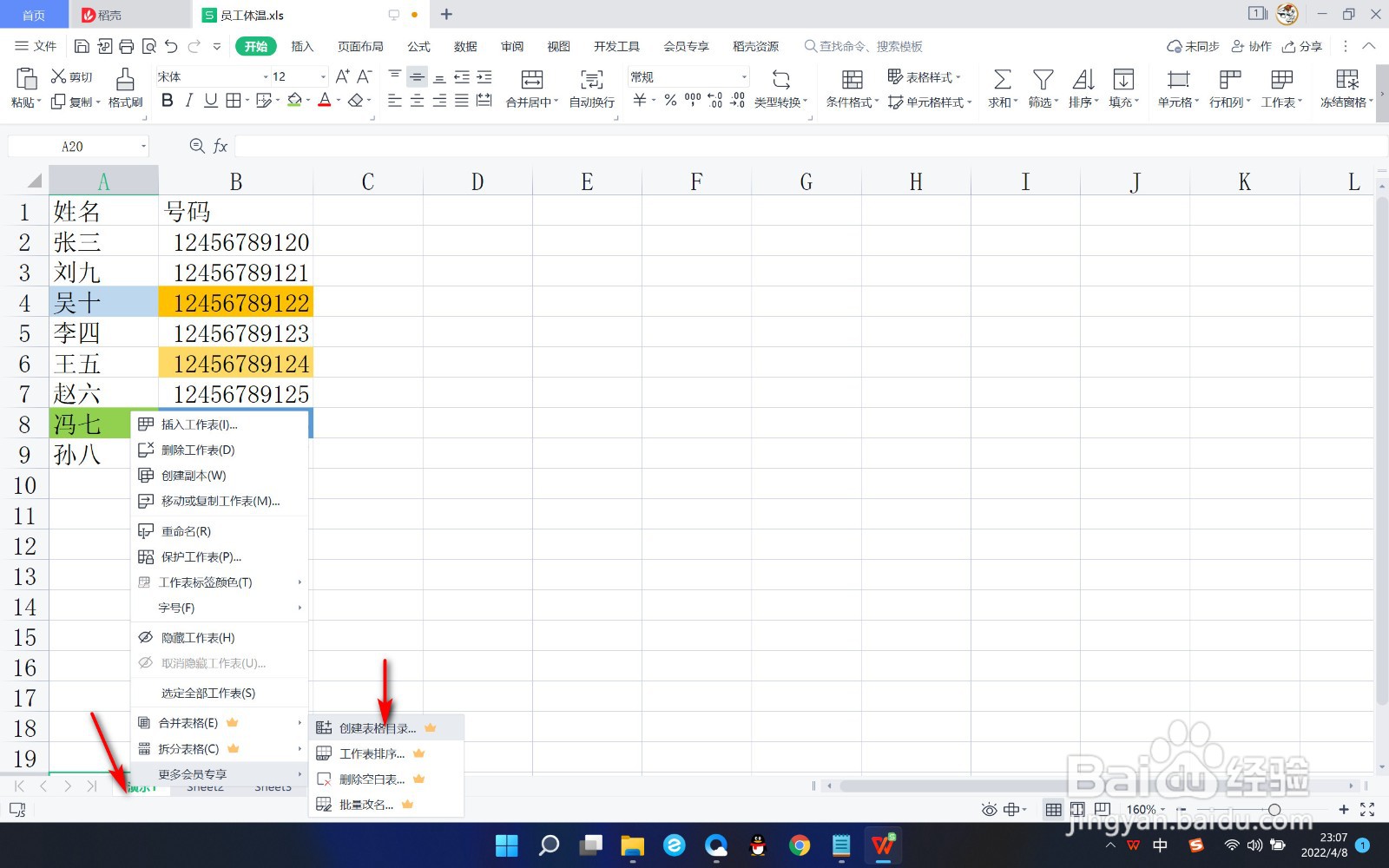
2、2.鼠标右键工作表名称,点击创建表格目录。
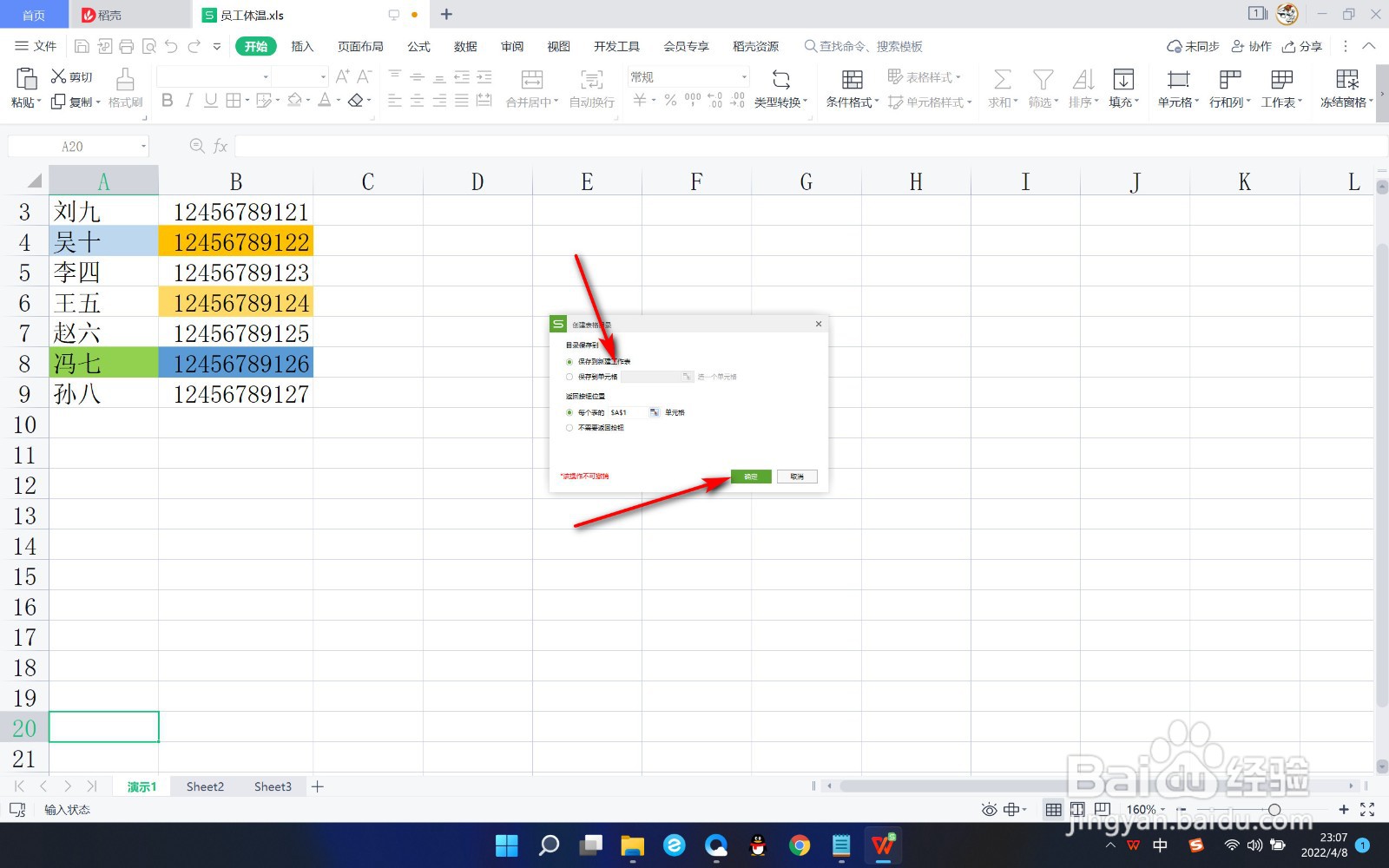
3、3.然后选择保存到新的工作表,其他选择默认,点击确定。
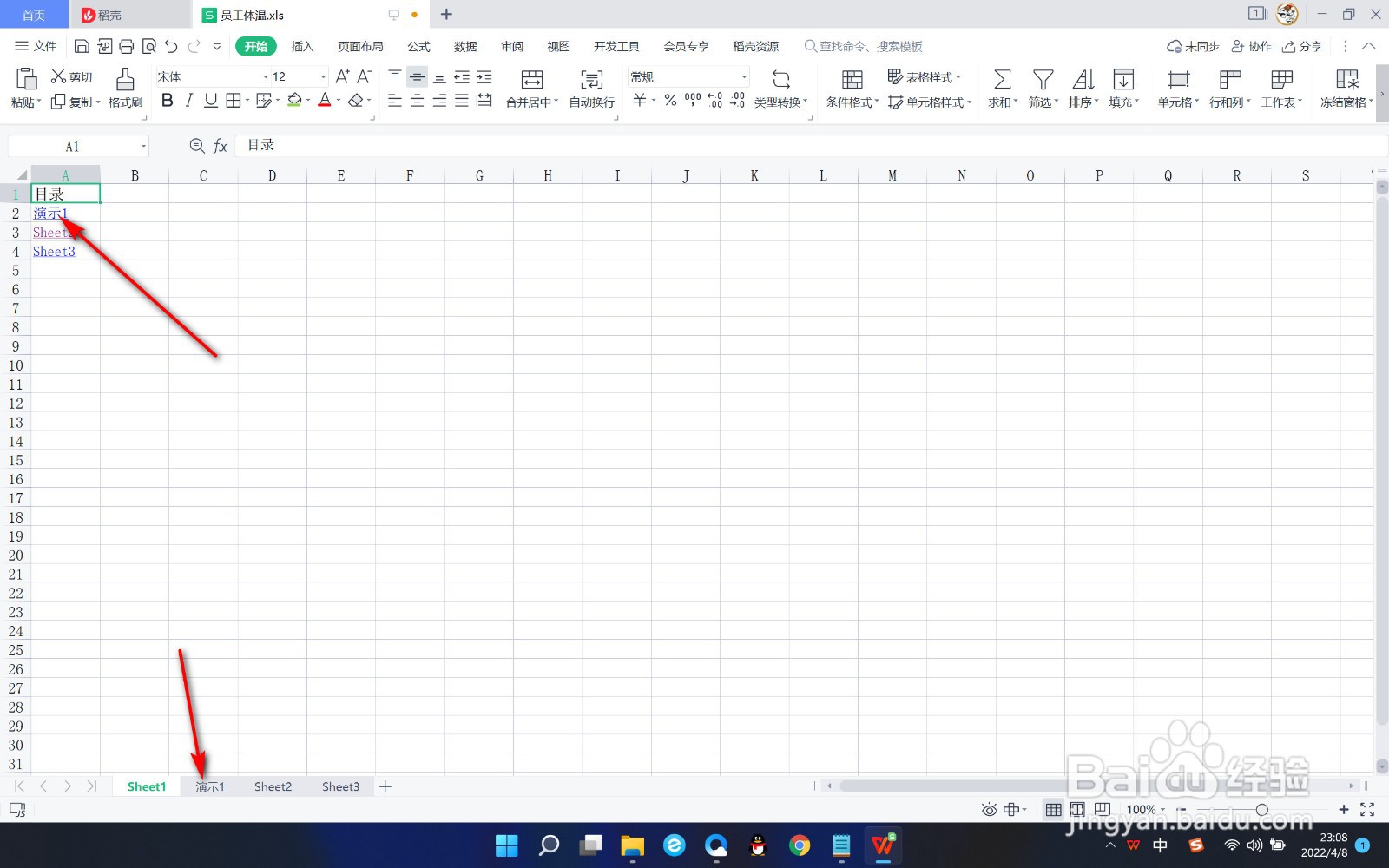
4、4.这个时候在新建工作表的上方找到这个工作表的名称,点击就可以跳转了。
5、5.但有时会发现它会提示引用无效,这个因为工作表的名称修改了。

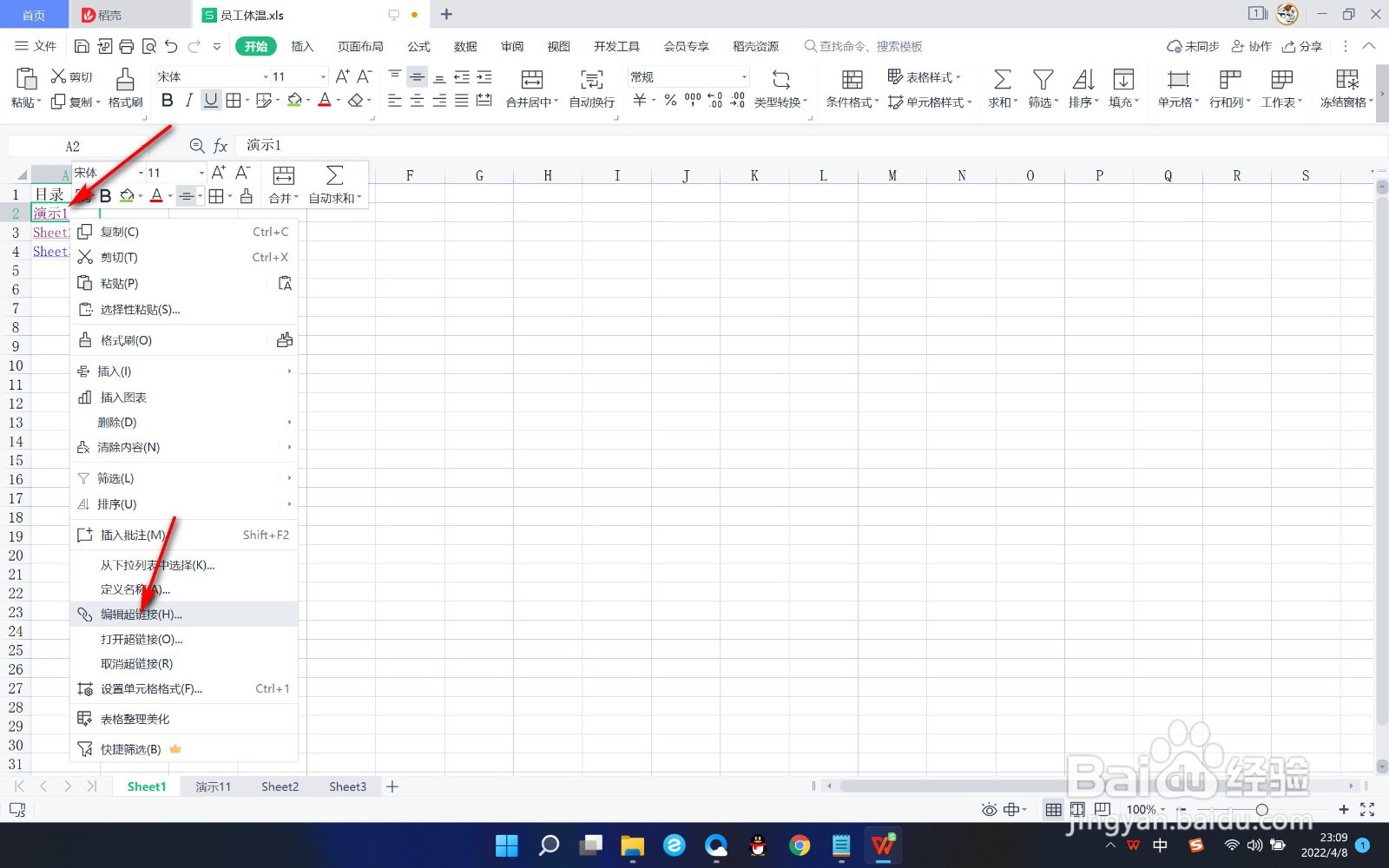
6、6.这个时候我们就选中这个超链接,右键点击编辑超链接。
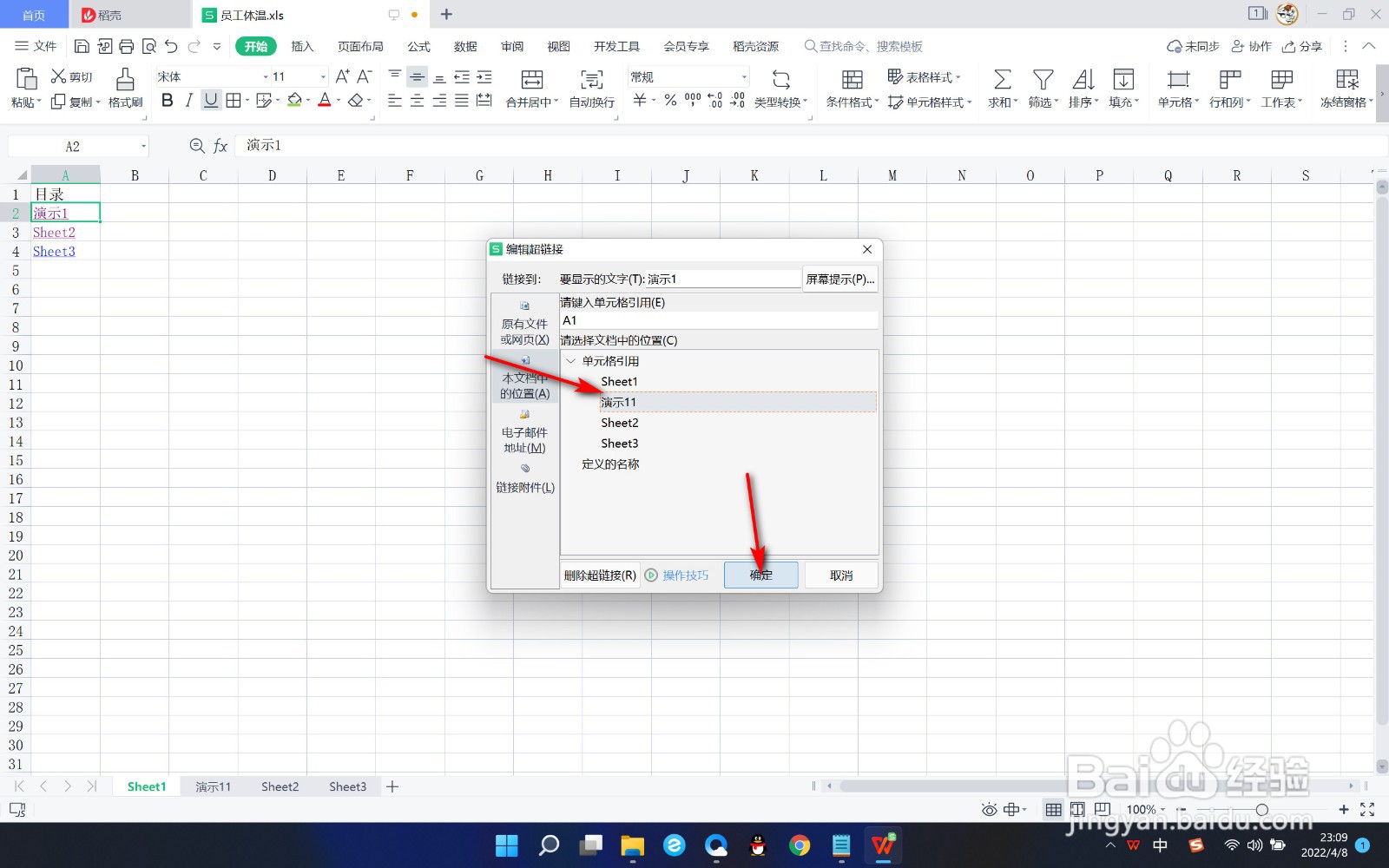
7、7.然后我们再找到它修改后的工作表名称,点击确定就可以了。
1、1.首先我们要将当前的工作表创建超链接。
2.鼠标右键工作表名称,点击创建表格目录。
3.然后选择保存到新的工作表,其他选择默认,点击确定。
4.这个时候在新建工作表的上方找到这个工作表的名称,点击就可以跳转了。
5.但有时会发现它会提示引用无效,这个因为工作表的名称修改了。
6.这个时候我们就选中这个超链接,右键点击编辑超链接。
7.然后我们再找到它修改后的工作表名称,点击确定就可以了。
