PDF格式的文件如何裁切页面

 时间:2026-04-28 11:20:58

1、用PDF编辑器打开需要进行修改的PDF文档,点击工具栏“裁切工具”就能开始进行裁剪

PDF格式的文件如何裁切页面

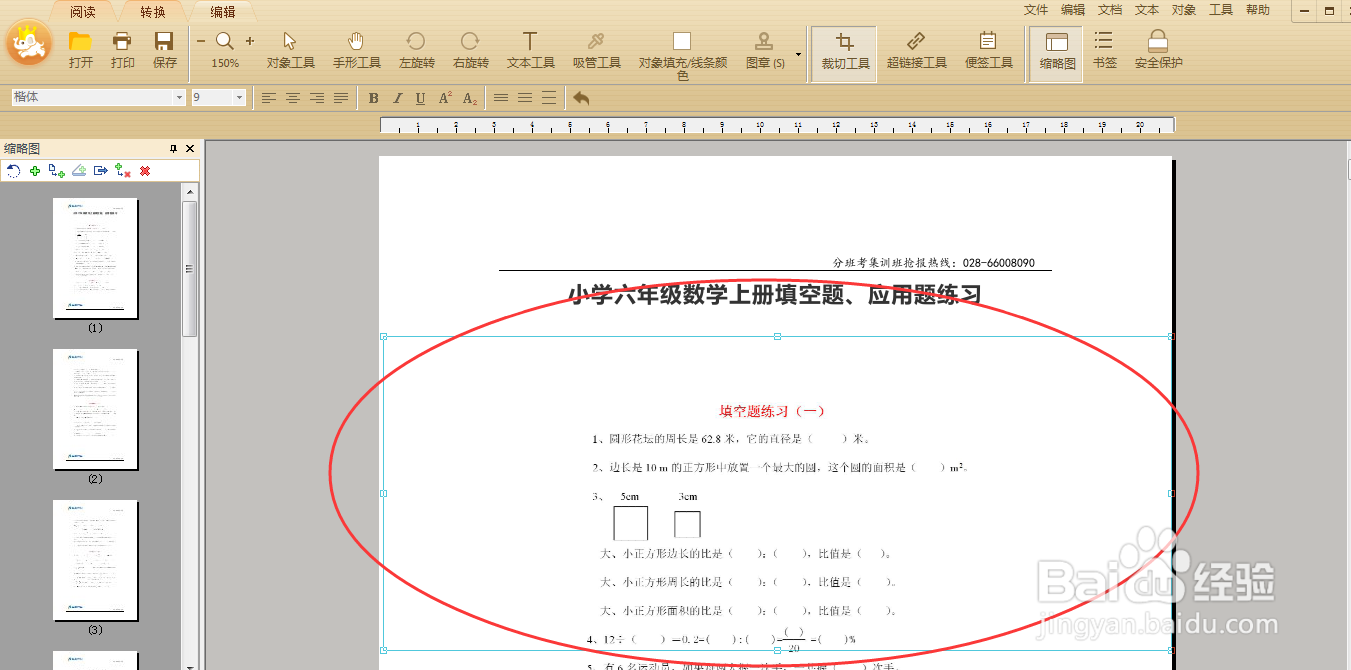
2、按住鼠标左键就能选择需要裁剪页面范围,然后双击鼠标或点击键盘的回车键即可确定所有区域。注意,这里我们选中的部分是要保留的区域而不是裁切掉的部分。
PDF格式的文件如何裁切页面

3、接着在弹出的“裁剪页面”设置窗口中选择裁剪应用的页面后,点击“确定”即可。

PDF格式的文件如何裁切页面

4、如果上一步操作有误,我们可以通过点击工具栏“手形工具”后,在文档页面处单击鼠标右键,选择“文档操作”中的“取消裁剪”,在弹出的“删除裁剪”设置窗口中选择页面范围后,点击“确定”即可删除对应的裁剪区域。

PDF格式的文件如何裁切页面

  • 如何裁剪PDF文档页面
  • wps如何裁剪pdf文件
  • pdf如何进行旋转
  • PDF文档内容整体偏移如何调整让其居中显示
  • 如何给pdf增加空白留边
  • 热门搜索
    宜州旅游景点大全 上海春秋旅游官方网站 五台山旅游团 无锡的旅游景点 土耳其旅游注意事项 迪拜旅游要多少钱 连云港旅游政务网 河南旅游局官网 旅游广告宣传语 云南石林旅游攻略