Adobe Premiere Pro CS6怎么制作自定义转场

 时间:2026-02-14 23:37:14

1、 第一步:首先我们打开Adobe Premiere Pro CS6软件,然后我们在ps软件中处理好一张图,并将其保存,如下图所示:

Adobe Premiere Pro CS6怎么制作自定义转场

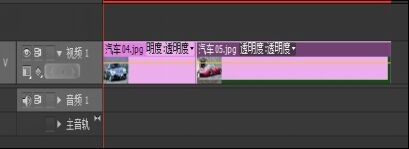
2、  第二步:接着新建“自定义转场”序列,将素材:“汽车04.jpg”、 “汽车05.jpg”添加到【视频1】轨道中,如下图所示:
Adobe Premiere Pro CS6怎么制作自定义转场

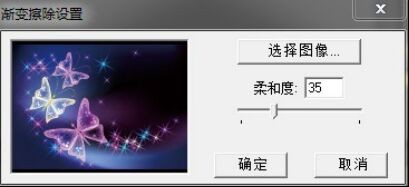
3、第三步:再选择【效果】面板中的【檫除】/【渐变檫除】转场效果,将其添加到【视频1】轨道中的素材“汽车04.jpg”的结尾和素材“汽车05.jpg”开始,弹出一个窗口,如下图所示:
Adobe Premiere Pro CS6怎么制作自定义转场

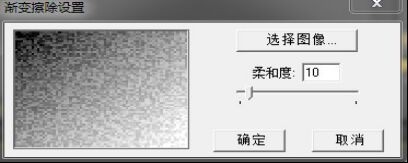
4、第四步:这时在弹出的窗口中,“选择图像”可以添加我们在PS里已经处理好的图,按照需要可以调节“柔化”, 如下图所示:
Adobe Premiere Pro CS6怎么制作自定义转场

5、第五步:最后我们按Enter键,并在【节目】监视器窗口中观看最终效果,如下图所示:

Adobe Premiere Pro CS6怎么制作自定义转场

  • 联想笔记本电脑110-15怎么存歌
  • 在FLASH如何制作移动整个动画?(下)
  • 如何用PPT做出浇水的文字效果(学习与分享)
  • 在flash中输入文字的方法
  • Powerpoint中树叶飘落地面动画设置方法
  • 热门搜索
    东北三省旅游景点 东北旅游攻略 云南旅游淡季 敦煌 旅游 峨眉山旅游路线 广州校内旅游网 西安旅游年票 云南旅游新闻 长春旅游团 四川旅游景点排名