最新版淘宝店铺图片轮播怎么设置图片轮播怎么弄

 时间:2026-02-13 23:58:21

1、首先登陆淘宝网首页,输入淘宝账号密码进入卖家中心。在卖家中心中点击【店铺装修】如下图。
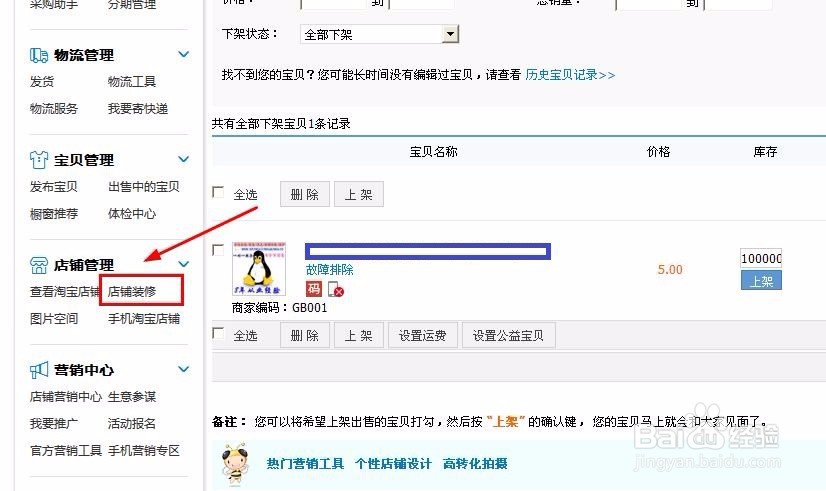
最新版淘宝店铺图片轮播怎么设置图片轮播怎么弄

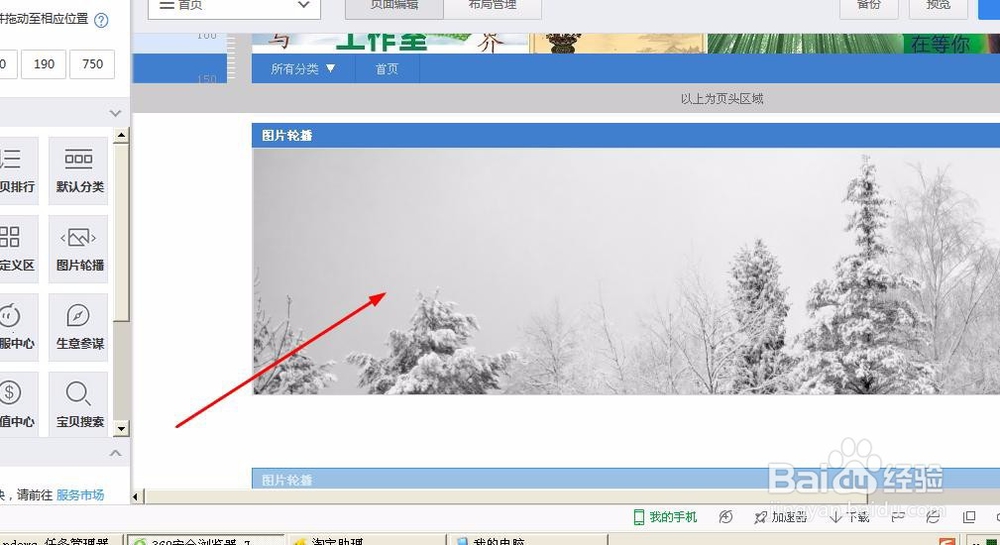
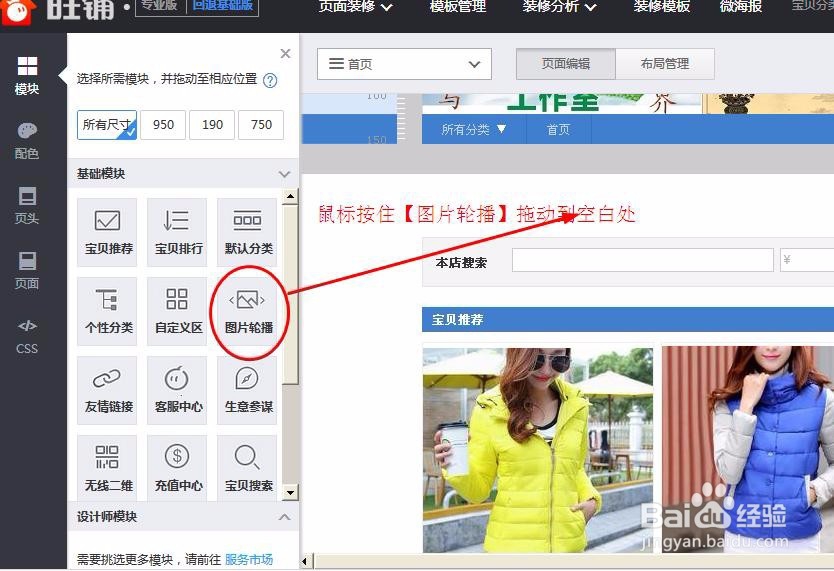
2、然后在店铺装修页面,找到左侧基础模块中的【图片轮播】,鼠标左键按住它,将它拖动到右侧需要添加图片轮播的空白位置。
最新版淘宝店铺图片轮播怎么设置图片轮播怎么弄

3、在空白处松开鼠标。

最新版淘宝店铺图片轮播怎么设置图片轮播怎么弄

4、然后就可以看到添加的图片轮播模块,默认图片是白雪松树画面。

最新版淘宝店铺图片轮播怎么设置图片轮播怎么弄

5、点击右上角的【编辑】。

最新版淘宝店铺图片轮播怎么设置图片轮播怎么弄

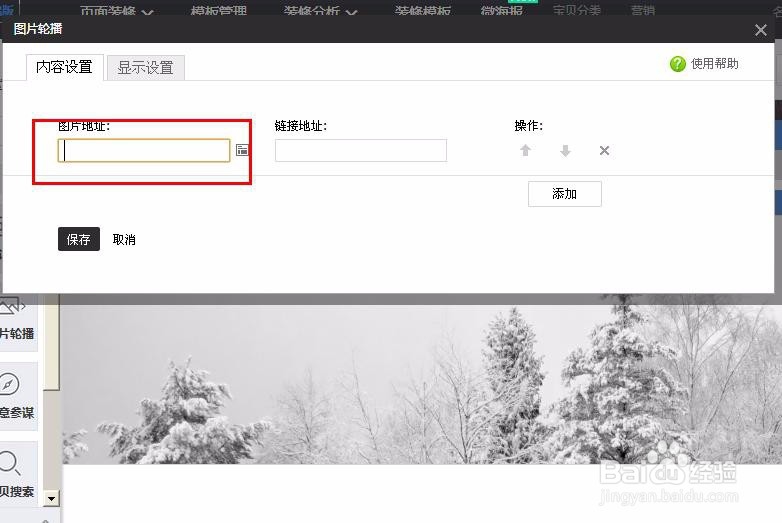
6、在内容设置里面,可以看到图片地址。那么,图片地址在哪里呢?需要特别注意,首先需要把图片轮播的图片素材放到店铺的图片空间里面哦。这是淘宝规则之一。
最新版淘宝店铺图片轮播怎么设置图片轮播怎么弄

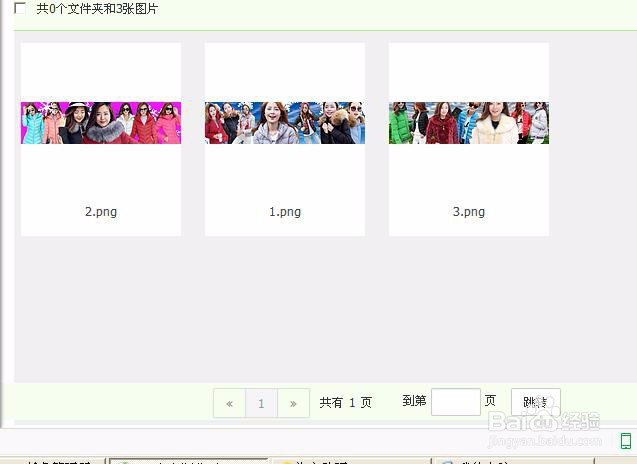
7、那么,我们回到当初的卖家中心,点击左边店铺管理里面的【图片空间】。如下图。

最新版淘宝店铺图片轮播怎么设置图片轮播怎么弄

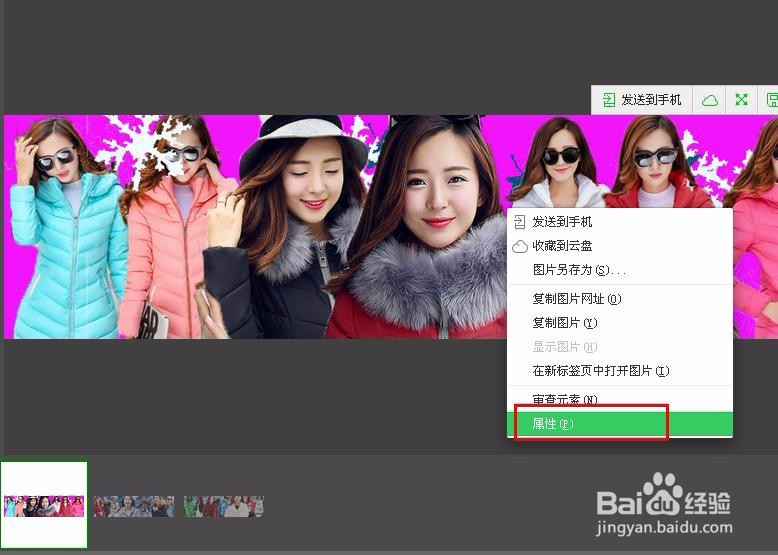
8、然后找到图片轮播素材图片,点击其中一个图片,右击选择【属性】。

最新版淘宝店铺图片轮播怎么设置图片轮播怎么弄

最新版淘宝店铺图片轮播怎么设置图片轮播怎么弄

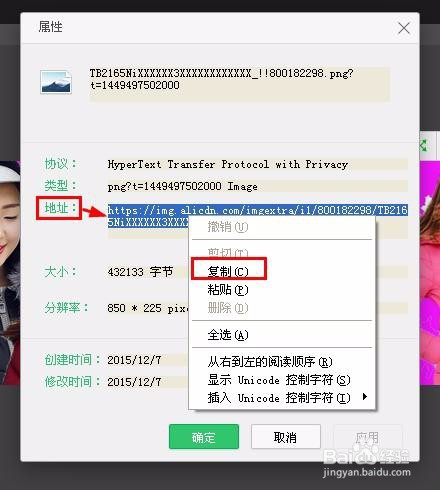
9、将其中的地址复制。

最新版淘宝店铺图片轮播怎么设置图片轮播怎么弄

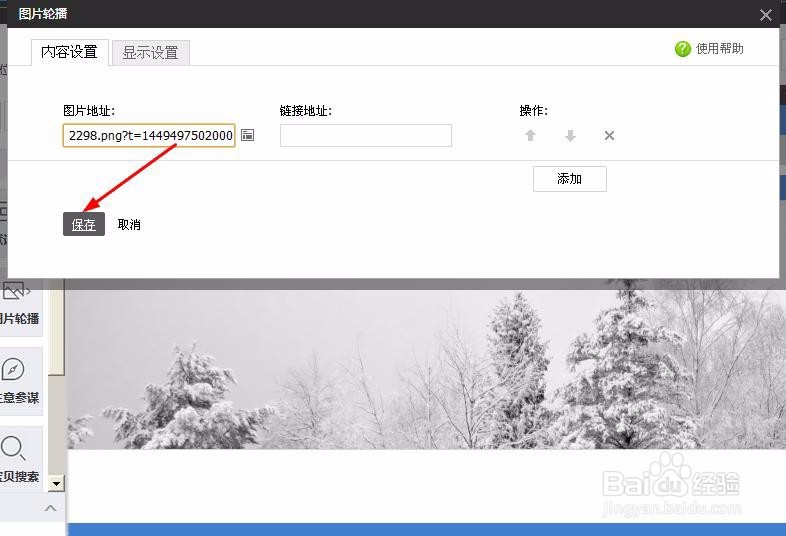
10、然后在回到装修页面,将刚才复制的图片地址粘贴。

最新版淘宝店铺图片轮播怎么设置图片轮播怎么弄

11、然后点击【保存】。如下图。

最新版淘宝店铺图片轮播怎么设置图片轮播怎么弄

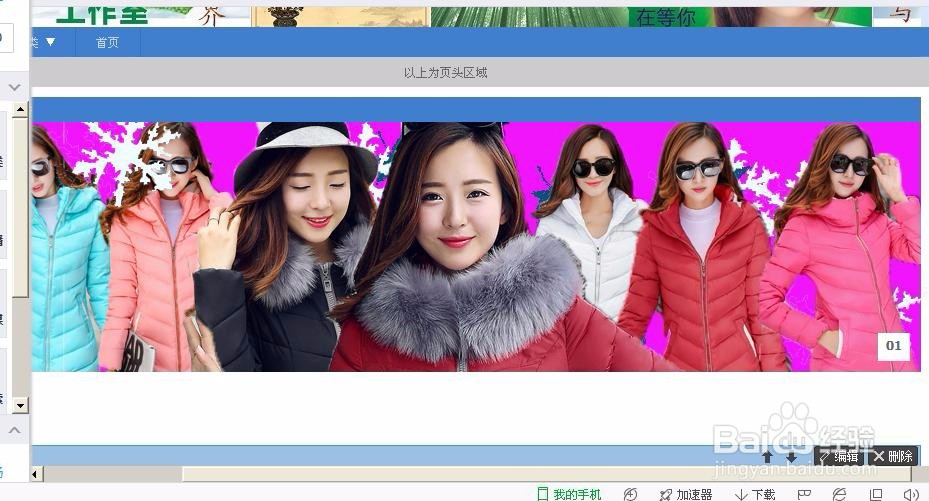
12、然后就可以看到保存后的效果了。如下图。

最新版淘宝店铺图片轮播怎么设置图片轮播怎么弄

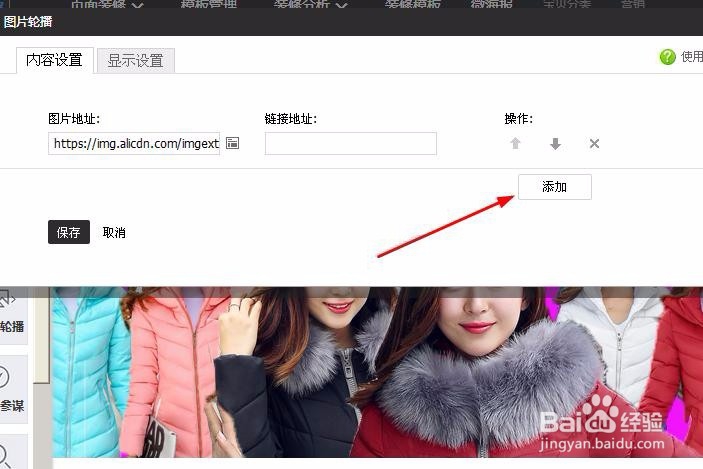
13、这只是添加了一张图片啊,图片轮播当然要添加多张图片,怎么继续添加轮播图片?仍然点击右上角的【编辑】。

最新版淘宝店铺图片轮播怎么设置图片轮播怎么弄

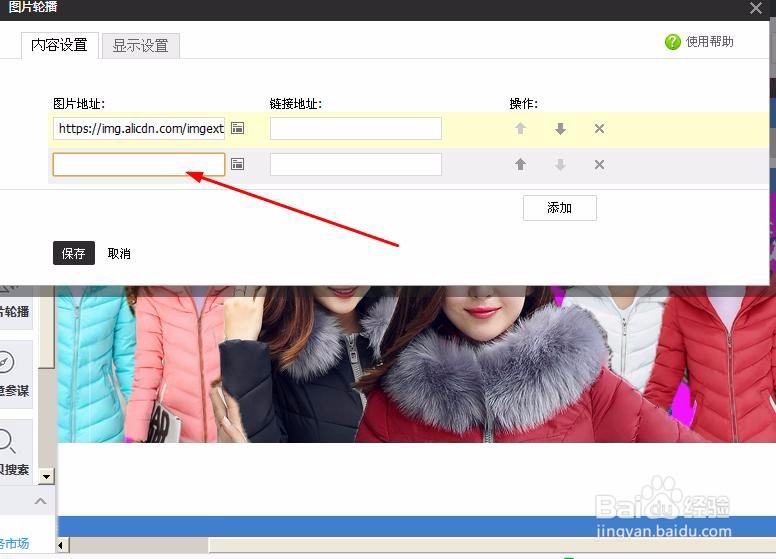
14、然后找到添加。接下来的步骤就是继续添加另外图片地址了。不再赘述。

最新版淘宝店铺图片轮播怎么设置图片轮播怎么弄

最新版淘宝店铺图片轮播怎么设置图片轮播怎么弄

  • 淘宝店铺装修教程——图片轮播
  • 怎么设置淘宝店铺图片轮播
  • 淘宝店铺装修中怎么设置页头图片背景?
  • 【淘宝店铺装修】如何设置图片轮播
  • 淘宝店铺装修设置轮播图
  • 热门搜索
    安徽黄山旅游 烟台旅游景点 捷克旅游 内蒙旅游景点 云南腾冲旅游 西湖旅游 黑河旅游 德天瀑布旅游攻略 山西旅游地图 特价旅游