如何将word文档编辑的更美观——字体快捷设置

 时间:2026-02-13 11:31:26

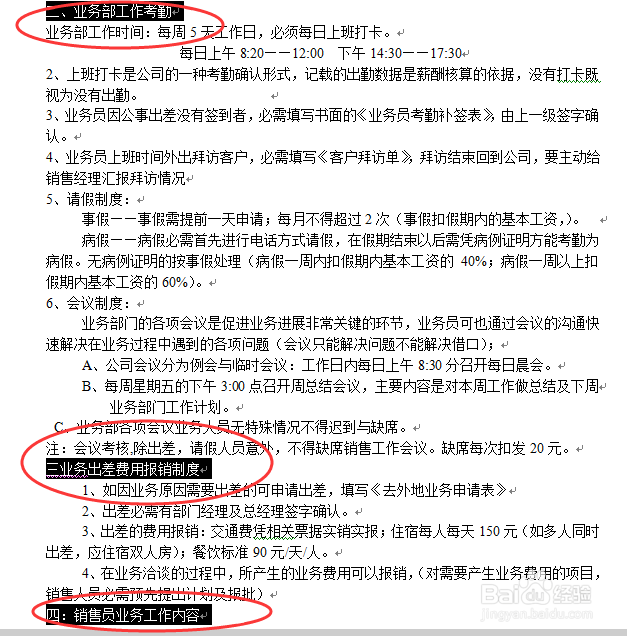
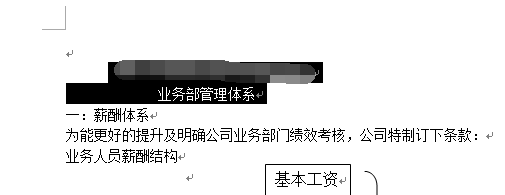
1、首先选择标题

如何将word文档编辑的更美观——字体快捷设置

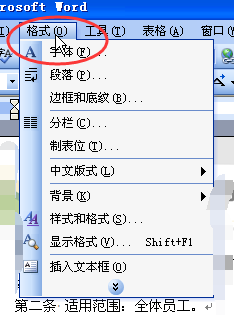
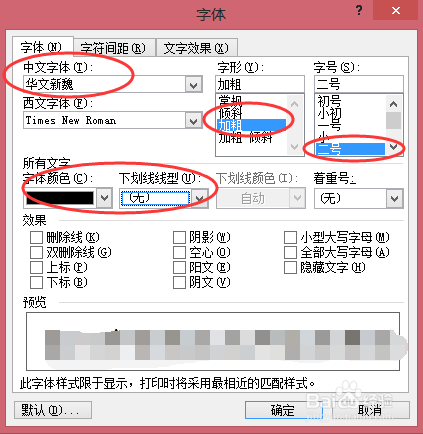
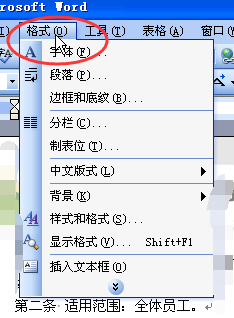
2、选择【格式】下【字体】选项,弹出【字体】对话框;

如何将word文档编辑的更美观——字体快捷设置

如何将word文档编辑的更美观——字体快捷设置

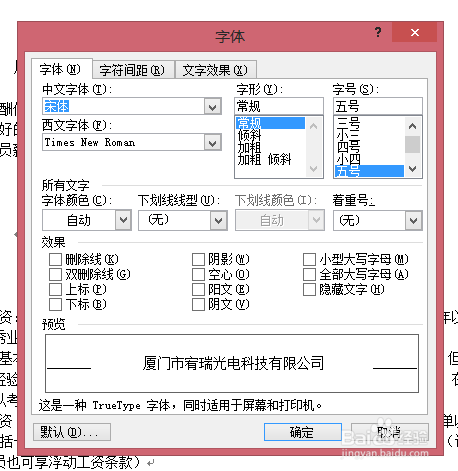
3、在【字体】对话框里,选择【中文字体】为“华文新魄”,【字形】为“加粗”,【字号】为二号。(当然,根据需要也可以选择其他,这里只是举个例子。)在预览处可以看到编辑之后的标题预览,满意后点击确定,标题的设置就算完成了。
如何将word文档编辑的更美观——字体快捷设置

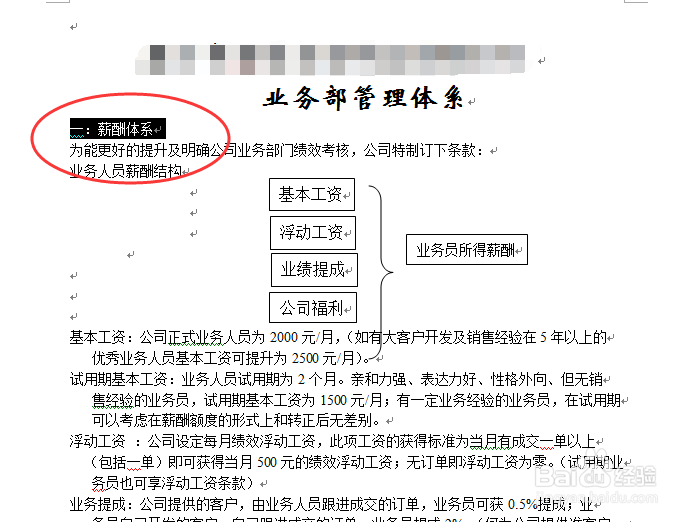
1、这里主要讲解有条则的文档格式。选中第一条,按住【CTRL】键不放,一次选中其他条则文本,这里不选条则内容;
如何将word文档编辑的更美观——字体快捷设置

如何将word文档编辑的更美观——字体快捷设置

2、选择【格式】下【字体】选项,弹出字体选项,与制作标题时相同的【字体】对话框,根据需要或者个人需要设置选项;
如何将word文档编辑的更美观——字体快捷设置

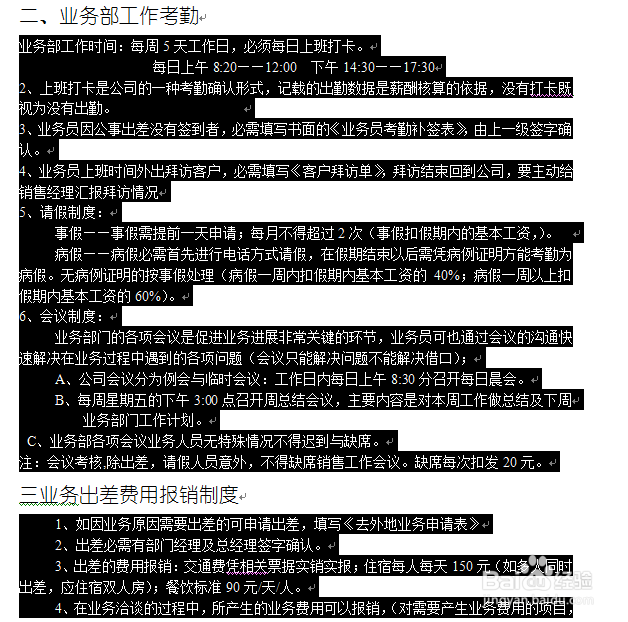
1、按照之前的方法,将条则的内容选择,注意,不要将条则也选择了;

如何将word文档编辑的更美观——字体快捷设置

2、在选中的内容上,单击鼠标右键,弹出快捷菜单,在快捷菜单中选择【字体】;
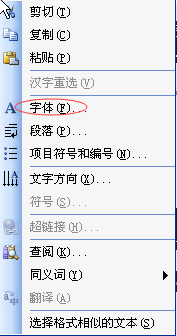
如何将word文档编辑的更美观——字体快捷设置

3、除了上述两种方法外,还可以使用【CTRL】+【D】组合快捷键弹出【字体】对话框。接下来就是各种设置啦。

  • 风靡整个亚洲的8款时尚盘发
  • 如何在Excel中建立垂直标题
  • Word快速插入水平分隔线
  • Word软件如何修改主题为白色
  • Excel显示或隐藏填充柄
  • 热门搜索
    内蒙古旅游景点介绍 山东旅游局 旅游鞋女 房山旅游局 贵州旅游地图全图 国庆旅游哪里人少 艺龙旅游网 旅游区划 云南旅游攻略地图 青岛旅游图片