word文档中怎么调整表格的大小

 时间:2026-05-10 10:41:56

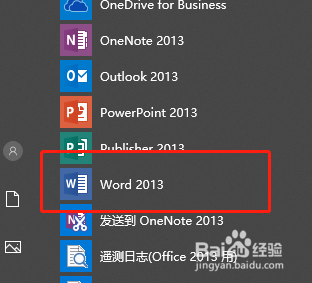
1、首先,我们打开电脑,找到word 2013
word文档中怎么调整表格的大小

2、鼠标左键双击图标,打开软件,其界面如图所示

word文档中怎么调整表格的大小

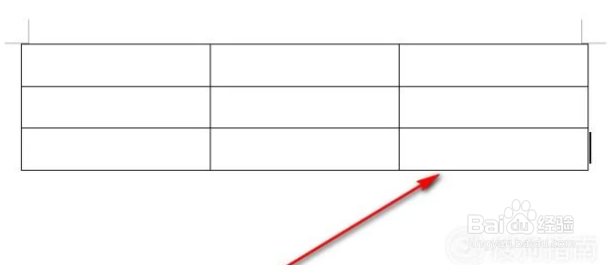
3、如图,有一个表格,占满了整个word文档,接下来我们开始对它进行调整。
word文档中怎么调整表格的大小

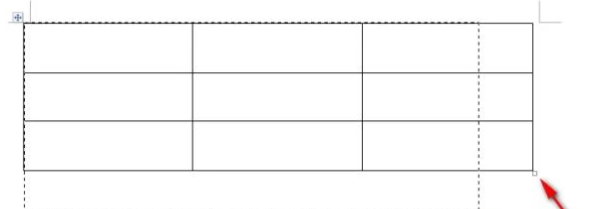
4、如图,鼠标放在表格的右下角,然后按住鼠标左键,这样表格就会被全选中。

word文档中怎么调整表格的大小

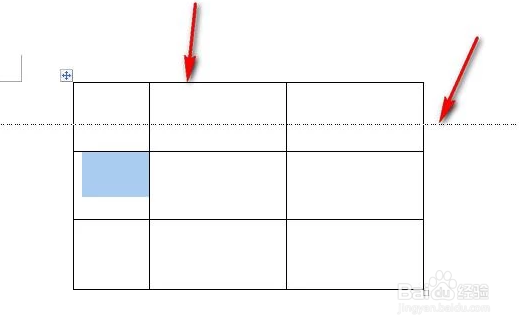
5、按住鼠标左键不放之后,拖动鼠标,这时候就会出现虚线,虚线的位置就是调整后的位置。
word文档中怎么调整表格的大小

6、把虚线拖动到合适的位置之后,松开鼠标,表格的大小就调整好了。

word文档中怎么调整表格的大小

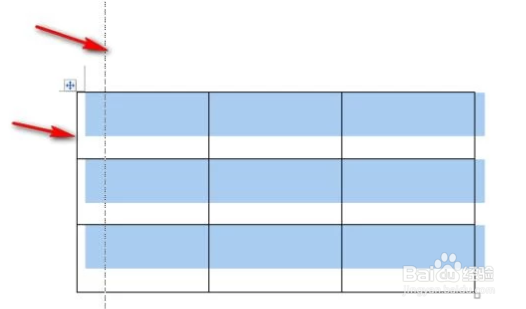
7、同理,在表格的某一列上按住边框,然后拖动,同样会出现虚线,这样,我们就可以改变表格的列宽。
word文档中怎么调整表格的大小

8、当然,如果你想调整表格的行高也可以拖动表格某一行的边框,这样就可以调整表格的行高了。
word文档中怎么调整表格的大小

  • Word表格怎么缩小?
  • word表格如何整体缩小?
  • word表格怎么调整表格大小
  • word里的表格缩小怎么操作
  • word文档怎么缩小表格
  • 热门搜索
    日照旅游景点大全介绍 朱雀森林公园旅游攻略 广东肇庆旅游攻略 贵广高铁旅游攻略 西安冬季旅游攻略 山西平遥旅游攻略 东南亚旅游地图 江西三清山旅游 厦门旅游培训中心 千岛湖旅游网