1、打开CAD之后在右侧的工具箱内找到样条线选项,如图所示:

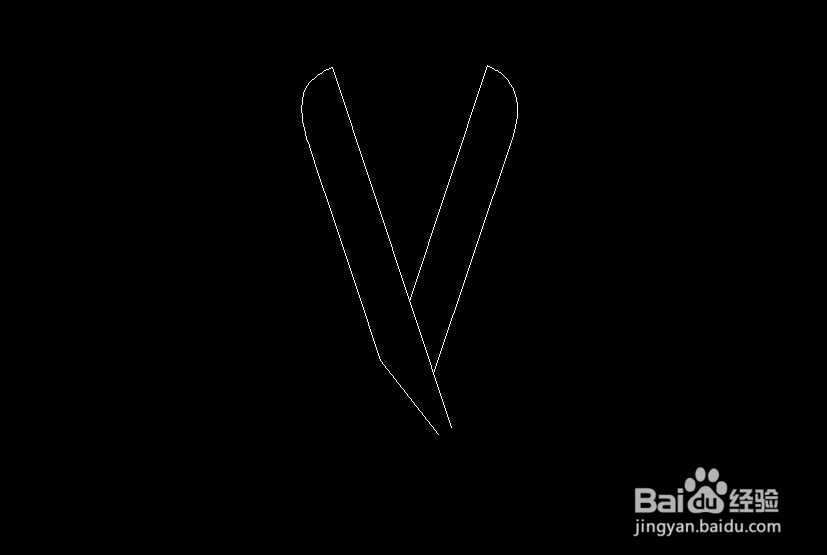
2、选择样条线选项我们在绘图区里画出剪刀的两个刀部,如图所示:
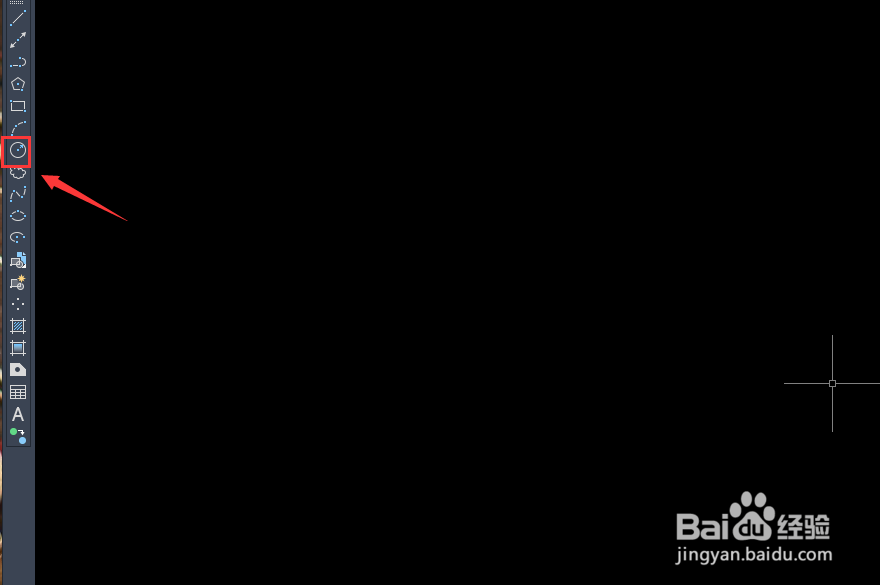
3、再在右侧的工具箱内找到圆形选项,如图所示:
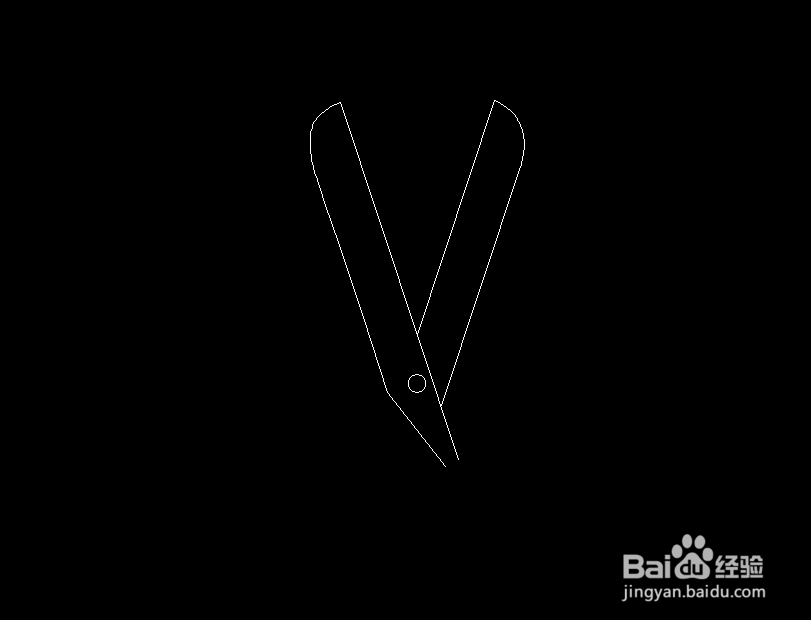
4、选择圆形选项,我们在这两个刀部的交叉处画出一个圆形,作为旋转的圆点,如图所示:
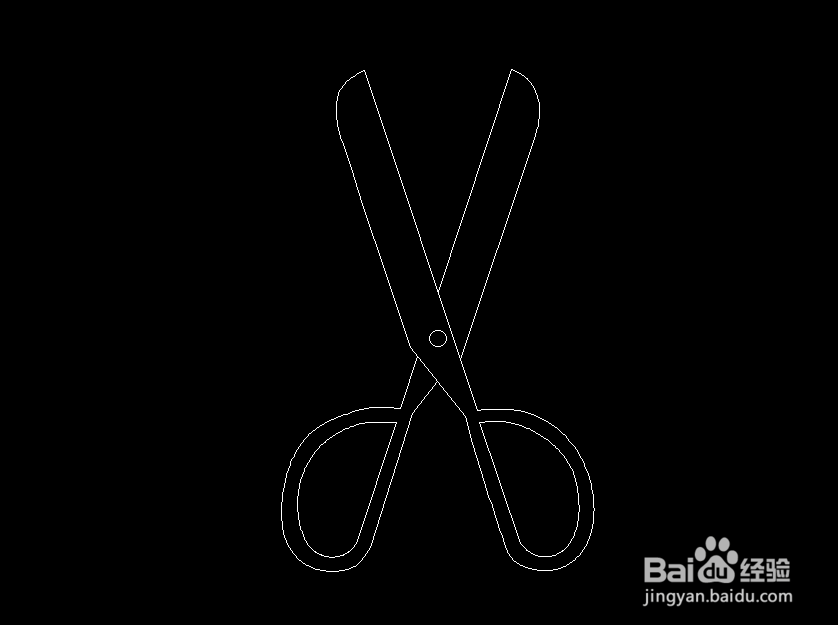
5、继续选择样条线选项,我们再画出剪刀的把手部,如图所示:

6、最后再在把手部中间画出里面的厚度线,这样我们的剪刀就画好了,如图所示:
时间:2026-04-22 05:12:19
1、打开CAD之后在右侧的工具箱内找到样条线选项,如图所示:
2、选择样条线选项我们在绘图区里画出剪刀的两个刀部,如图所示:
3、再在右侧的工具箱内找到圆形选项,如图所示:
4、选择圆形选项,我们在这两个刀部的交叉处画出一个圆形,作为旋转的圆点,如图所示:
5、继续选择样条线选项,我们再画出剪刀的把手部,如图所示:
6、最后再在把手部中间画出里面的厚度线,这样我们的剪刀就画好了,如图所示:
