windows server2012怎样关机怎样重启-详细教程

 时间:2026-02-13 05:29:41

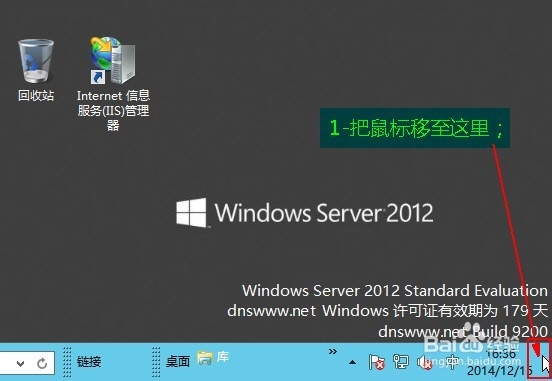
1、第一步:将鼠标移至最右下角,也就是我们win7那个“显示桌面”那个位置;
windows server2012怎样关机怎样重启-详细教程

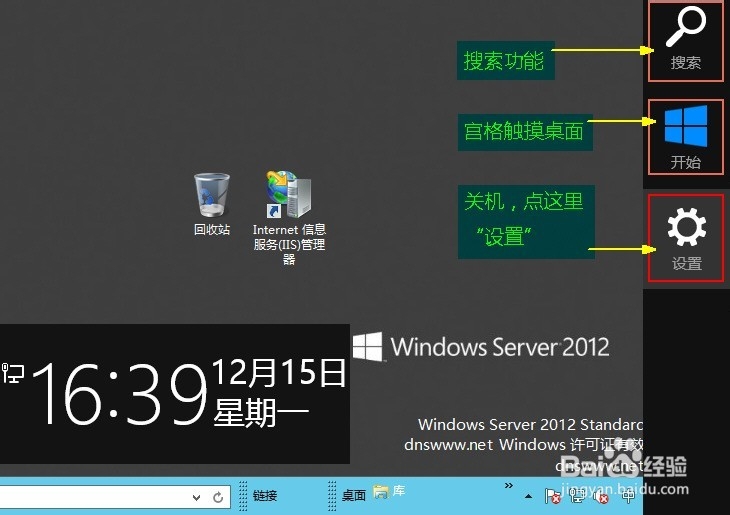
2、第二步:桌面会同时出现两个灰色方块,左边是本服务器当前时间,右边竖条的分别是“搜索功能”“宫格触摸界面”“设置”,我们要操作关机,所以单击“设置”;
windows server2012怎样关机怎样重启-详细教程

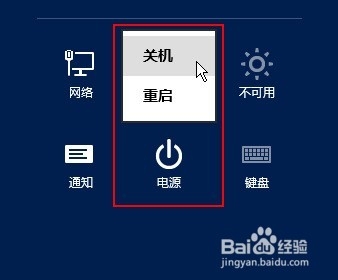
3、第三步:单击“电源”按钮;

windows server2012怎样关机怎样重启-详细教程

4、第四步:出现“关机/重启”两个选择按钮,我们这里选择“关机”;

windows server2012怎样关机怎样重启-详细教程

5、第五步:系统出现下拉列表,要求选择关机原因,我们一般选择“硬件:维护(计划外)”,再单击蓝色按钮“继续”;

windows server2012怎样关机怎样重启-详细教程

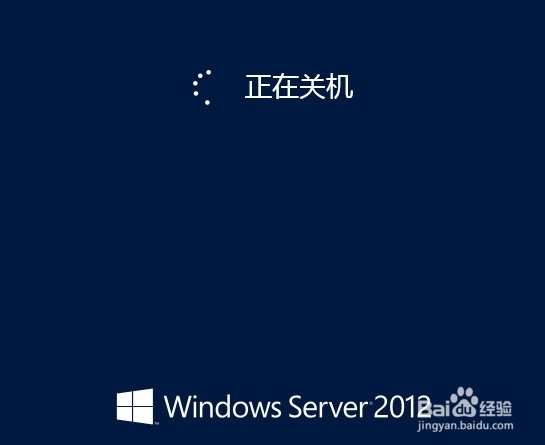
6、第六步:系统正常关机(这是正常操作关机,windows server2012不会丢失程序,运行文件等意外出现)
windows server2012怎样关机怎样重启-详细教程

  • Windows10怎么更改时间服务器
  • 华为交换机如何查看端口状态和光模块信息
  • windows server怎样开启远程桌面
  • 如何查看华三交换机的端口状态信息
  • Windows server 2012设置设备驱动程序安装方式
  • 热门搜索
    壶口旅游 美国旅游签证办理 东北有哪些旅游景点 国外旅游的好地方 连江旅游景点大全 呼和浩特旅游网 乌镇旅游攻略一日游 云南旅游商品协会 河南旅游公司 獐岛旅游