1、打开PS软件,然后新建一个空白背景,填入一个自己喜欢的颜色,输入要设计的文字,调整合适大小,如图。

2、点击文字图层,选择混合选项,打开图层样式,勾选投影选项,如图。


3、将文字图层进行复制,然后打开图层样式,勾选斜面和浮雕,勾选纹理,如图。
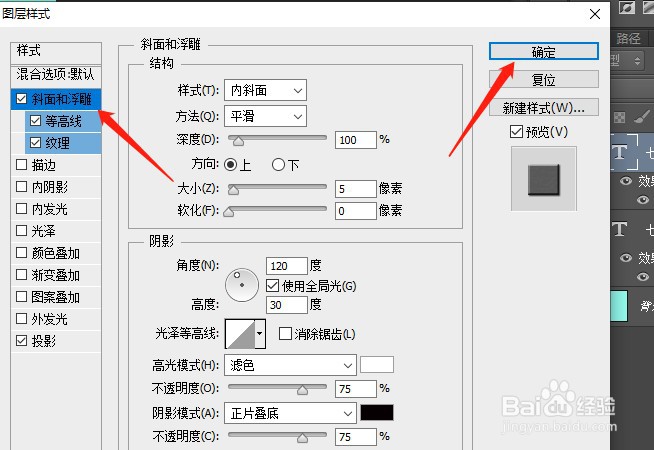
4、选中两个文字图层,双击字体,调大字号,为文字增加投影,如图。

5、然后再从下方复制一个文字图层,可以把文字填充一个淡一点的颜色,如图。

6、然后选择移动工具,对刚刚复制的文字图层进行向右稍微的移动。注意这个一定不能移动的太多。

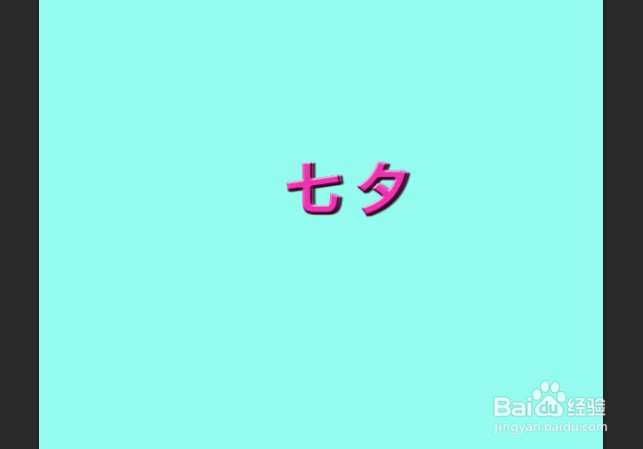
7、然后效果如下。
时间:2026-04-21 20:32:02
1、打开PS软件,然后新建一个空白背景,填入一个自己喜欢的颜色,输入要设计的文字,调整合适大小,如图。
2、点击文字图层,选择混合选项,打开图层样式,勾选投影选项,如图。
3、将文字图层进行复制,然后打开图层样式,勾选斜面和浮雕,勾选纹理,如图。
4、选中两个文字图层,双击字体,调大字号,为文字增加投影,如图。
5、然后再从下方复制一个文字图层,可以把文字填充一个淡一点的颜色,如图。
6、然后选择移动工具,对刚刚复制的文字图层进行向右稍微的移动。注意这个一定不能移动的太多。
7、然后效果如下。
