c4d绘制3D铅笔(6):如何选中循环切割线?

 时间:2026-02-14 09:15:09

1、我们鼠标左键选中c4d软件左侧的边工具之后,鼠标放置到循环切割线位置,可以看到当前只能单独选中该线的一小段

c4d绘制3D铅笔(6):如何选中循环切割线?

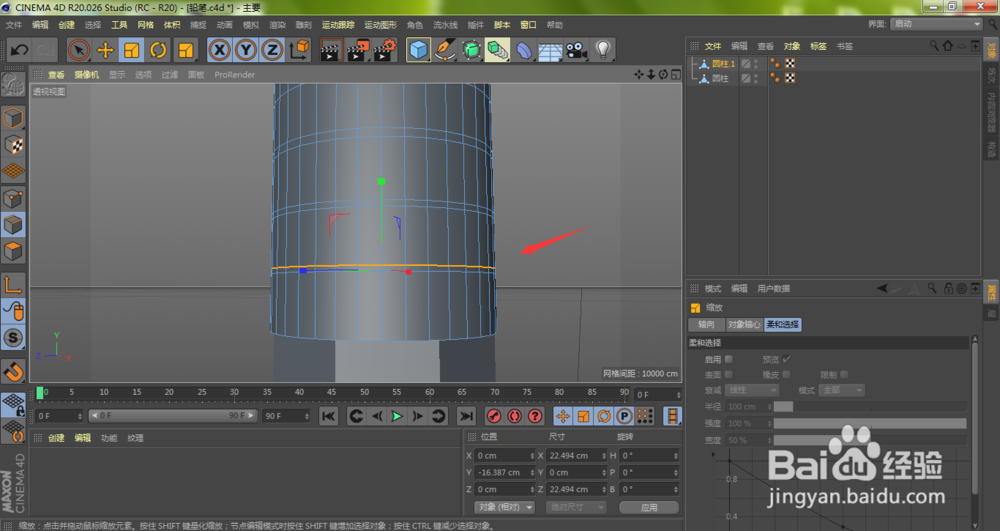
2、想要选中该循环切割线,我们需要鼠标左键双击该线,这样才能选中,如下图所示
c4d绘制3D铅笔(6):如何选中循环切割线?

3、这时,我们要对该循环切割线部位进行压缩,需要按下键盘快捷键T,按住鼠标左键进行拖动,然后,点击箭头所指的移动工具,或者按下键盘快捷键E

c4d绘制3D铅笔(6):如何选中循环切割线?

4、我们鼠标左键按住绿色Y轴,往Y轴反方向进行稍微拖动

c4d绘制3D铅笔(6):如何选中循环切割线?

5、笔帽的其他循环切割线部位都按照这种方法进行调整压缩挤压,除了中间一条循环切割线之外

c4d绘制3D铅笔(6):如何选中循环切割线?

6、如下图所示,我们的铅笔笔帽在压缩挤压之下又往逼真的效果更近了一步

c4d绘制3D铅笔(6):如何选中循环切割线?

  • c4d设置点值的使用方法?
  • C4D在哪个地方能找到框显几何体
  • c4d螺旋怎么使用?
  • 在C4D中,怎样复制样条并翻转样条?
  • C4D如何画出多条样条线间的连接线
  • 热门搜索
    国际旅游小姐大赛 秦皇岛旅游网 互助旅游 涠洲岛旅游网 刘家峡旅游攻略 山西运城旅游景点 巴黎旅游攻略 杭州旅游攻略一日游 武夷山旅游景点 洪泽旅游