ps怎么把一张图上的图案抠出来放在另一张图上

 时间:2024-10-29 21:31:00

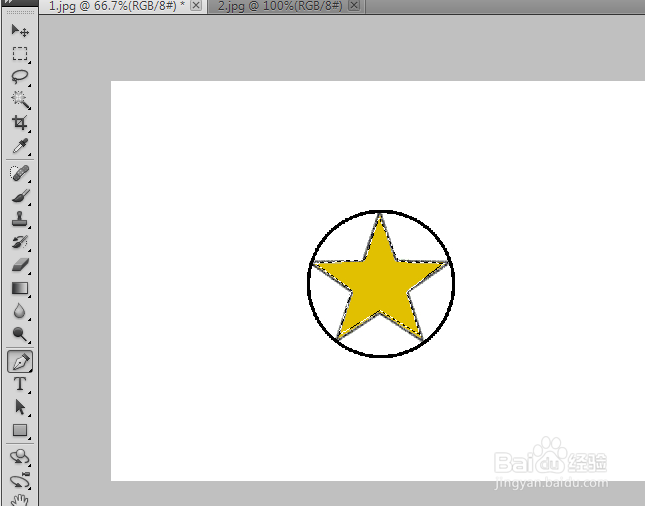
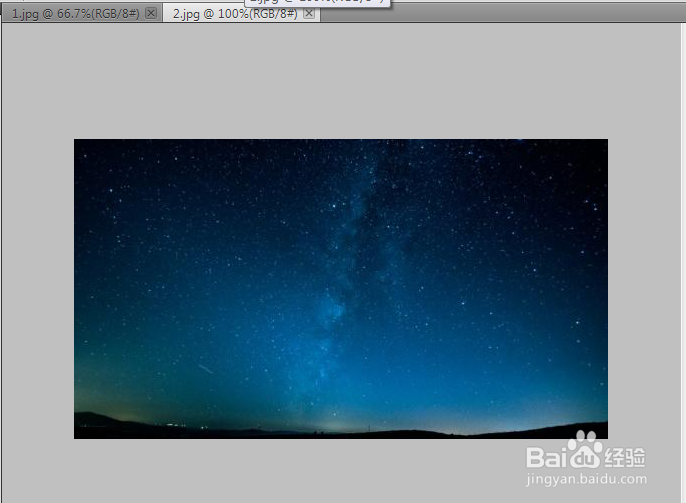
1、有两张图片,一张是文件名为1.jpg图片,另一张是文件名为2.jpg图片,现在要实现把1.jpg图片的星星抠出来,放到2.jpg图片上。

ps怎么把一张图上的图案抠出来放在另一张图上ps怎么把一张图上的图案抠出来放在另一张图上

2、使用PS的钢笔工具,沿着星星的边缘画线,直到把整个星星都描出来,并闭合钢笔描出的线条。

ps怎么把一张图上的图案抠出来放在另一张图上

3、在钢笔工具描好后,在星星处单击鼠标右键,选择“建立选区”。

ps怎么把一张图上的图案抠出来放在另一张图上

4、选择“建立选区”后,会弹出设置窗口,羽化半径填写0像素,点击“确定”。

ps怎么把一张图上的图案抠出来放在另一张图上

5、以上步骤操作成功后,星星会有虚线显示,如下图:

ps怎么把一张图上的图案抠出来放在另一张图上

6、切换到选框工具,然后通过快捷键 ctrl + C 复制抠出来的星星图片。

ps怎么把一张图上的图案抠出来放在另一张图上

7、切换到2.jpg图片,通过快捷键 ctrl+v 粘贴刚才复制的星星。至此,完成所有操作,实现了把一张图案抠出来放在另一张图上。

ps怎么把一张图上的图案抠出来放在另一张图上
  • Ps把抠好的图放到另一个背景图图层上怎么做
  • ps如何选中自己要的部分
  • ps中图层混合模式在哪
  • ps裁剪工具在哪
  • 如何把ps抠下来的图像复制到另一个图层中?
  • 热门搜索
    张家港旅游景点大全 阿里旅游官网 长岛旅游网 旅游项目可行性研究报告 三亚旅游景点地图 深圳到厦门旅游攻略 北朝鲜旅游 广东熊猫国际旅游有限公司 日本旅游必去景点 林县旅游景点大全