Excel 2007怎么在工作表中插入列

 时间:2026-02-12 07:16:31

1、选择工作表插入列的位置。根据插入列情况执行三种操作之一。

操作一:插入一列。

选择一列或者选择该列中的一个单元格。本例中,我们需要在C列左侧插入列,则选择C列或单击C列中的一个单元格。

Excel 2007怎么在工作表中插入列

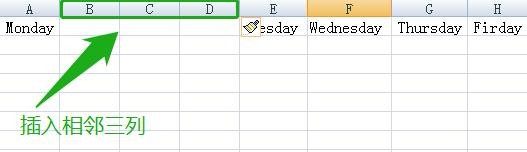
2、操作二:插入相邻多列。

选择要在其左侧插入列的那些列。所选择的列数应与要插入的列数相同。本例中,我们选择B、C、D三列。

Excel 2007怎么在工作表中插入列

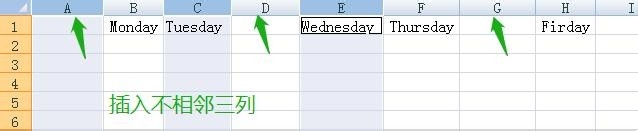
3、操作三:插入不相邻的列。

按住 Ctrl键,依次选择不相邻的列。本例中要插入不相邻的三列,我们选择A、C、E三列。

Excel 2007怎么在工作表中插入列

4、单击“开始”选项卡。

Excel 2007怎么在工作表中插入列

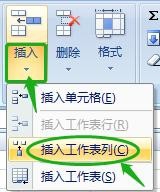
5、单击“单元格”组中“插入”下面的箭头,然后单击“插入工作表列”。

Excel 2007怎么在工作表中插入列

6、也可以鼠标右键单击所选列,然后单击快捷菜单上的“插入”命令。

Excel 2007怎么在工作表中插入列

7、如图,“工作表插入列”完成。

Excel 2007怎么在工作表中插入列

Excel 2007怎么在工作表中插入列

Excel 2007怎么在工作表中插入列

8、单击要插入列的位置后,按 Ctrl+Y组合键,可以快速重复插入列的操作。

9、要设置已插入新列的格式,可以单击“插入选项”来设置。

Excel 2007怎么在工作表中插入列

  • 怎么做辣烤半翅
  • Word2010表格设置行高和列宽的方法详细介绍
  • 少儿英语培训怎么做
  • 在Excel中填充等比序列。
  • Excel基本操作-如何应用内置的表样式
  • 热门搜索
    石家庄旅游网 国内的旅游胜地 河南旅游团 云南旅游注意什么 毕业旅游景点 旅游策划书范文 新疆旅游官方网 朝鲜旅游签证 五一山东旅游景点 厦门市工商旅游学校