Excel分隔日期年月日分列分别存放三列单元格中

 时间:2026-02-14 21:06:48

1、打开文本分列向导。

①选中要实现年月日分列存放的单元格范围;

②点击顶部菜单栏中的“数据”→“分列”→弹出“文本分列向导”对话框。
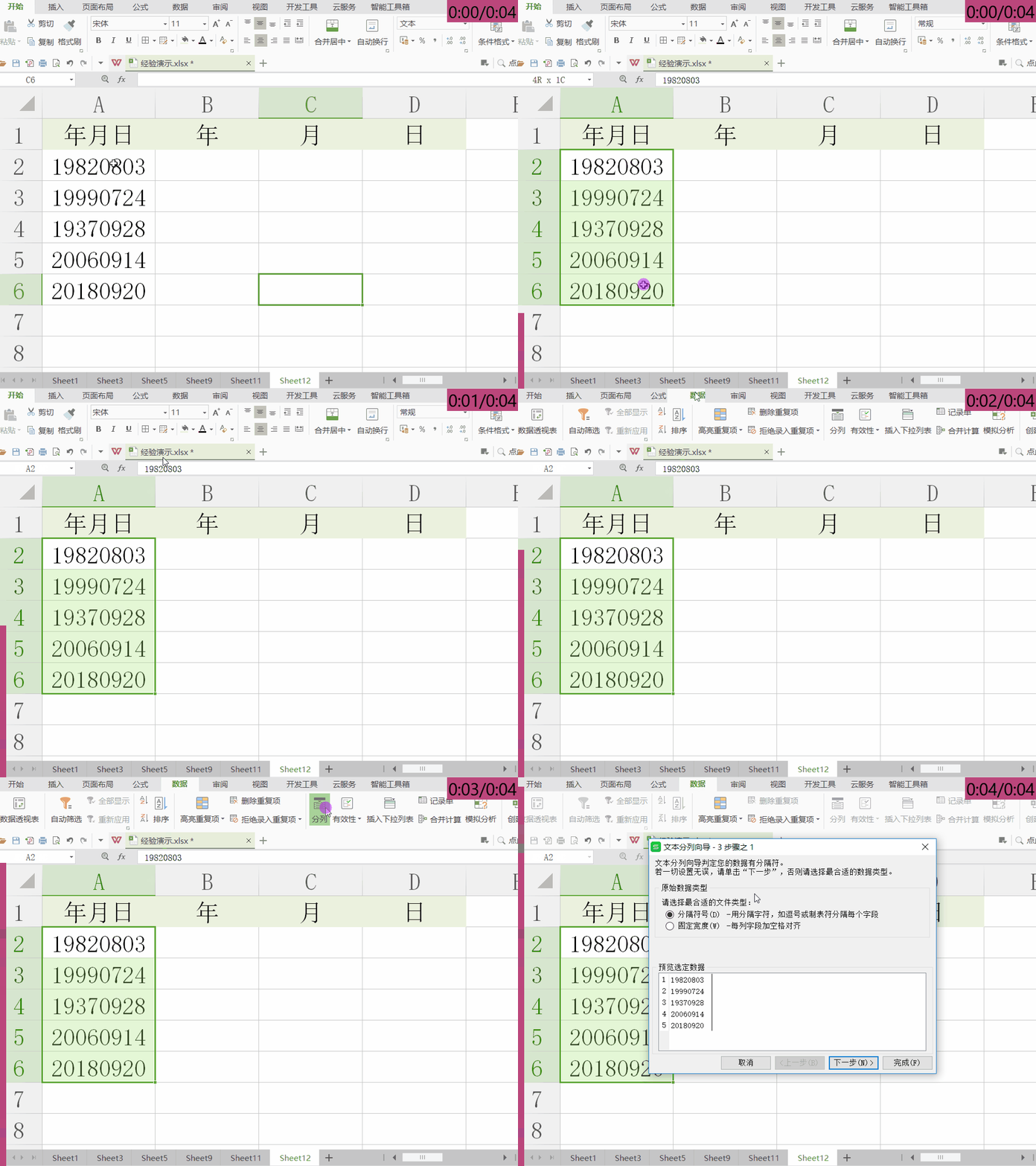
Excel分隔日期年月日分列分别存放三列单元格中

2、设置文本分列方式:固定宽度。

①在“文本分列向导”对话框中点击“原始数据类型”中的“固定宽度(W)-- 每列字段加空格对齐”;

②点击“下一步”。
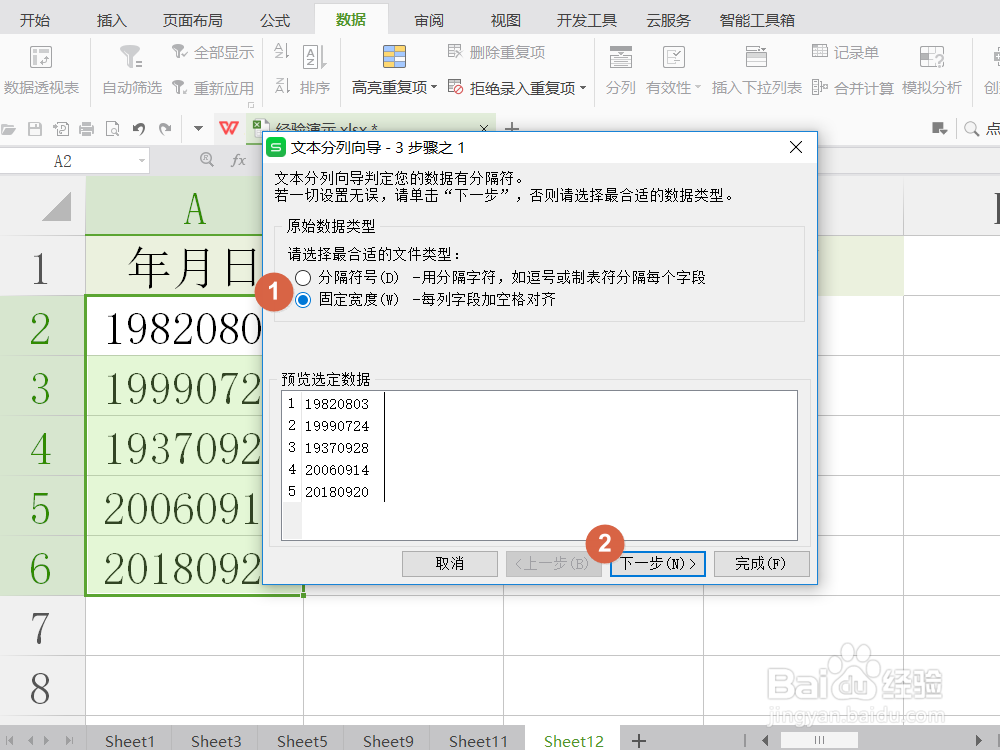
Excel分隔日期年月日分列分别存放三列单元格中

3、设置年月日分列的字段宽度。

①在“年份”后面,也就是第4位后面单击;

②在“月份”后面,也就是第6位后面单击;

③点击“下一步”。
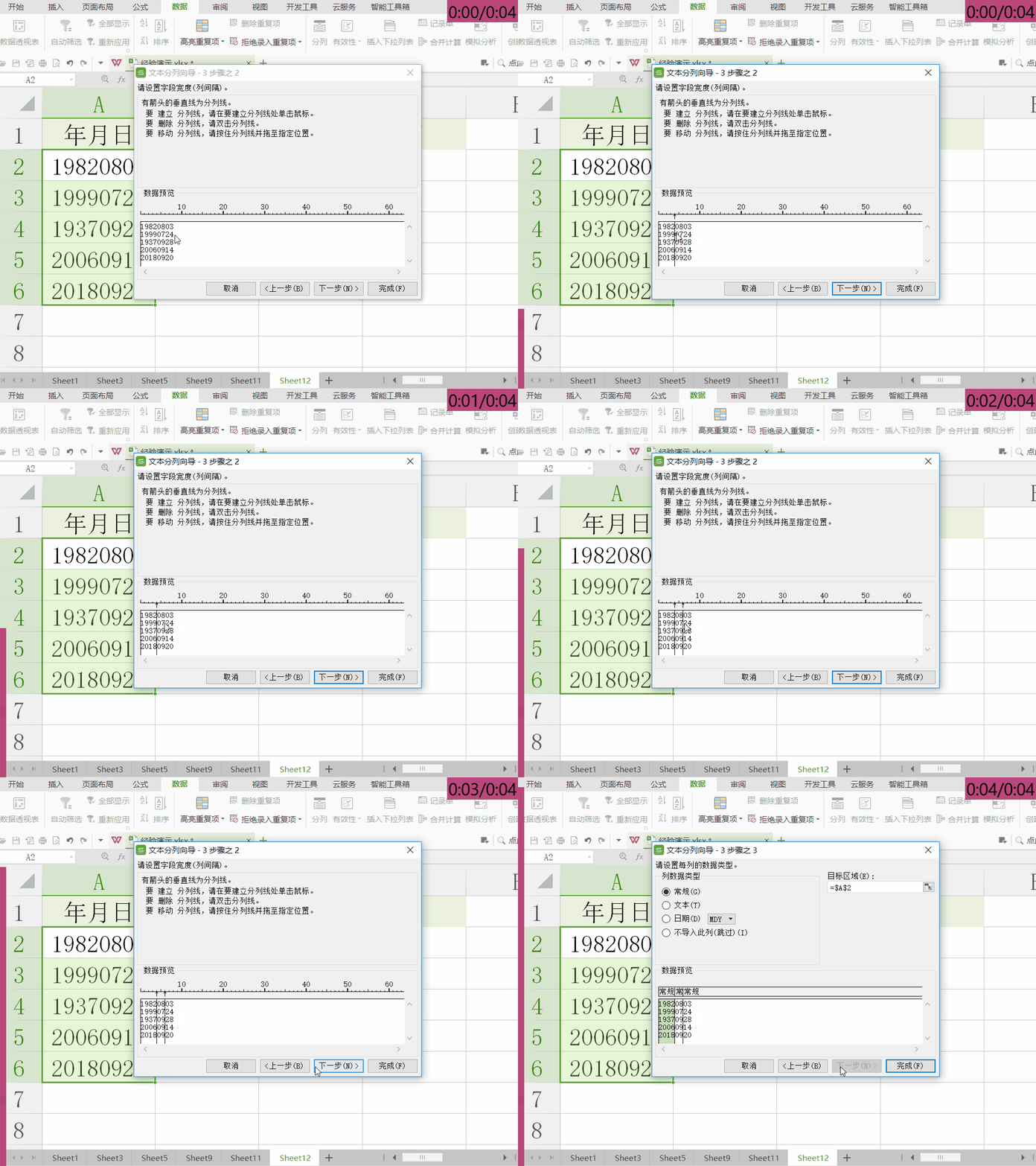
Excel分隔日期年月日分列分别存放三列单元格中

4、设置每列的数据类型。

分别点击“数据预览”中的“年”“月”“日”三列,并在上方“列数据类型”中选择“文本(T)”;
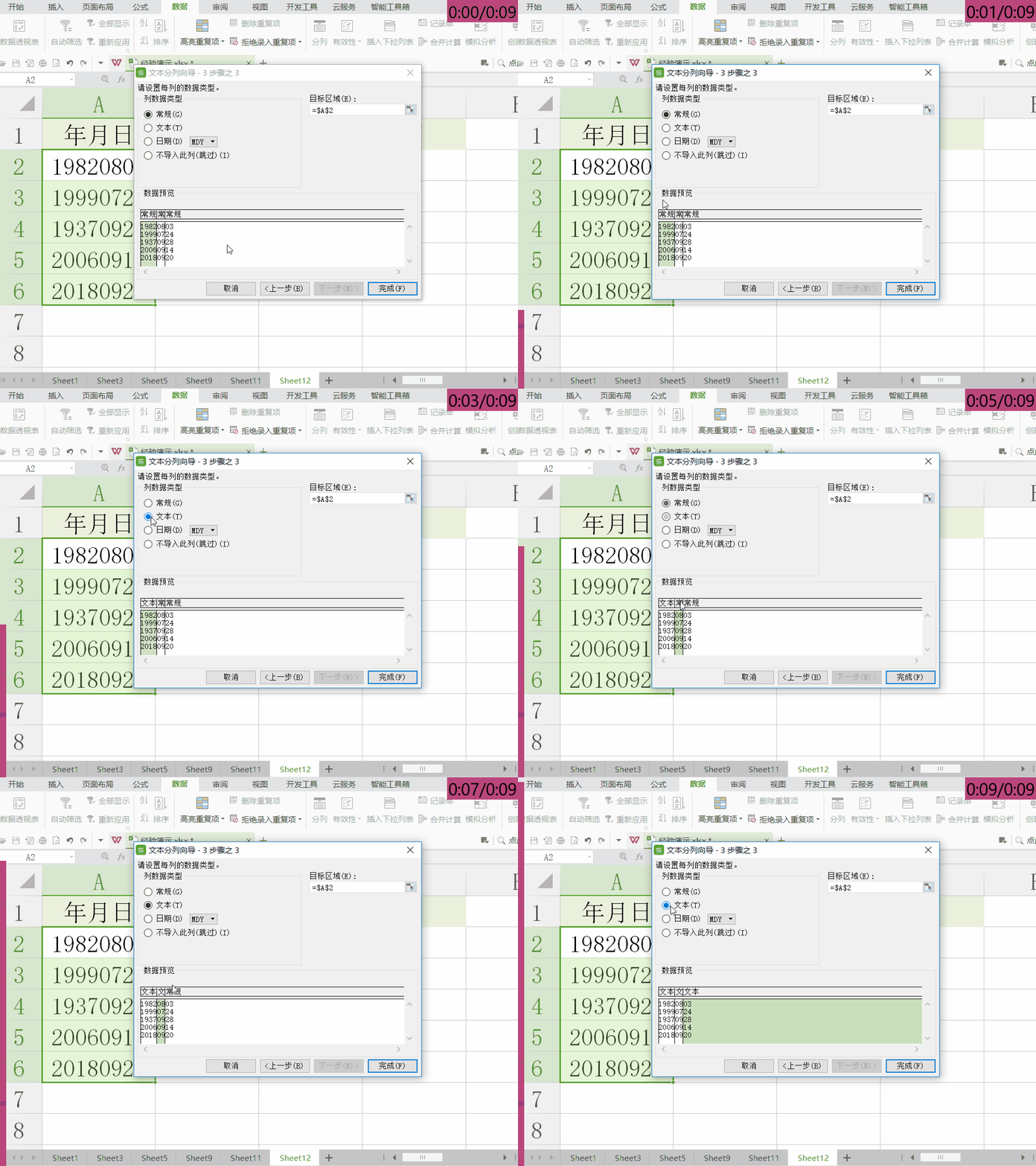
Excel分隔日期年月日分列分别存放三列单元格中

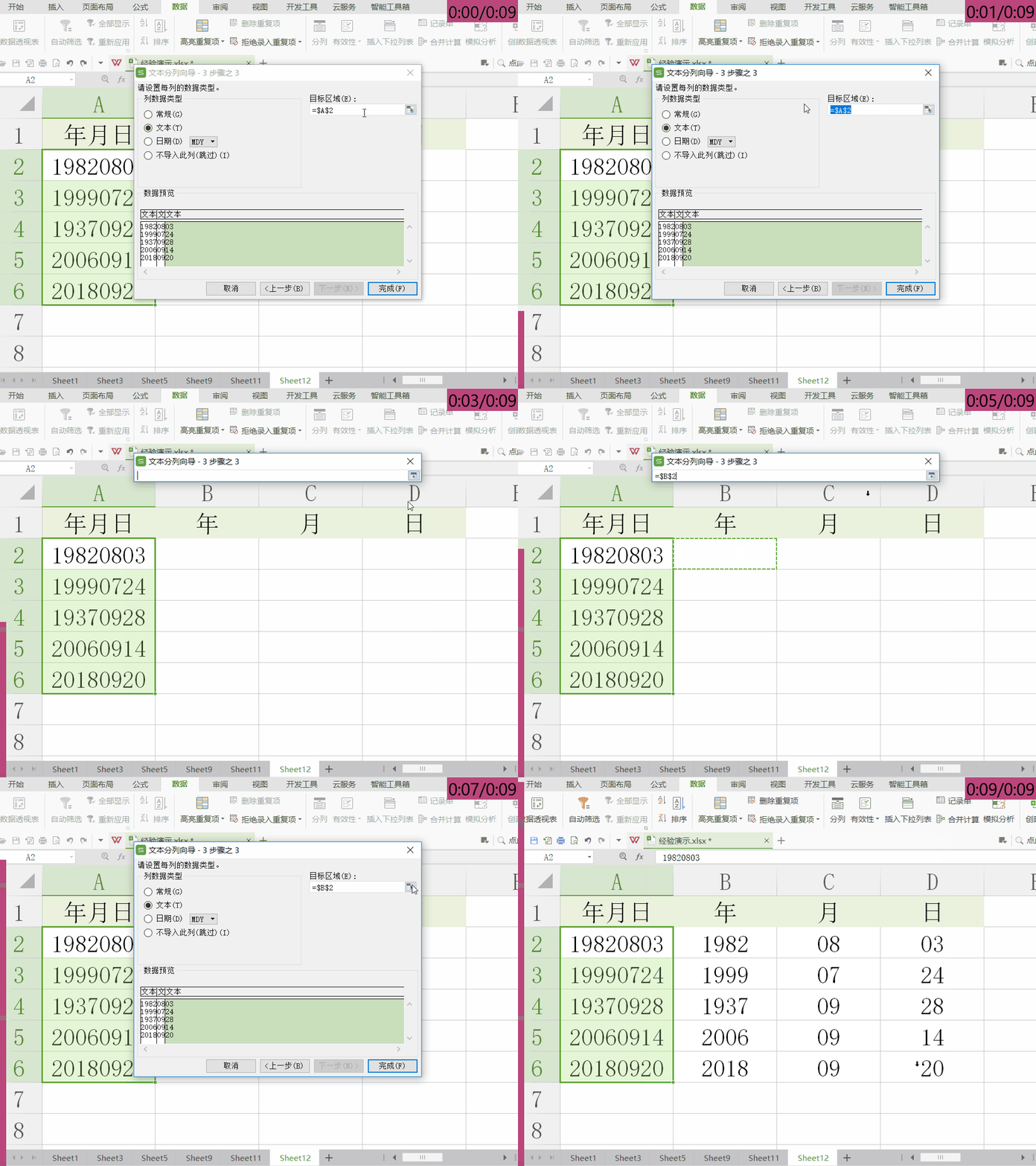
5、选择分列存放年月日数据的“目标区域”。

选择“目标区域”为B2单元格,不要使用默认的目标区域,否则会覆盖原来的年月日列,造成数据丢失。

更多工作生活问题,参考如下教程:
Excel分隔日期年月日分列分别存放三列单元格中

  • 年月日在一列怎么分成3列
  • excel如何按年月日填充日期
  • 怎样在出生日期中提取出年、月、日
  • Excel表格中出生日期如何提取年月日
  • 怎么自动填充出生日期和年龄?
  • 热门搜索
    佳木斯旅游景点 国内旅游网站 华山旅游景点 夏天去哪旅游好 淄博市旅游局 阳泉旅游景点大全 日本旅游指南 希腊旅游报价 清明 旅游 日本大阪旅游攻略