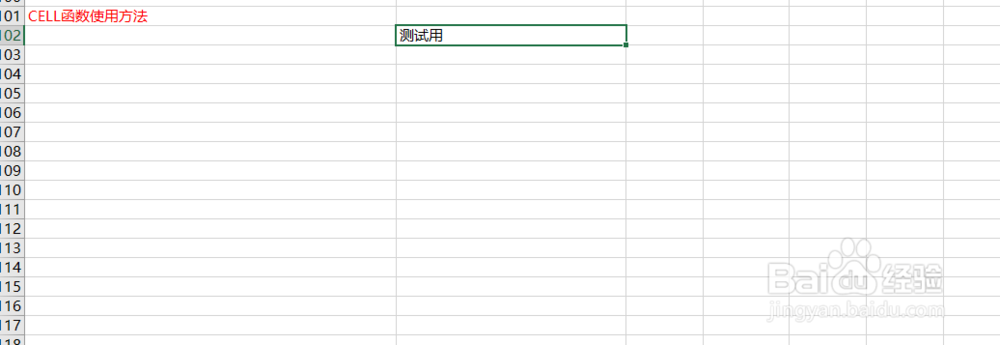
1、打开Excel,输入如下测试数据,如下图。
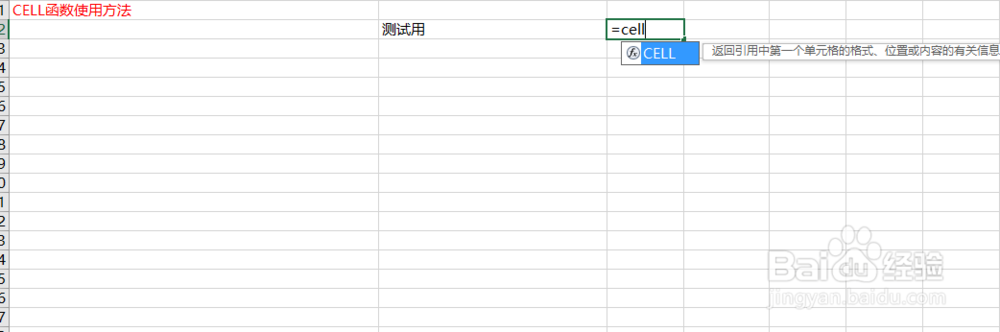
2、在任意空白处输入=cell,如下图 。
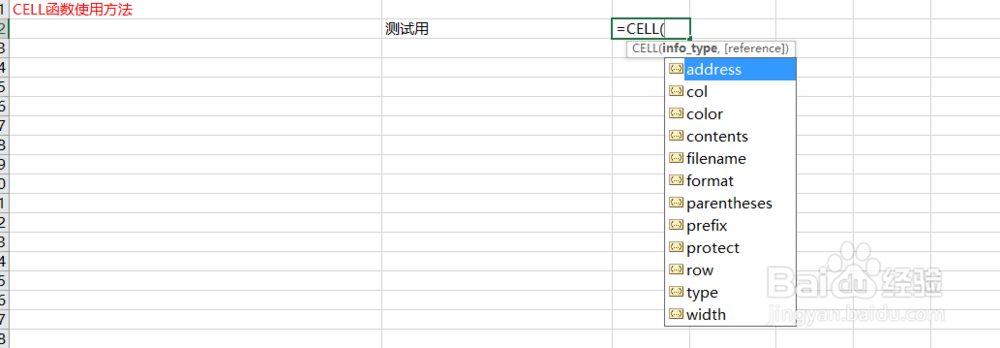
3、按tab键补齐,Excel会提示cell函数的参数,如下图。
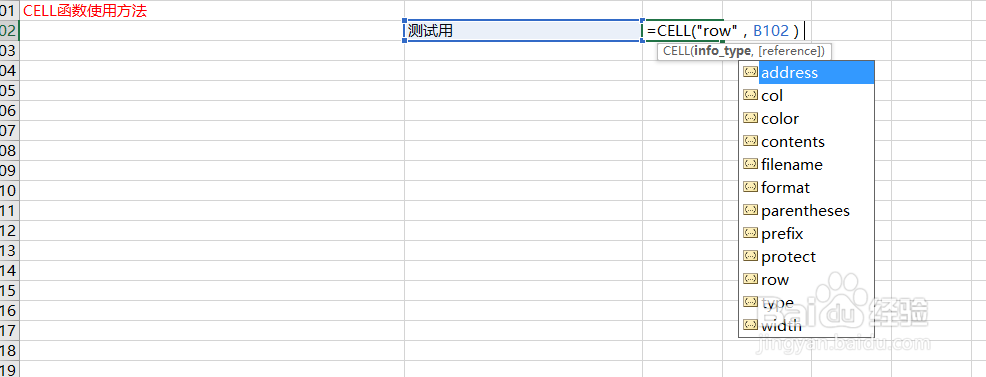
4、cell参数类型很多,这里我们选择几个常用的做测试,输入row参数,选中测试的单元格,如下图。
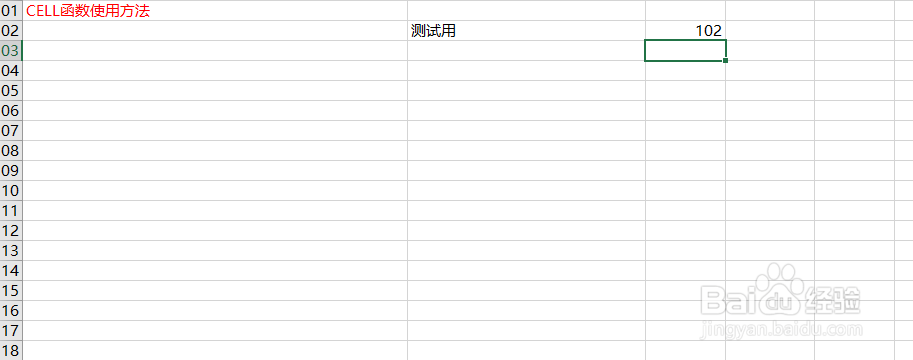
5、回车,结果为102,即我们单元格所在的行数,如下图。
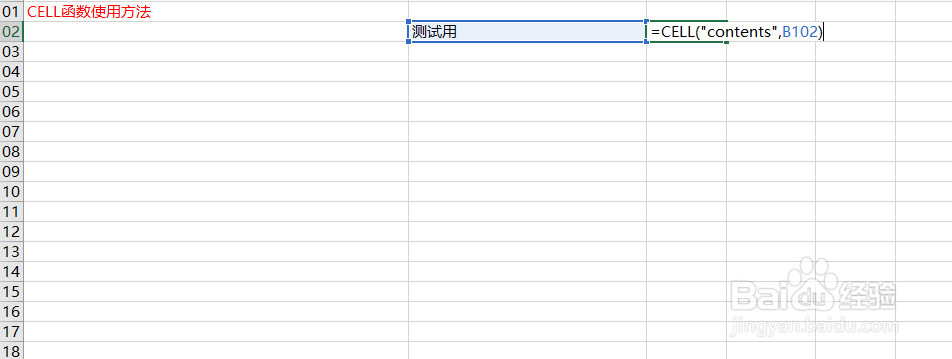
6、选择参数contents,如下图。
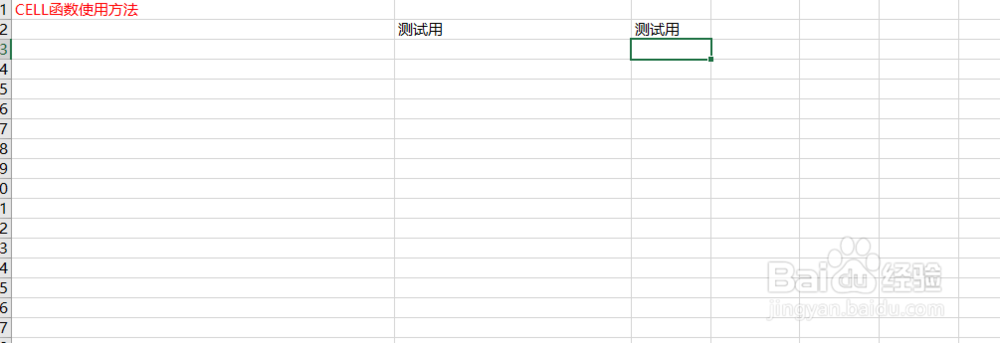
7、按回车,结果为我们单元格的值,如下图。
时间:2026-04-25 09:30:38
1、打开Excel,输入如下测试数据,如下图。
2、在任意空白处输入=cell,如下图 。
3、按tab键补齐,Excel会提示cell函数的参数,如下图。
4、cell参数类型很多,这里我们选择几个常用的做测试,输入row参数,选中测试的单元格,如下图。
5、回车,结果为102,即我们单元格所在的行数,如下图。
6、选择参数contents,如下图。
7、按回车,结果为我们单元格的值,如下图。
