如何启用Win10的空间音效 怎么样开启空间音效

 时间:2026-02-14 01:26:44

1、在Windows10桌面依次点击“开始/Windows系统/控制面板”菜单项。

如何启用Win10的空间音效 怎么样开启空间音效

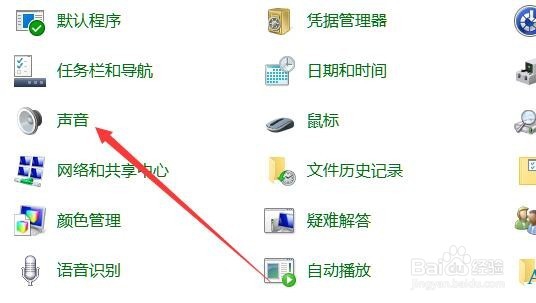
2、这时就会打开Windows10的控制面板窗口,点击窗口中的“声音”图标。
如何启用Win10的空间音效 怎么样开启空间音效

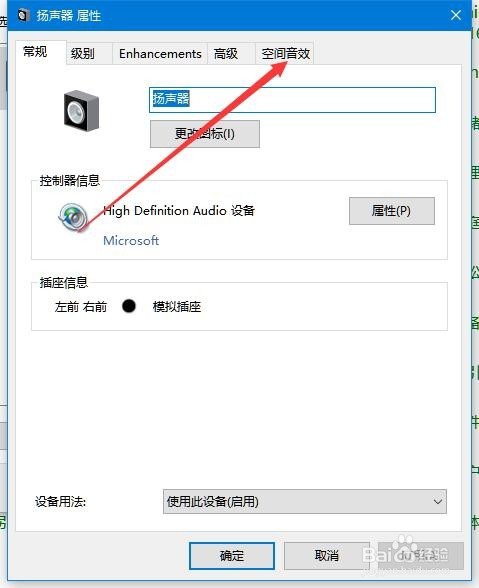
3、这时会打开Windows10的声音窗口,点击窗口的扬声器图标,然后点击右下角的“属性”按钮。

如何启用Win10的空间音效 怎么样开启空间音效

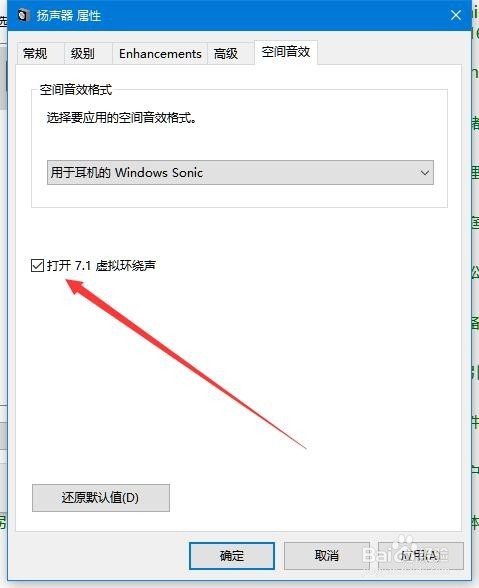
4、在打开的声音属性窗口中,点击上面的“空间音效”选项卡。

如何启用Win10的空间音效 怎么样开启空间音效

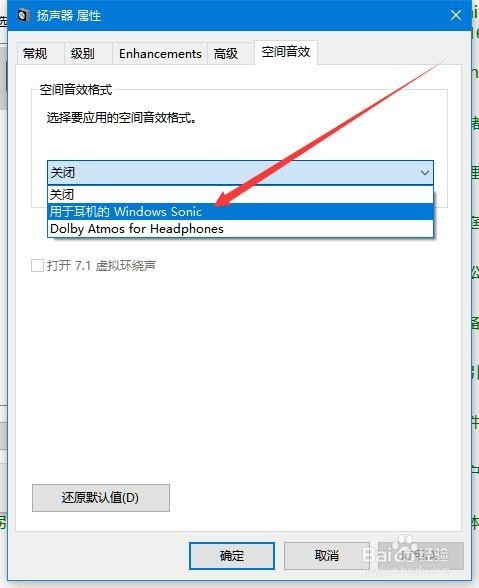
5、在打开的空间音效窗口中,点击选择要应用的空间音效方式下拉菜单,在弹出菜单中选择“用于耳机的Windows Sonic菜单项。
如何启用Win10的空间音效 怎么样开启空间音效

6、这时同时会选中下面的“打开7.1虚拟环绕声”一项,最后点击确定按钮就可以了。
如何启用Win10的空间音效 怎么样开启空间音效

1、另外我们也可以在Windows10桌面,在桌面右下角找到Windows10的音量图标。

如何启用Win10的空间音效 怎么样开启空间音效

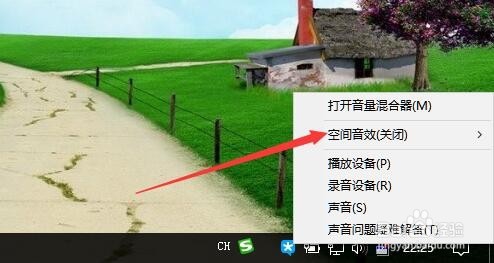
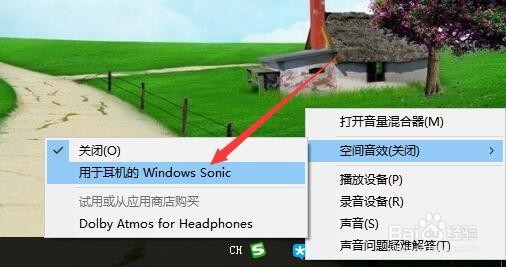
2、右键点击音量图标,在弹出菜单中选择“空间音效”菜单项。

如何启用Win10的空间音效 怎么样开启空间音效

3、接着点击打开的二级菜单中的“用于耳机的Windows Sonic”菜单项即可。这样就开启了Windows10的空间音效功能了。
如何启用Win10的空间音效 怎么样开启空间音效

  • 如何区分显卡型号,版本
  • Win10如何查看显卡信息?
  • win10如何查看系统事件记录?
  • Inspiron 15-7559的触摸板驱动
  • 《搜神记》三部曲中第三部叫什么
  • 热门搜索
    苏州旅游与财经高等职业技术学校 东山岛旅游攻略 咸阳旅游 怀化旅游 暑假旅游 东京旅游 三峡旅游职业技术学院 山西旅游攻略 旅游必备物品 德阳旅游