在WPS文字文件中快速插入表格的方法

 时间:2026-02-12 07:35:21

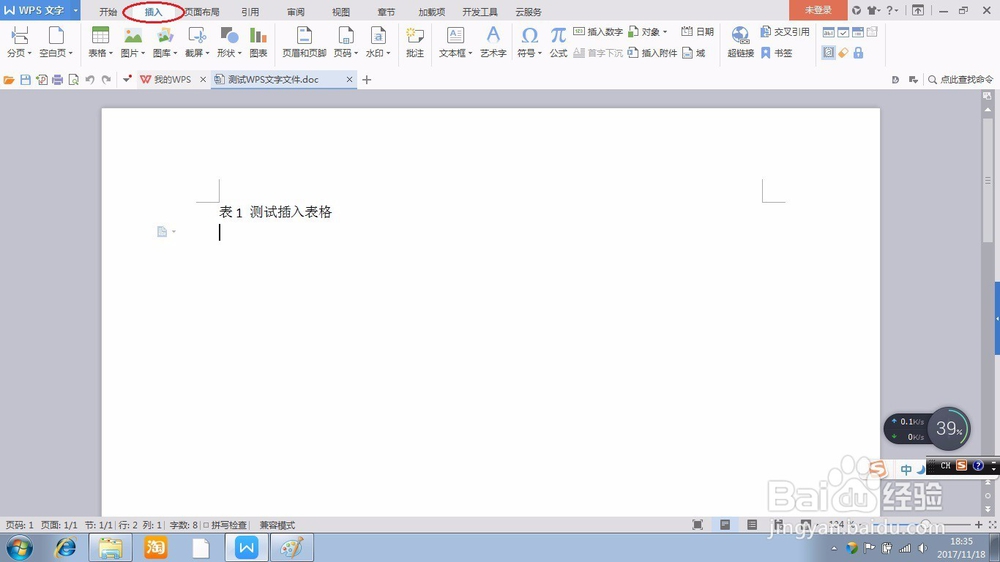
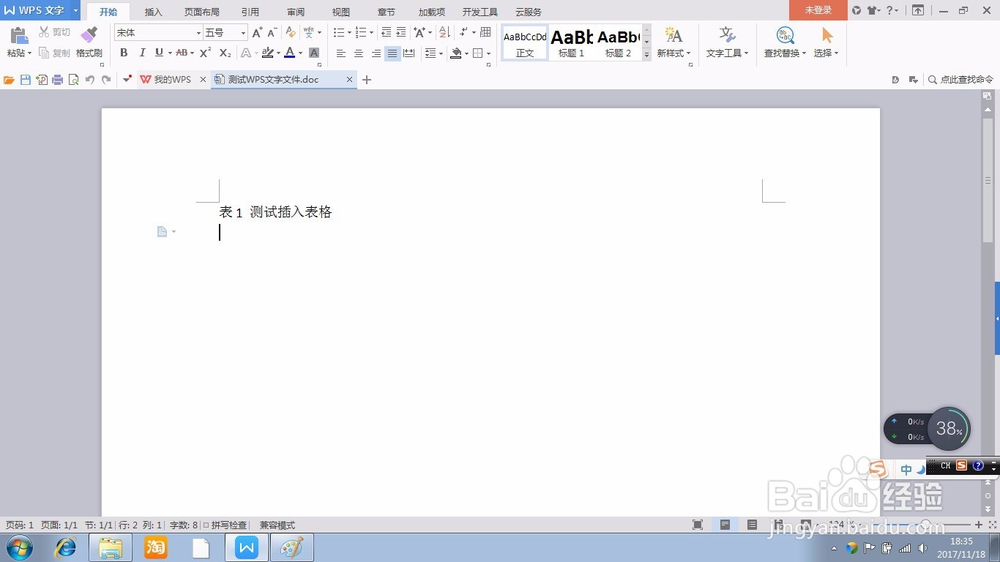
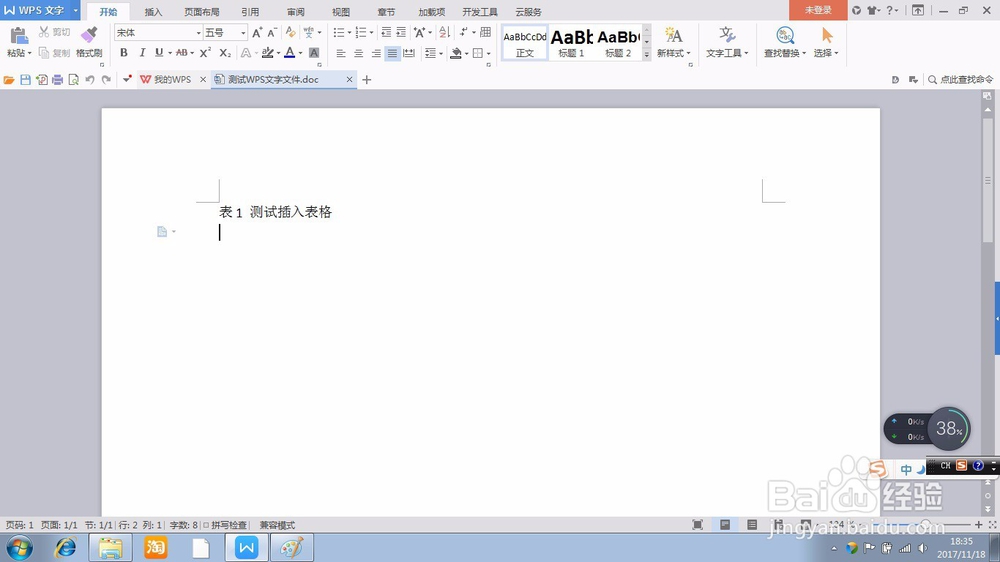
1、打开WPS文字文件,光标移至需要插入表格的位置。
在WPS文字文件中快速插入表格的方法

2、在最上一行的菜单栏中左键单击“插入”。

在WPS文字文件中快速插入表格的方法

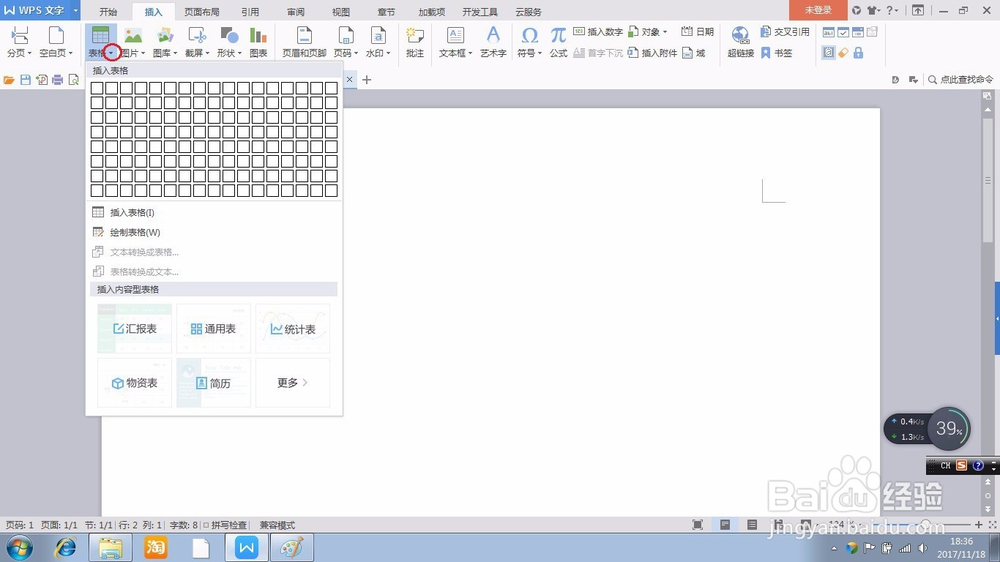
3、选择“表格”图标,并单击“表格”文字旁边的倒三角,则弹出一列菜单。

在WPS文字文件中快速插入表格的方法

在WPS文字文件中快速插入表格的方法

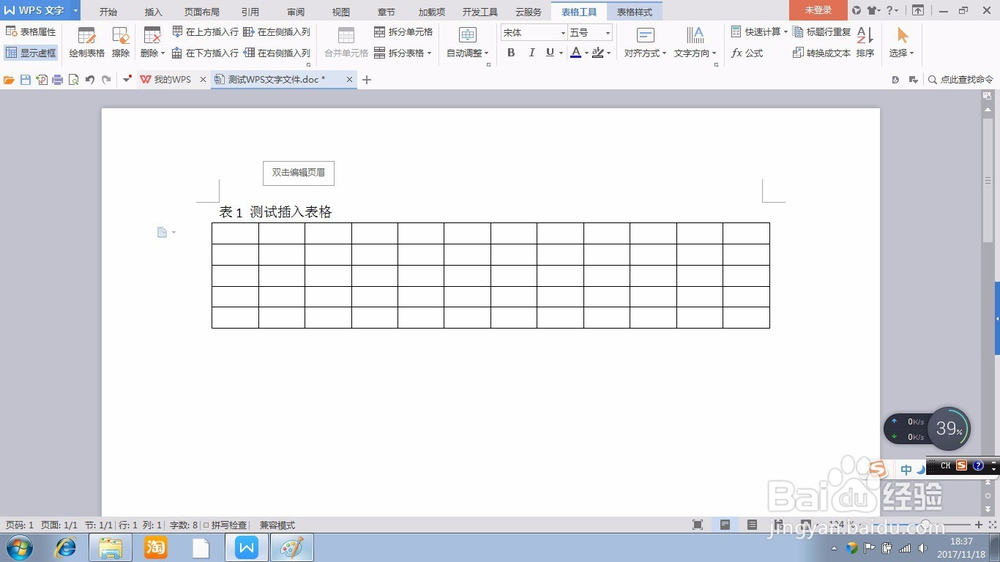
4、弹出的菜单中,移动鼠标选择需要插入表格的行数和列数,本例中需要插入5行12列的表格,则移动鼠标选择5行12列的区域,然后单击鼠标左键。则文件中插入了一个5行12列的表格。

在WPS文字文件中快速插入表格的方法

在WPS文字文件中快速插入表格的方法

1、打开WPS文字文件,光标移至需要插入表格的位置。

在WPS文字文件中快速插入表格的方法

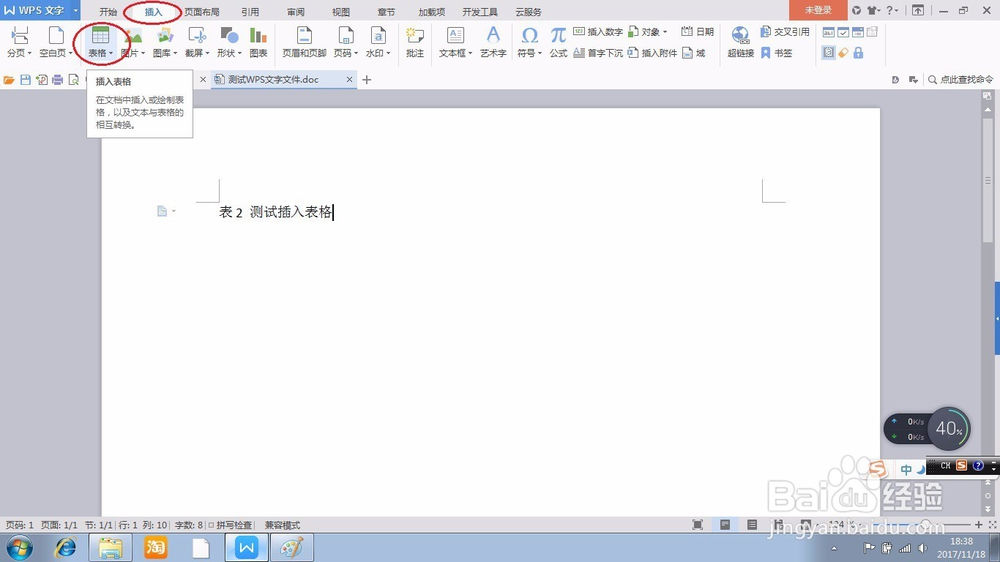
2、在最上一行的菜单栏中左键单击“插入”,然后选中“表格”图标。

在WPS文字文件中快速插入表格的方法

3、单击“表格”文字旁边的倒三角,在弹出的一列菜单选中“插入表格(I)”,则弹出一个对话框。
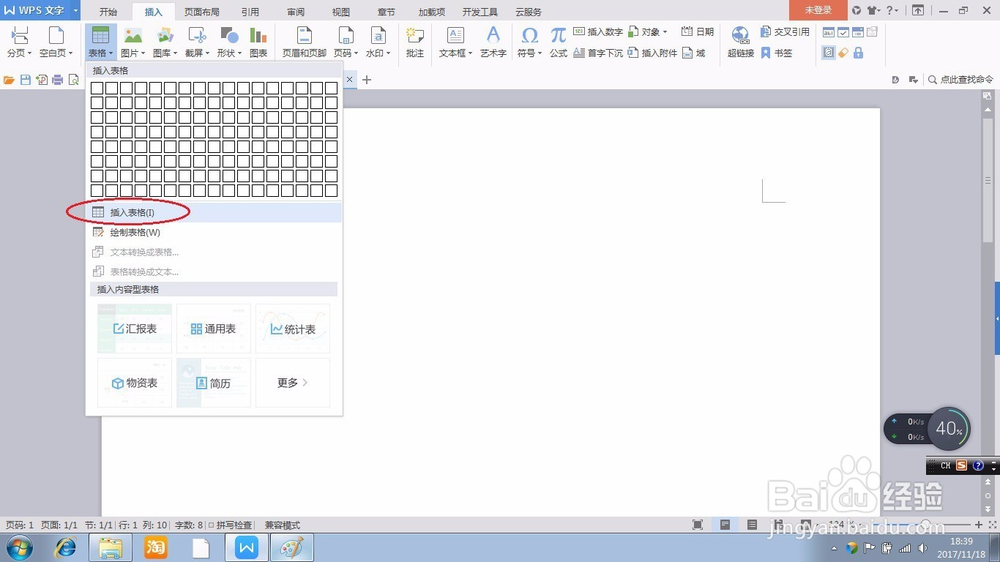
在WPS文字文件中快速插入表格的方法

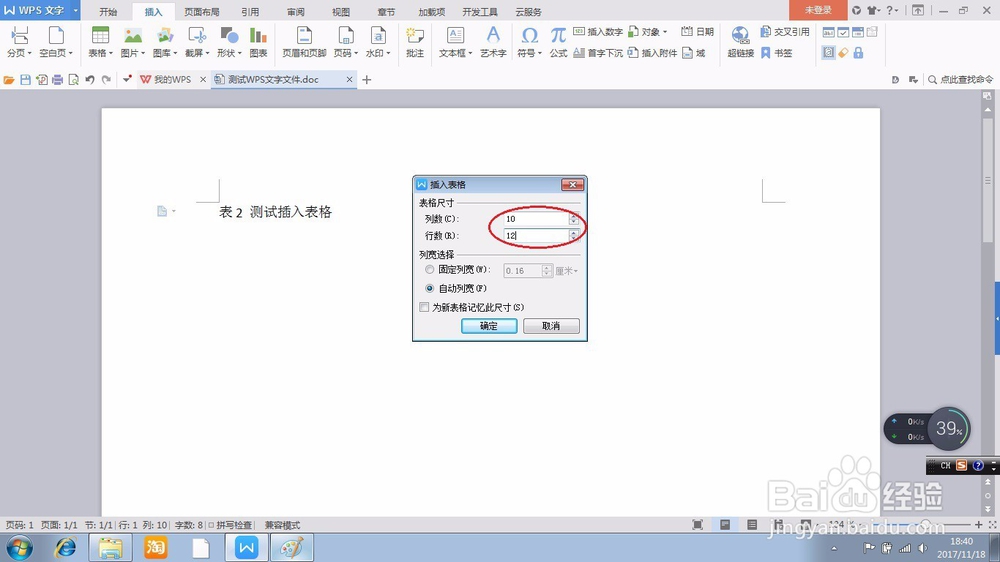
4、在对话框中,输入需要插入表格的列数和行数的数值,本例中列数为10,行数为12。
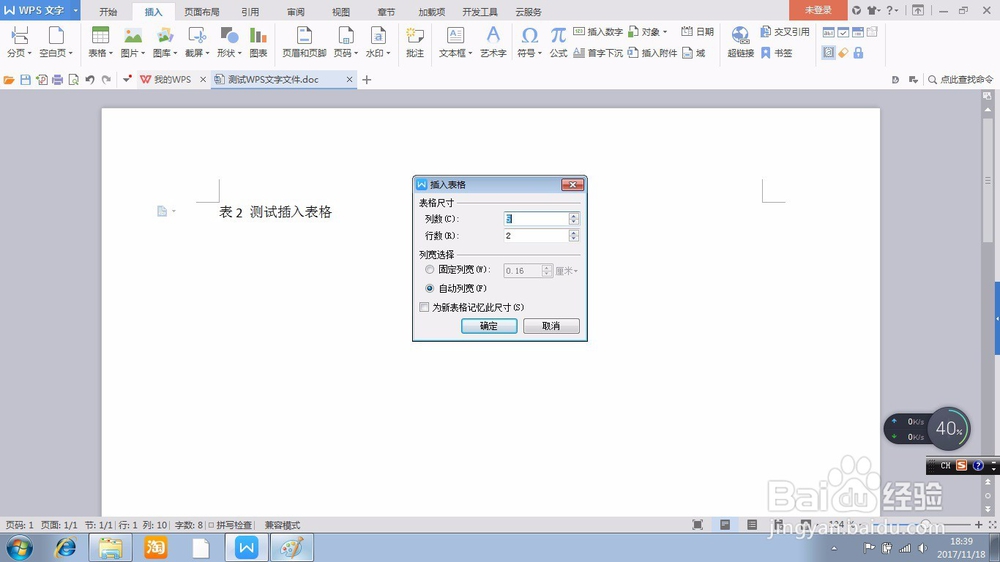
在WPS文字文件中快速插入表格的方法

在WPS文字文件中快速插入表格的方法

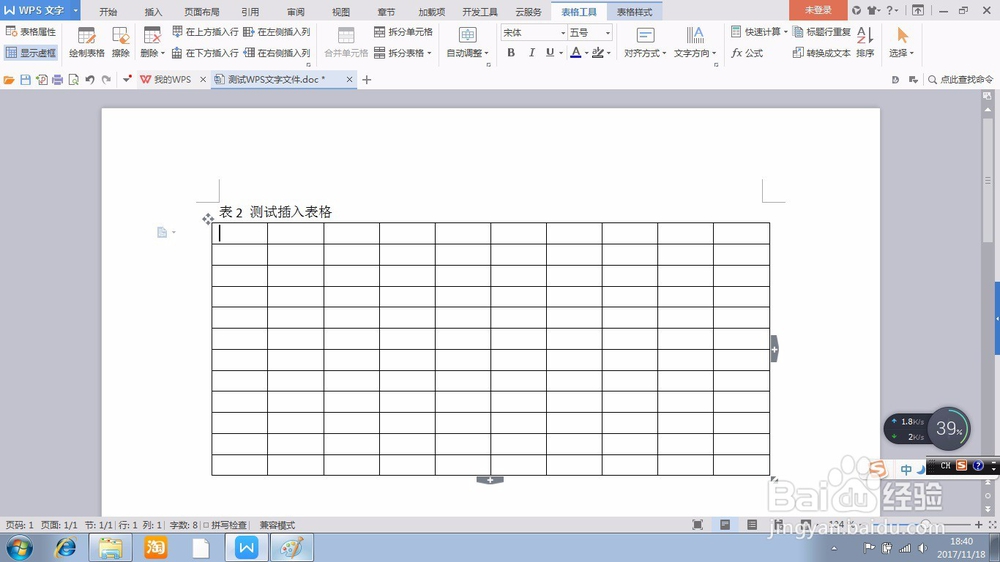
5、单击“确定”按钮,则文件中插入了一个10列12行的表格。

在WPS文字文件中快速插入表格的方法

  • word自由画箭头的方法
  • 办公软件:word中表格内容对齐的方法
  • WPS PPT如何输出为图片
  • 如何使用WPS表格制作一个美观大方的表格文件
  • wps表格转word的方法
  • 热门搜索
    青岛旅游景点图片 太原市旅游局 黄山旅游住宿 泰山旅游景点介绍 南通旅游网 文明旅游手抄报 潍坊旅游网 冲绳岛旅游 旅游同业网 安康旅游攻略