【办公】Tim如何快速批量下载群文件?

 时间:2026-04-26 06:17:24

1、1. 打开您的Tim,使用账号和密码登录,进入到群聊天面板,如下图所示

【办公】Tim如何快速批量下载群文件?

2、2. 点击【文件】选项卡,进入到群文件的面板,如图所示

【办公】Tim如何快速批量下载群文件?

3、3.  选中某个文件,点击右侧的下载按钮,可以单独下载该文件

【办公】Tim如何快速批量下载群文件?

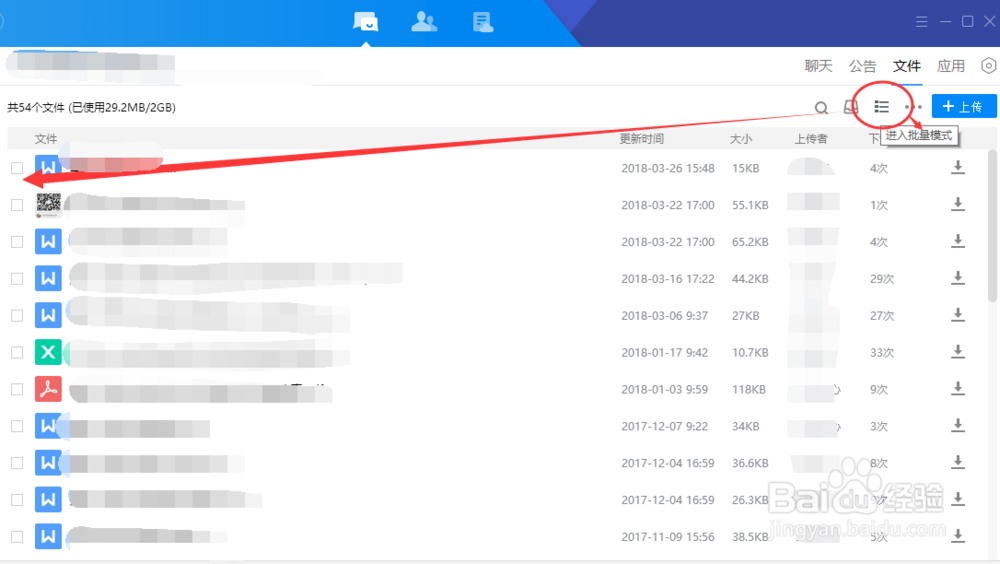
4、4. 点击下图所示的【进入批量模式】按钮,就如到下图所示的多选框界面。
【办公】Tim如何快速批量下载群文件?

5、5. 在左侧的多选框中勾选多个。

【办公】Tim如何快速批量下载群文件?

6、6. 在底部会显示选择文件的个数,点击【下载】或者【另存为】进行批量下载即可

【办公】Tim如何快速批量下载群文件?

7、如果您觉得有用,记得在下方点击投票、点赞、关注、留言,小编会定期奉上更多的惊喜哦,您的支持才是小编继续努力的动力,么么哒。

【办公】Tim如何快速批量下载群文件?

  • 易语言窗口界面如何添加网截
  • 天涯明月刀大轻功怎么学?
  • 如何关闭虎牙直播APP的个性化推荐
  • 一梦江湖少林攻略
  • 魔兽地图编辑器汉化补丁(魔兽编辑器汉化)
  • 热门搜索
    旅游网站源码 陕西华山旅游 宜兴旅游攻略 西递宏村旅游攻略 旅游专家 旅游人身意外险 张家界 旅游 上海市旅游地图 南雄旅游 蜈支洲岛旅游攻略